快速搜索您的游戏
Edge for Game Bar 让你更方便地搜索网页(或网站),当你按下 Ctrl+G 或在右键菜单中选择“粘贴游戏标题”时,会自动填入你的游戏名称——这对于标题较长的游戏尤其实用。

告别 Alt+Tab,使用 Microsoft Edge for Game Bar(前身为 Microsoft Edge Game Assist),这是首款专为 PC 游戏打造的游戏内浏览器,带来沉浸式的浏览体验,让你专注于游戏。你可以在游戏过程中无缝浏览网页、查阅攻略、与朋友聊天等。
可通过 Windows 11 的游戏栏 icon (Windows 键) + G 使用。
探索更智能的游戏和浏览方式
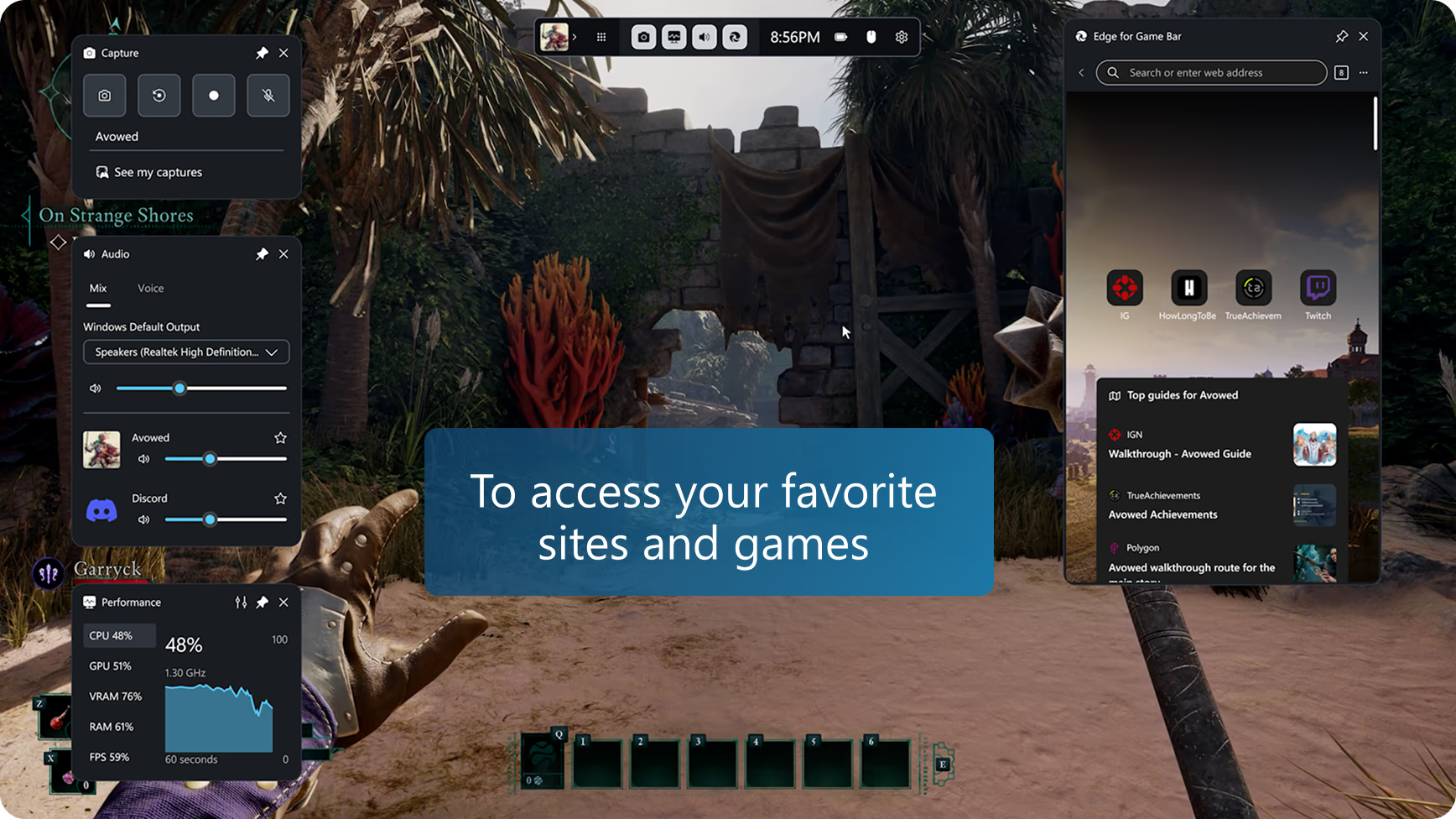
所需内容一站式汇集
尽享完整浏览体验,同步获取游戏攻略、通关指南,并快捷访问 Discord、Spotify 及 Twitch 等常用网站。
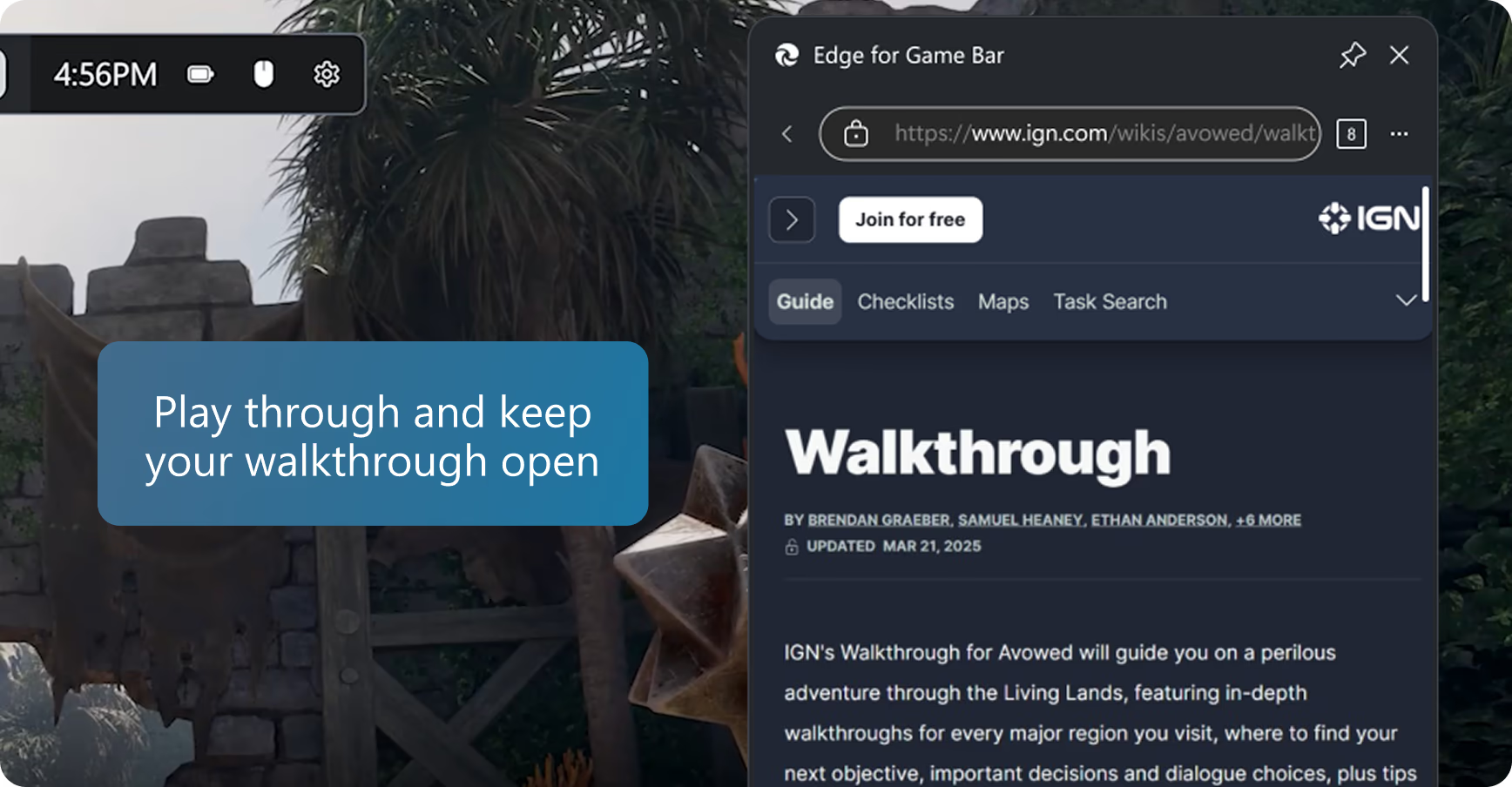
挑战关卡
无缝集成并具备游戏感知能力,Edge for Game Bar 能识别您正在玩的游戏,并提供提升体验的提示和指南。
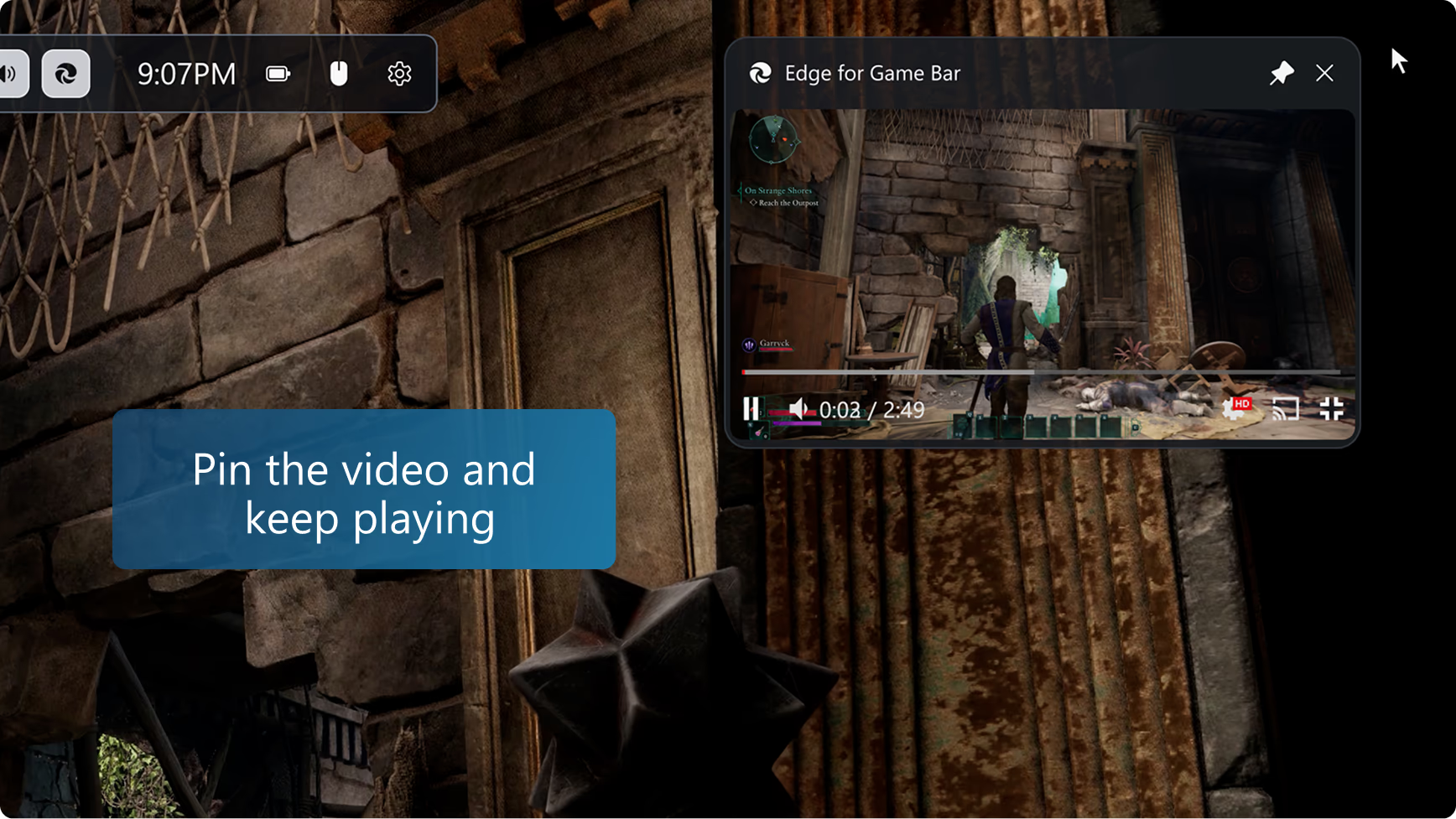
轻松实现多任务处理
游戏的同时,可固定视频攻略、直达心仪网站、开启背景音乐,或保持好友联机,全程沉浸于游戏。
快速搜索您的游戏
Edge for Game Bar 让你更方便地搜索网页(或网站),当你按下 Ctrl+G 或在右键菜单中选择“粘贴游戏标题”时,会自动填入你的游戏名称——这对于标题较长的游戏尤其实用。
观看视频时,点击全屏按钮即可自动调整 Edge for Game Bar 的大小以适应视频。然后只需将 Edge for Game Bar 固定在游戏上方,就能在玩游戏的同时,继续按照指南操作或以画中画方式观看节目。你甚至可以使用键盘的媒体控制键来暂停或播放视频。
边玩边参详攻略
在你制定下一步策略时,可以快速在 Edge 的 Game Bar 中查看指南,然后关闭 Game Bar 继续游戏。你甚至可以点击固定按钮,将网页置于游戏之上,这样在玩游戏时也能跟着指南操作。
访问您的收藏夹和历史记录
Game Bar 版 Edge 与桌面上的 Microsoft Edge 共享相同的浏览器数据。您可以在地址栏中快速搜索收藏夹和历史记录,或通过 更多选项(icon)菜单访问完整的收藏夹和历史记录。
利用扩展程序,提高工作效率
许多你喜欢的扩展程序,如广告拦截器和密码管理器,都可以在 Edge for Game Bar 中使用。只需在桌面上的 Microsoft Edge 中安装扩展程序,游戏时即可使用。Edge for Game Bar 支持大多数会自动在网页上运行的扩展(如广告拦截器),或通过表单填充或右键菜单显示界面的扩展(如密码管理器),但某些扩展功能可能无法使用。
完全透明
在游戏栏设置中使用小部件透明度选项,调整已固定的 Edge for Game Bar 小部件的透明度,让你更容易看到小部件后面的游戏。你甚至可以选择在固定状态下点击 Edge for Game Bar 时,是打开小部件还是“穿透”到游戏。
完美尺寸,适合您的游戏
调整 Edge 在游戏栏中的大小或在屏幕上移动它,以确保在游戏时始终满足您的需求。默认大小经过优化,不会遮挡游戏画面。
是的,Microsoft Edge 游戏助手已更名为 Microsoft Edge for Game Bar(Edge for Game Bar)。该功能仍可通过 Windows 游戏栏(Win+G)使用。
按下 Windows 键图标(Windows 键)+ G,即可打开 Windows 游戏栏并访问 Edge for Game Bar(前称 Microsoft Edge Game Assist)。请确保您已安装最新的 Edge 版本和 Windows 11 更新。
Game Bar 版 Edge 已包含在 Windows 11 家庭版、教育版和专业版的 Microsoft Edge 137 及以上版本中,并且需要 Game Bar 和 Windows 11(22H2 及以上版本并安装最新更新)的最新更新。您也可以通过在 Microsoft Edge 的 设置和更多(icon) 菜单 中搜索 Game Bar 版 Edge,在任何版本的 Windows 11 上安装 Game Bar 版 Edge。
是的!Edge for Game Bar 可与任何 PC 游戏配合使用,确保您的游戏内浏览器始终触手可及。Edge for Game Bar 让您轻松查找帮助,只需按下 Ctrl+G 或右键点击并选择 粘贴游戏标题,即可快速填写您正在玩的游戏名称。对于增强型游戏,您将在新标签页中看到该游戏的提示和指南。有关所有增强型游戏的列表,请参阅此支持页面。
Edge 的 Game Bar 支持为众多最受欢迎的游戏和最新热门发行提供提示和指南,并且会定期新增更多游戏。有关所有增强游戏的列表,请参阅 此支持页面。
我们一直在努力确保 Edge for Game Bar 不会对您的游戏性能产生负面影响。在玩游戏时运行任何应用程序都会对系统资源使用产生一定影响,但我们已尽可能优化体验,使其比在桌面上切换到浏览器更加高效。
游戏上下文提供给所有 Game Bar 小部件。您可以在 Game Bar 设置中控制哪些小组件可以访问此数据。
是的。Edge for Game Bar 已在 Game Bar 中提供,您可以与其他任何覆盖层一起使用 Game Bar。只需按下 Windows 键 + G 即可打开 Game Bar。
不会,Edge for Game Bar 专为 PC 游戏优化,因此您在桌面上的标签页不会自动出现在 Edge for Game Bar 中(反之亦然)。这样可以确保您的游戏获得最佳性能。不过,通过共享的浏览历史和 Cookie,您仍然可以轻松访问您关心的网站。
Game Bar 版 Edge 由 Microsoft Edge 提供支持,并共享相同的后端和设置,包括浏览器配置文件及其数据、扩展等。您可以通过在 Game Bar 版 Edge 的更多选项(省略号)菜单中选择设置,在桌面上打开 Microsoft Edge 的设置来管理这些选项。请注意,Game Bar 版 Edge 的界面已针对 PC 游戏进行了优化,因此桌面版 Edge 的许多设置并不适用于 Game Bar 版 Edge。
Game Bar 版 Edge 支持大多数会自动在网页上运行的扩展(如广告拦截器)或通过表单填充或右键菜单显示界面的扩展(如密码管理器),但某些扩展功能可能无法使用。可以使用桌面版 Microsoft Edge 安装和管理扩展。欢迎通过 更多选项(省略号) 菜单中的 发送反馈 向我们反馈意见。
Edge for Game Bar 专为 PC 和掌机上的 Game Bar 紧凑模式设计。我们正在不断优化体验,欢迎通过 更多选项(省略号)菜单中的 发送反馈 向我们反馈意见。
Edge for Game Bar 已针对键盘和鼠标进行了优化。我们正在持续优化手柄的使用体验,欢迎通过更多选项(省略号)菜单中的发送反馈向我们反馈意见。
是的!默认情况下,Game Bar 的 Edge 会连接到 Windows 自带的 Microsoft Edge 稳定版。若要在 Game Bar 中使用 Insider 频道(如 Canary、Dev 或 Beta)的 Edge,只需将该频道设置为默认浏览器,然后重新启动 Game Bar 的 Edge。