在 Edge 中引入 Copilot Mode
Copilot Mode 是一种在 Microsoft Edge 中浏览的新方式,它让有用的 AI 功能触手可及。它可以帮助您保持专注、消除混乱并更快地完成工作,同时让您掌控每一步。


快速协助
通过触手可及的浏览伴侣快速获得答案。

语音导航
用你的声音浏览 - 只需告诉 Copilot 去哪里。

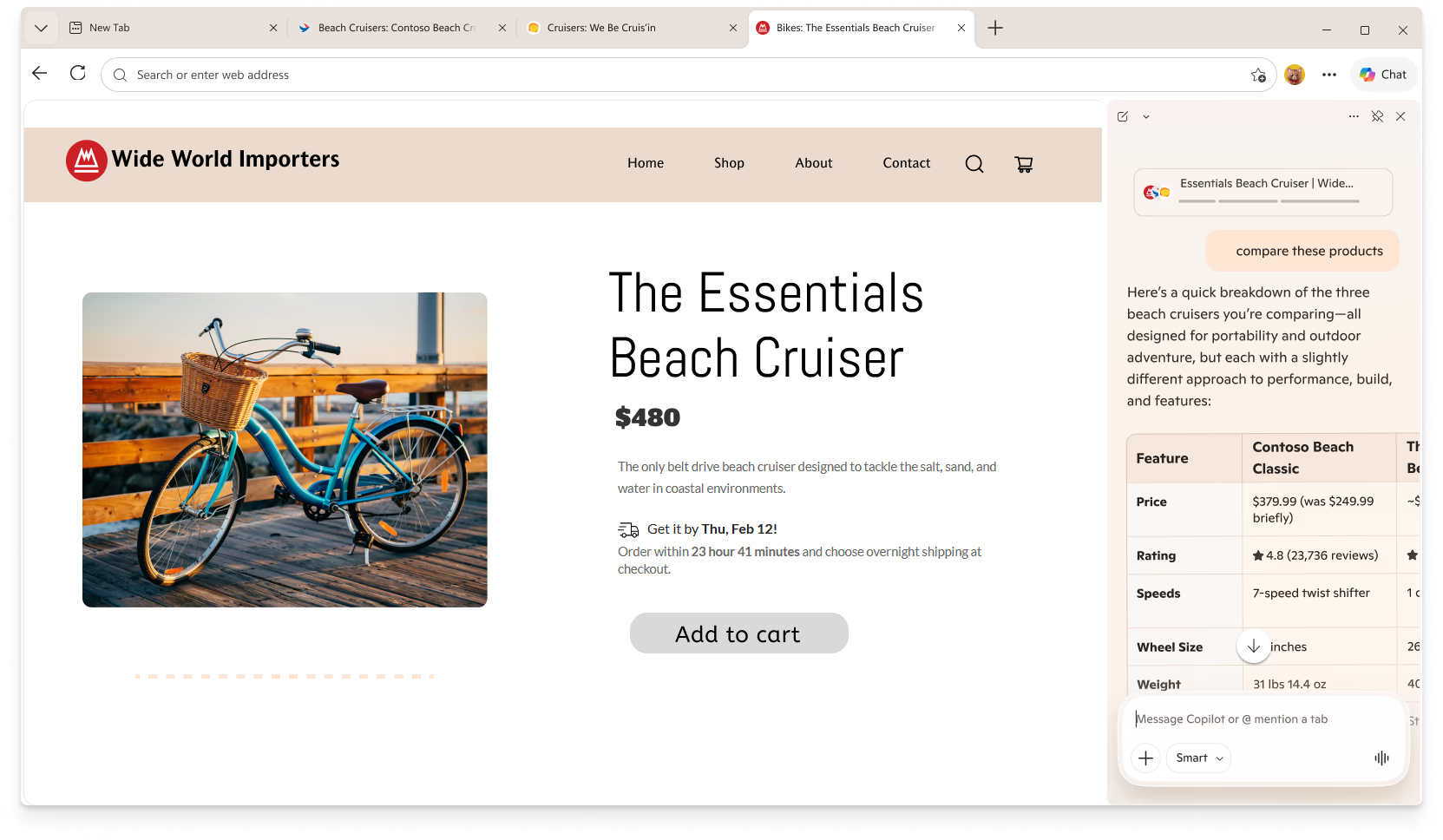
多标签上下文
跨选项卡评估内容并获得更相关的响应。
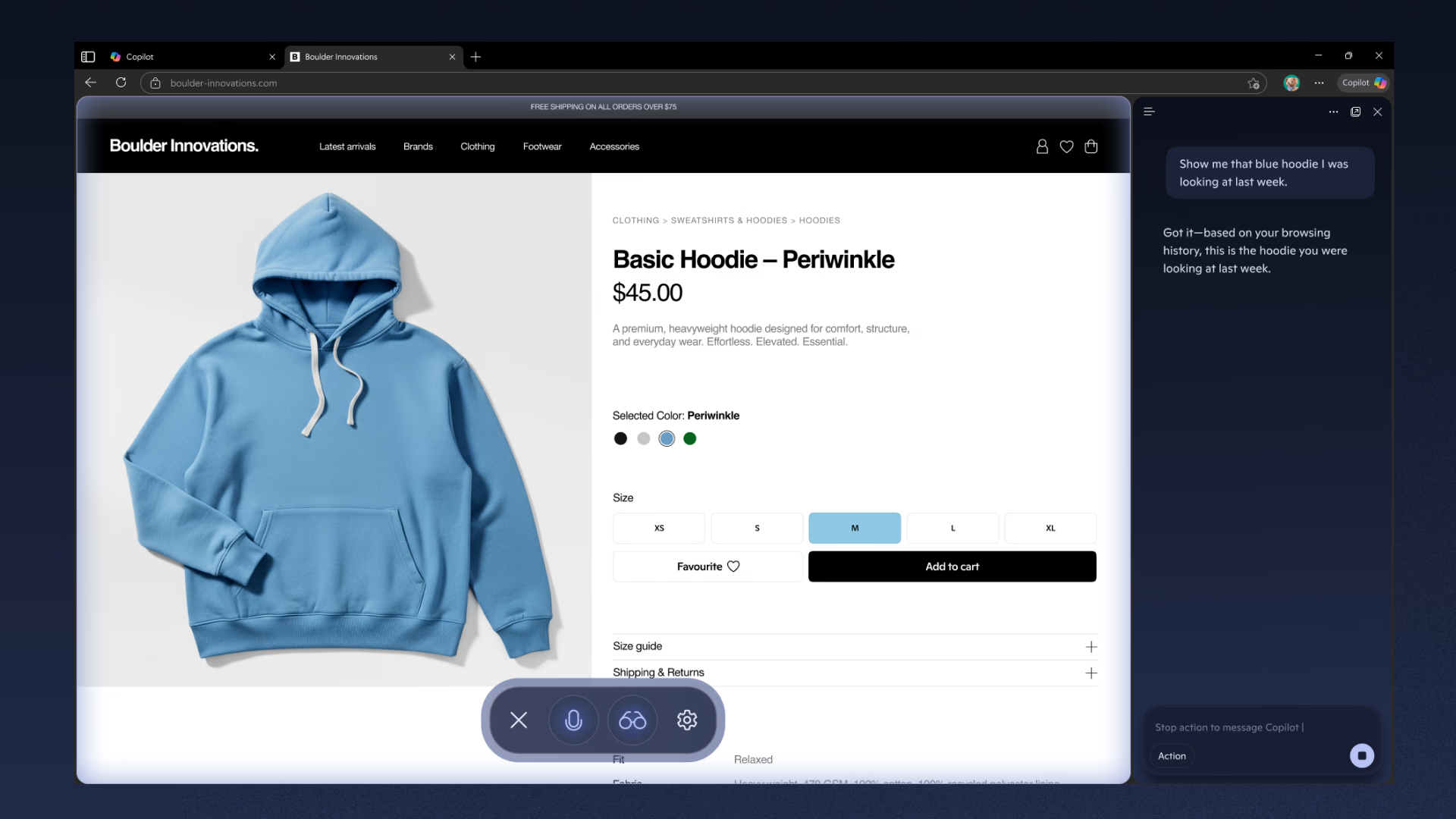
Copilot Vision — 一种新的浏览方式
借助 Copilot 视觉,Copilot 可以查看屏幕内容,立即扫描、分析并基于当前界面提供建议。
专为 Mac 打造
由 Edge 提供支持

在 Mac 上感觉原生
深度整合 Mac 原生功能:Spotlight 搜索、Touch ID 登录,Edge 在 MacBook 上如同原生应用

使用 Mac 的语言
在 Mac 上享受宾至如归的浏览体验 - 从流畅的触控板手势到与 macOS 无缝融合的精致视觉效果。
Do more with Edge
Microsoft Edge 是 AI 支持的浏览器,可帮助你实现更多目标。Edge 具有 Copilot、Vertical Tabs、VPN 等独特功能,可帮助您节省时间、节省金钱并保护您的在线隐私。


使用 Edge 中的 Copilot,进一步提高效率。浏览器内置的 AI 功能,帮助您完成更多超乎想象的任务。
使用 Microsoft Edge 上的垂直标签高效浏览。浏览器标签页从顶部移到屏幕侧面,让您更好地识别标签页,腾出更多屏幕空间。
在使用公共网络时,Microsoft Edge 内置的 VPN 可以保护您的在线浏览活动不会暴露在公众视野下。
使用 Microsoft Edge 中的 Workspaces 组织浏览。将相关选项卡分组到工作区中,从而更轻松地在项目之间切换并保持浏览器整洁。
使用 Microsoft Edge 中的 Drop 轻松共享文件和笔记。在您的设备之间无缝发送内容,确保您始终可以访问您的重要信息。
轻松掌握您的标签页
垂直标签页布局释放屏幕空间,自动归类相似标签页,轻松提升工作效率

使用 Split Screen 轻松进行多任务处理
一键分屏并排显示两个页面:同时比价、资料对照、观影笔记,多任务处理更高效

使用 Extensions 自定义您的浏览器
探索Microsoft Edge 浏览器 Mac 版的插件库,这些插件会使您浏览地更轻松、顺手,更加符合您的个人使用需求。

利用工作区保持井然有序
为不同任务创建专属工作区:个人事务、工作项目和创意方案独立管理,全部集中在一个浏览器

使用 Edge 在 Mac 上即时截图
使用 Microsoft Edge 的内置工具在 Mac 上轻松截取屏幕截图。在浏览时轻松截取网页内容,然后进行编辑和共享。将截取的内容直接保存到设备中,以便于访问。


立即下载 Microsoft Edge
专为在 Mac 上使用而设的宾至如归的感觉
常见问题
- 访问Edge官网,点击右上角“下载Mac版”获取安装包
- 在finder中找到下载好的安装包
- 双击安装包,将Edge图标拖拽到“应用程序”文件夹完成安装
- 在“launchpad”中点击Edge图标即可启动浏览器
是的。虽然较新版本的 Microsoft Edge 不再支持 macOS 11,但您仍然可以 下载 Big Sur 的兼容版本(最高版本 138)。这可确保您在计划升级设备时获得安全的浏览体验。为了获得最佳性能和最新功能,我们建议尽可能更新到 macOS 12 或更高版本。
- 确保已安装 Microsoft Edge。从桌面、任务栏或应用程序菜单中打开它。
- 单击工具栏右上角的三个点 ( ... ),然后选择 设置。
- 在左侧菜单中,选择 默认浏览器。
- 单击右侧的 设为默认 值。
登录 Microsoft Edge 可以让您轻松地跨设备同步数据。这意味着无论您使用同一帐户登录何处,您的书签、浏览历史记录、保存的密码和设置都会自动更新。好处包括:
- 无缝浏览: 不间断地跨设备浏览。
- 即时访问: 在任何设备上获取您的书签、密码和自动填充详细信息。
- 提高生产力: 保持一致的设置 - 设置、扩展和首选项保持不变。
- 安全备份: 您的数据安全地存储在云中,确保即使您切换设备也能受到保护。
- 安装并启动 Edge: 确保已安装 Microsoft Edge。从桌面、任务栏或应用程序菜单中打开它。
- 登录: 单击左上角的个人资料图标(这可能会显示默认头像或您的姓名首字母)。从列表中选择你的帐户,或者选择“ 添加新帐户 ”(如果未显示你的帐户)。注意:如果您看到 管理个人资料设置,则表示您已登录。
- 通过设置: 或者,在设置页面中转到 个人资料>登录 ,选择您的帐户,然后单击 继续。
- 开始同步: 最后,单击 登录以同步数据。登录后,您的收藏夹、密码、历史记录、扩展、打开的选项卡、自动填充条目(如您的姓名、地址和电话号码)、付款信息等将在所有设备上同步。
注意:同步收藏夹还会带来任何已保存的收藏或阅读列表。
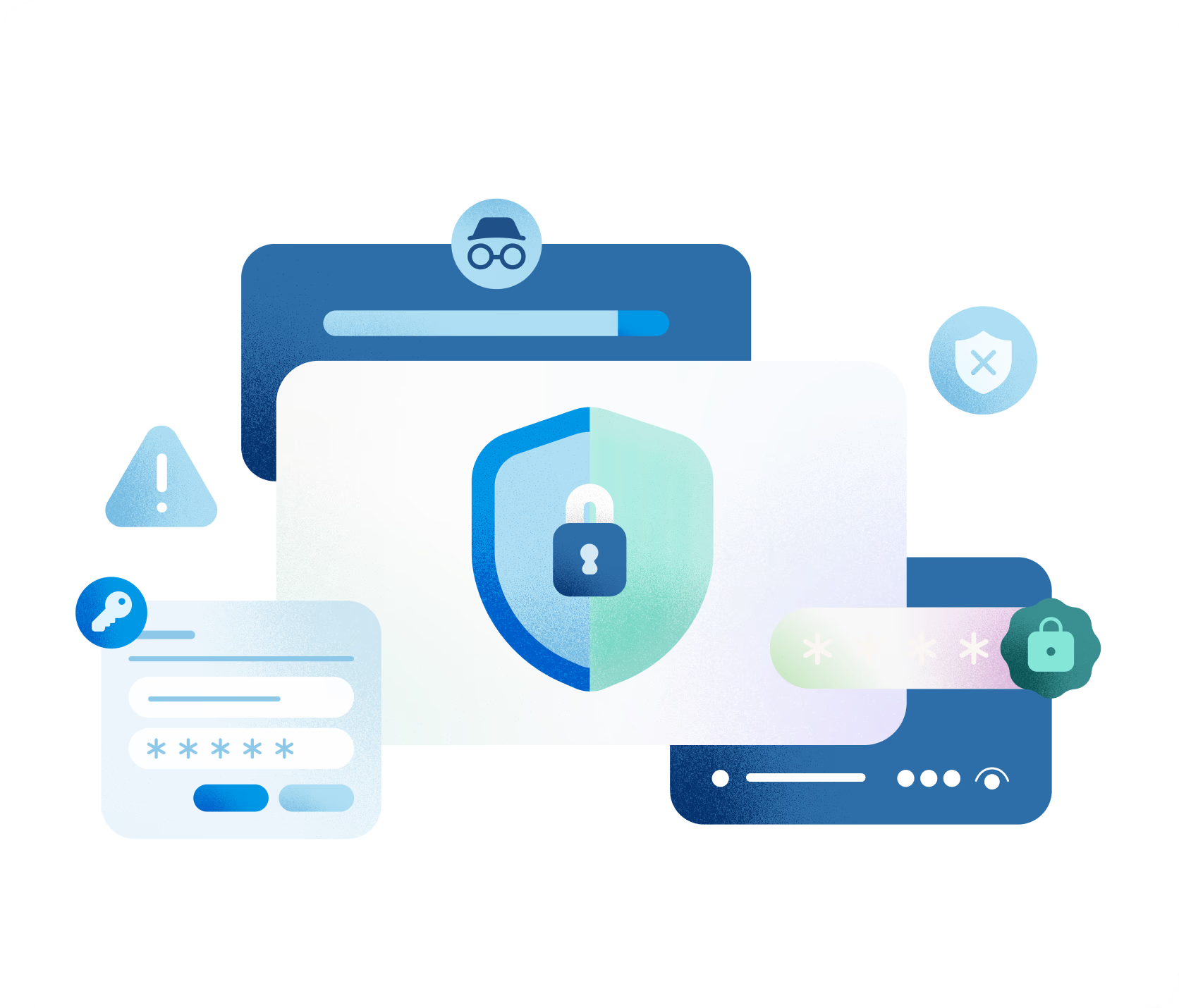
Microsoft Edge 提供强大的多层隐私和安全保护,帮助你放心地浏览。功能包括:
- InPrivate 浏览: 保持您的在线活动的私密性。
- 弹出窗口阻止程序: 避免不必要的中断。
- 跟踪预防: 限制在线跟踪以获得更安全的浏览体验。
- * 功能可用性和功能特性可能因设备类型、市场和浏览器版本的不同而有所差异。
- * 本页内容可能已使用 AI 翻译。