
Bing 中的 Copilot 搜尋

使用 AI 技術搜尋和回答引擎得到智慧精選的答案

了解如何使用 Copilot 搜尋

新的 Copilot 搜尋?歡迎使用這份簡易教學課程,了解如何在同一位置進行搜尋、摘要和取得更聰明的結果。

開啟 Copilot 搜尋

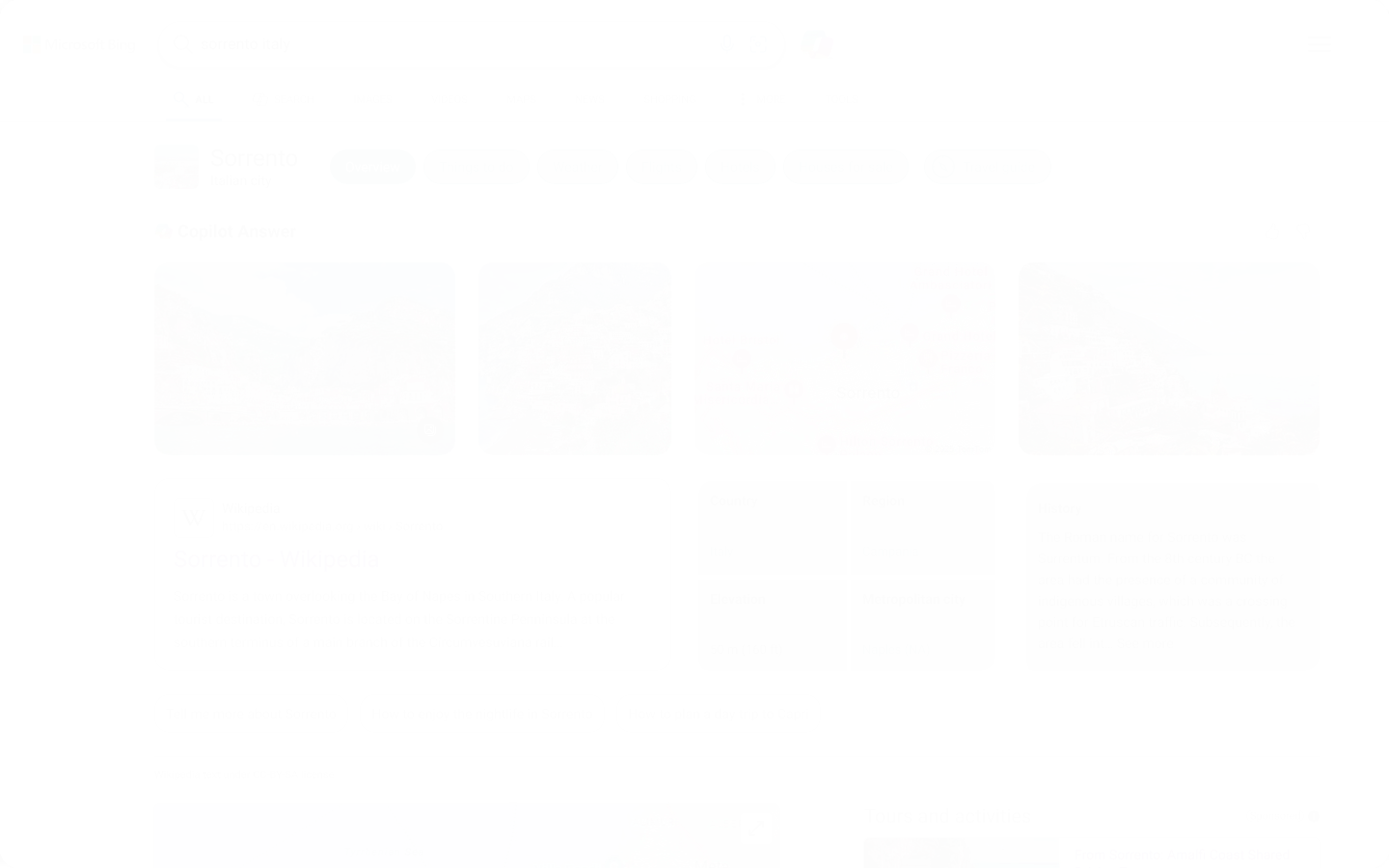
在搜尋 Bing 時按一下此處,就會開啟 Copilot 搜尋,並看到先前搜尋過的查詢。

檢視結果

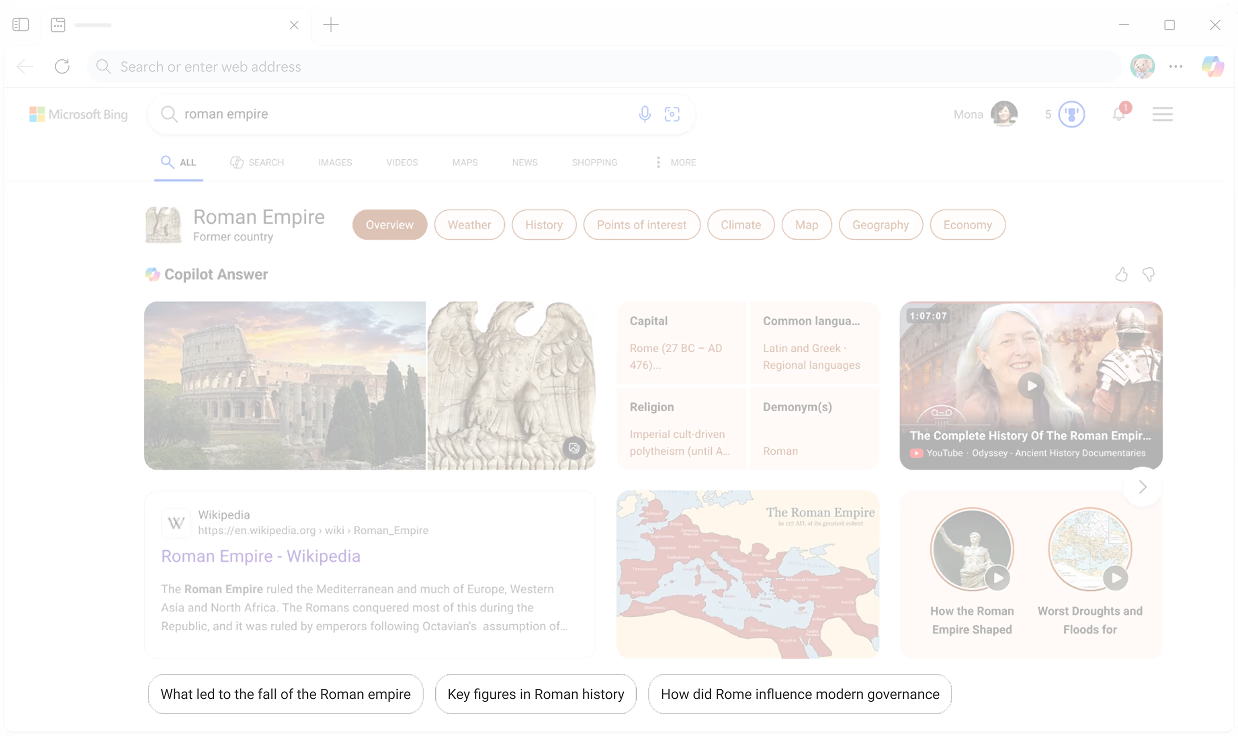
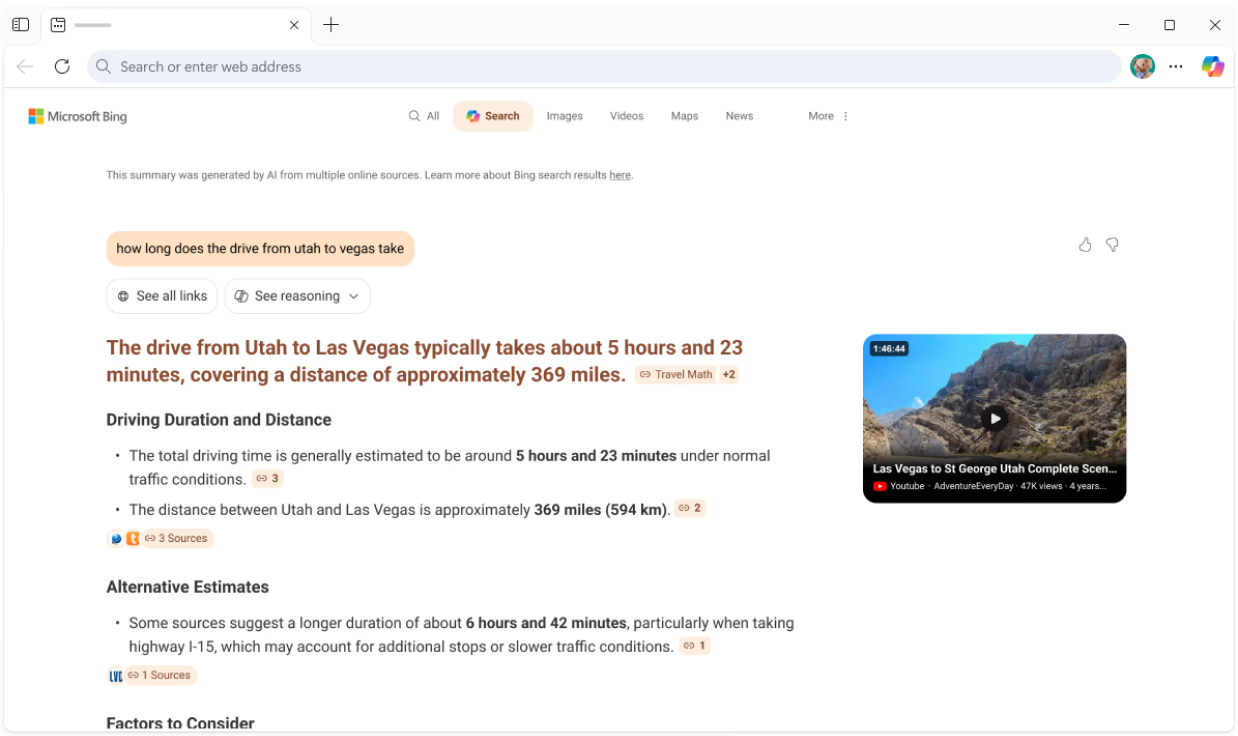
檢視 Copilot 搜尋所找到的 AI 生成式簡要搜尋結果

檢視媒體結果

觀看影像或觀看與搜尋相關的影片。您也可以按一下並將影片放大至全螢幕,接著再返回 Copilot 搜尋。

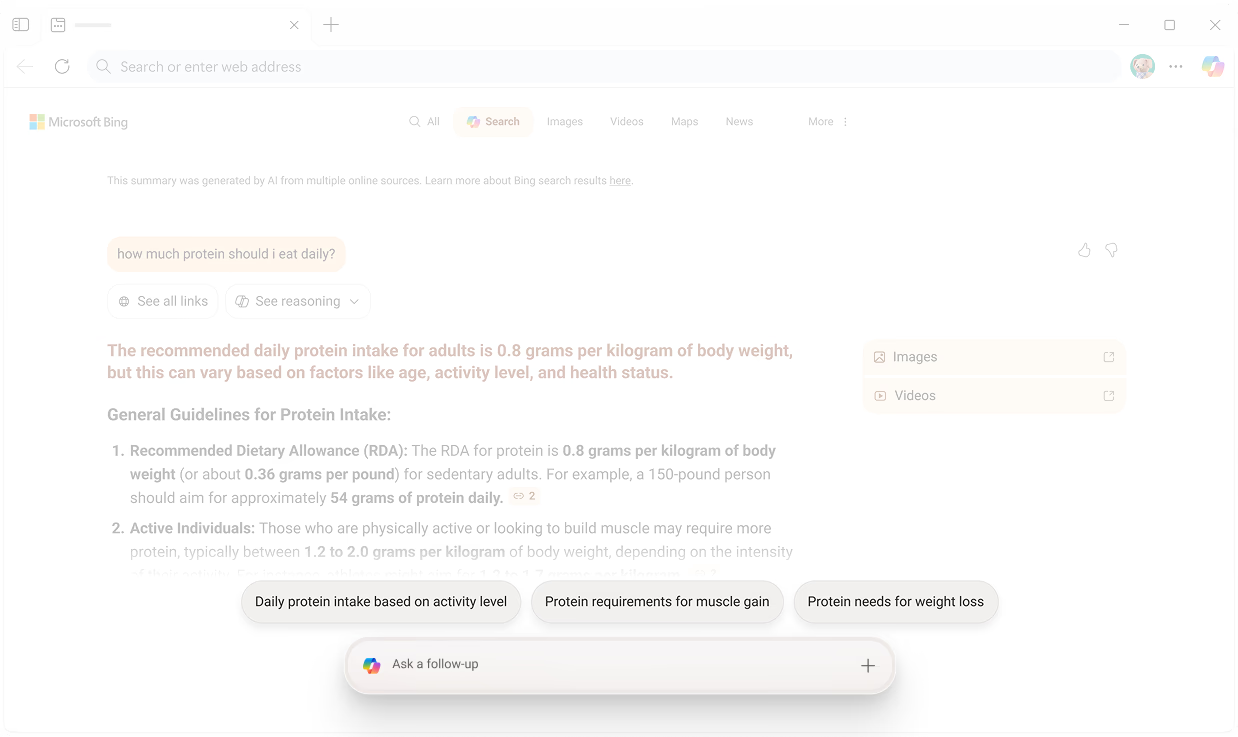
新增後續問題

輸入個人獨特的後續問題,或按一下 + 圖示,並展開新的搜尋查詢。

建議卡片

按一下預先準備的建議卡片,並深入更探主題。

查看所有連結

按一下此處,並檢視搜尋結果中所引用的資料來源和連結。

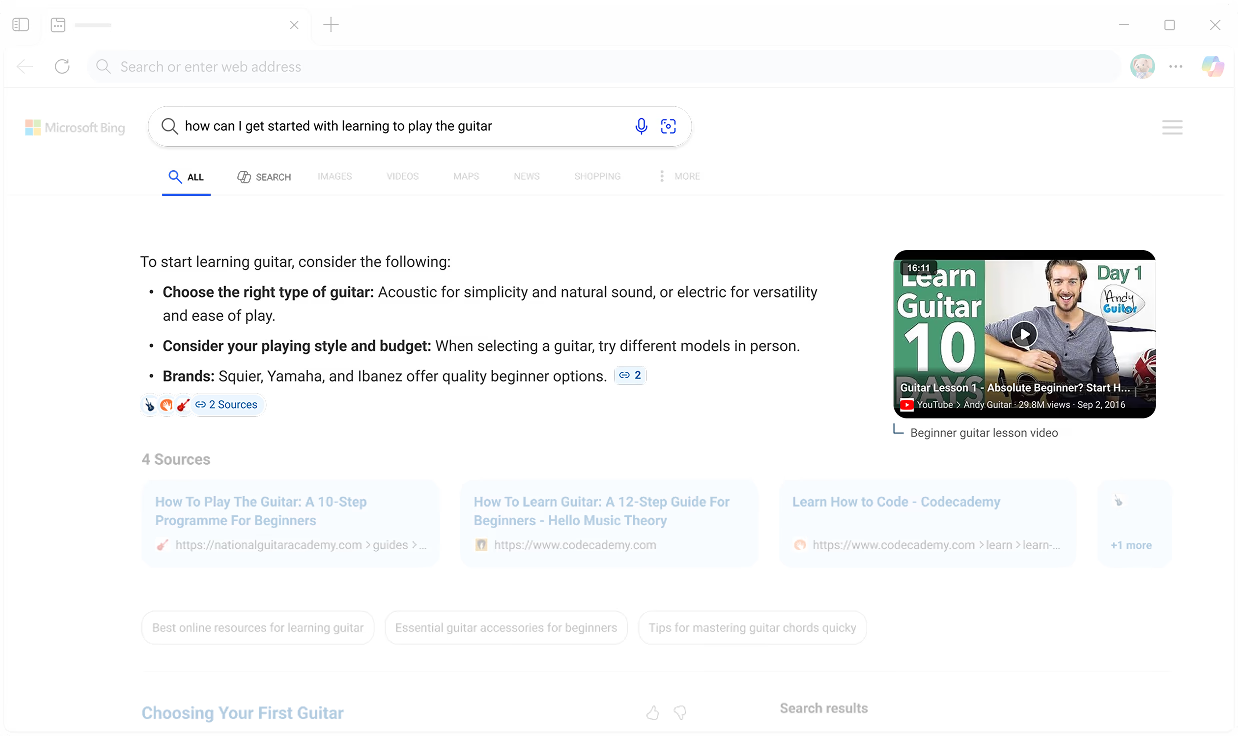
查看源

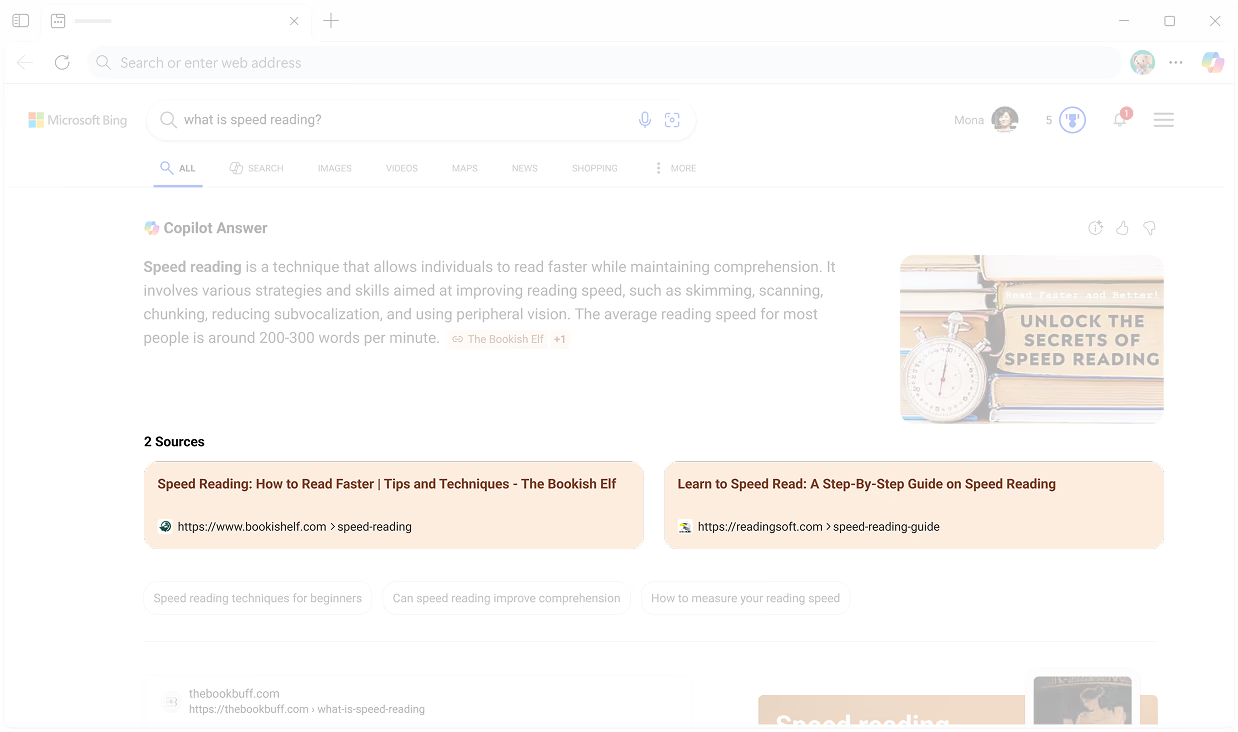
在這裡,您可以查看從中提取 Copilot Search 回應的所有來源。

查看連結

選擇 All links (所有連結 ) 以查看與搜尋結果相關的所有連結 - 這些連結不用於通知 Copilot Search 回應。

什麼是 Copilot 搜尋?

Copilot 搜尋是全新搜尋 Bing 的方式,提供快速且摘要簡潔的答案,以及實用的引用資料來源,讓資料探索比以往更容易而且更深廣。只要按一下 Copilot 圖示 搜尋即可開始。

使用 Copilot Search 進行任何搜索

探索使用 Copilot Search 的不同方式,包括發現更多內容、深入研究或快速學習。立即試用,瞭解 Copilot Search 如何改變您的搜索體驗。

了解差異:

搜尋和 Copilot Search

探索個別功能的設計方式,以及如何協助您尋找資訊、完成工作,並超越傳統搜尋可做之事。

傳統搜尋

Bing 會協助您直接從 Edge 網址列或 Windows 搜尋方塊中,搜尋事實、方向、購物與其他資訊。

最佳應用:

  • 尋找網站、文章、快速事實或產品資訊。
  • 探索和瀏覽。

Copilot 搜尋

Copilot 搜尋能將問題帶向新層次,提供前後關聯的解答、有用的摘要,以及更深入的見解。這個新功能非常適合處理更複雜的搜尋,或是讓您得到連結清單以外的其他更好答案。

最佳應用:

  • 深入探索和深入理解。
  • 當您需要深入見解和豐富的前後關聯時。

傳統搜尋
傳統搜尋
Copilot 搜尋
Copilot 搜尋
高度相關的搜尋結果
Y
Y
建議其他查詢
Y
Y
AI 生成的回應
Y
Y
列出各種網站和來源
Y
Y
生成簡潔的答案
N
Y
多回合對話
N
Y

探索更多 Copilot 搜尋功能

了解 Copilot 搜尋如何為您提供明確答案,以及展開下一趟探索
Copilot 搜尋網頁

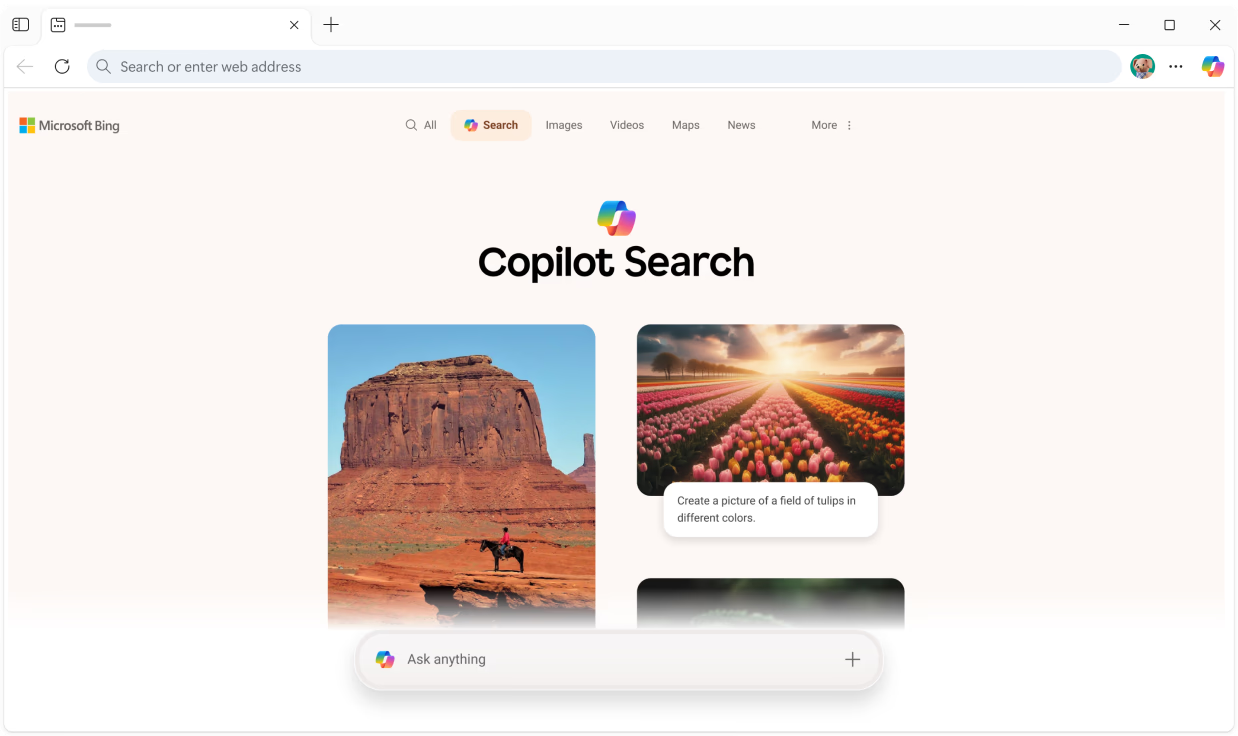
寫下激勵性的提示並開始探索

第一次開啟 Copilot 搜尋時,將會出現可按選的提示卡片,這就是您的搜尋旅程起點。

結果頁面

使用 Copilot 搜尋簡化研究流程

使用 Copilot Search,您可以遵循連接的結果流,以便您可以在一個地方編譯所有研究

後續追蹤主題

探索新的觀點角度或深入鑽研

每筆 Copilot 搜尋結果都會提供建議的相關主題,讓資料探索更深廣。只要按一下主題就能啟動 Copilot 搜尋。

資料來源

獲取每筆結果的有用資料來源

Copilot 搜尋會列出產生答案時所使用的資料來源和連結,讓資訊來源查看更簡便,而且利於使用者直接前往資料來源。

摘要列出的解答

快速精選資訊,節省您的時間

Copilot 搜尋會直接在搜尋結果最上方提供易讀的資訊與明確答案,完全不用再從茫茫網路進行搜尋。

搜尋方塊

開始新的搜尋並探索更多

使用 Copilot Search 中的搜索框,輸入複雜的查詢以開始對精選資訊的新搜索,或使用它來詢問有關最新結果的後續問題。

Copilot 搜尋

選擇您想要的搜尋方式

直接搜尋 Bing 或按一下 Copilot 搜尋,就能在進行搜尋時發揮 AI 力量,提供令人滿意的易懂結果,締造獨特的經驗。

常見問題集

  • * 功能可用性和功能性可能因裝置類型、市場和瀏覽器版本而異。
  • * 本頁內容可能是使用 AI 翻譯的。