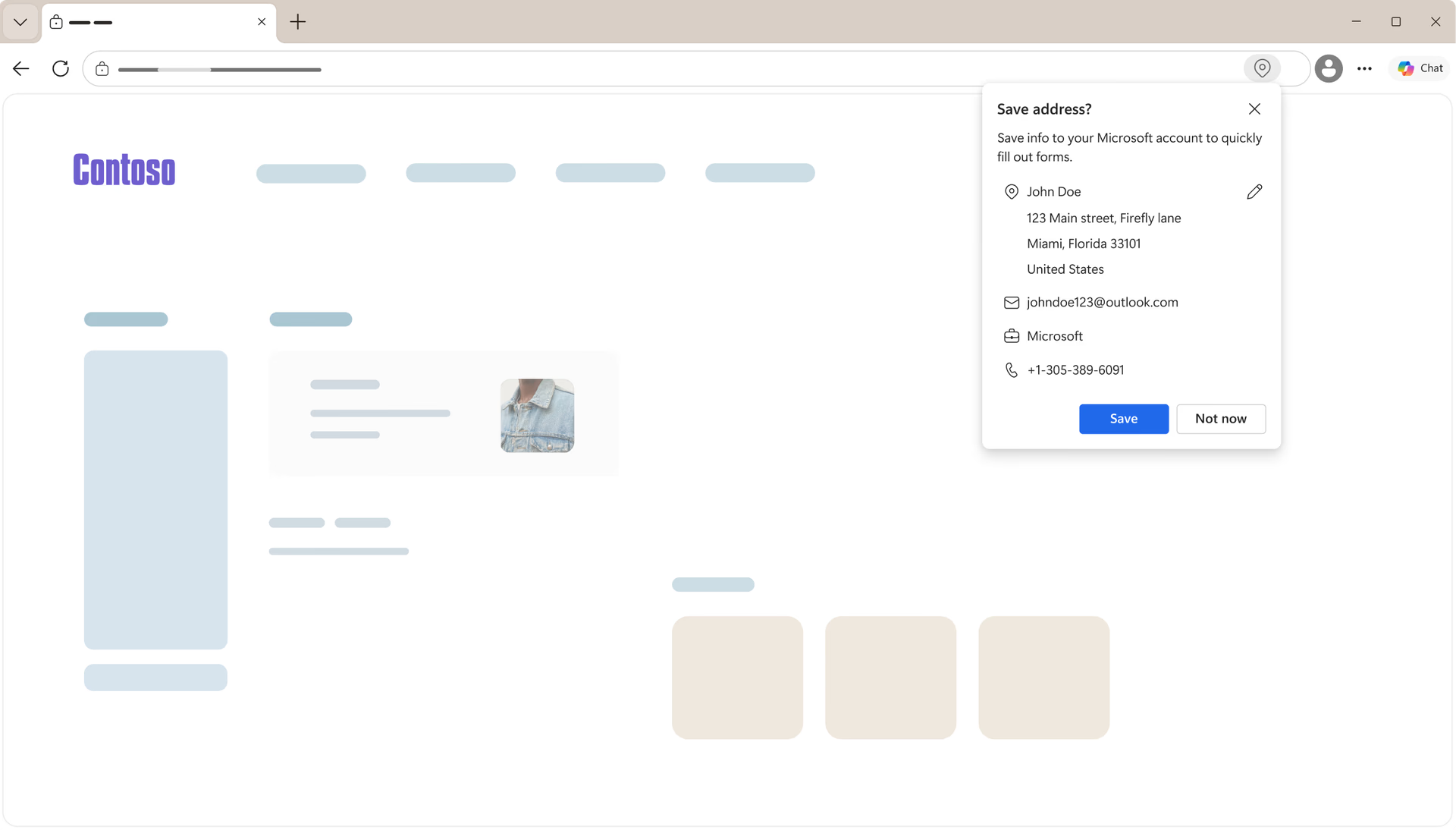
當您開始在線上表單欄位上輸入時,自動填充會建議完成,因此只需按向右箭頭或 Tab 鍵即可快速填寫您儲存的資訊,例如姓名、電子郵件、地址等。
若要新增、移除或變更您的自動填充資料,只需前往設定 > 密碼與自動填充 > 地址及其他。您必須登入 Edge 才能使用及管理自動填充功能。
自動填充功能可以在您於 Edge 的表單欄位輸入時,自動建議完成內容。這表示當您在欄位中輸入地址、電子郵件地址、電話號碼等資訊時,它可以自動顯示您儲存在 Edge 的資料,您只需按下 Tab 鍵或右箭頭即可接受建議。自動填充僅能參考您已儲存在 Edge 的資料。
您可以前往 設定 > 密碼與自動填充 > 地址及其他,然後關閉「儲存並自動填充地址」來停用此功能。
自動填充功能可以儲存您的基本資訊,例如姓名、地址、出生日期等。若要管理您的資料,甚至提前新增自訂欄位,只需前往 設定 > 密碼與自動填充 > 地址及其他。
自動填充可以建議“上次使用”數據,以幫助您在在線表單中從上次中斷的地方繼續。這僅適用於您已在 Microsoft Edge 中填寫或部分填寫的表單和網站,但不會建議新表單使用此資訊。