
正式推出 Edge 中的 Copilot 模式
Copilot 模式是在 Microsoft Edge 中瀏覽的一種新方式,讓您隨手運用實用的 AI 功能。它可幫助您保持專注、突破雜亂,並更快地完成工作,同時掌控每一步。


快速協助
以隨時可及的瀏覽夥伴取得快速解答。

語音導覽
用您的聲音瀏覽,只要告訴 Copilot 往哪去。

多分頁內容
跨索引標籤評估內容,並取得更相關的回應。
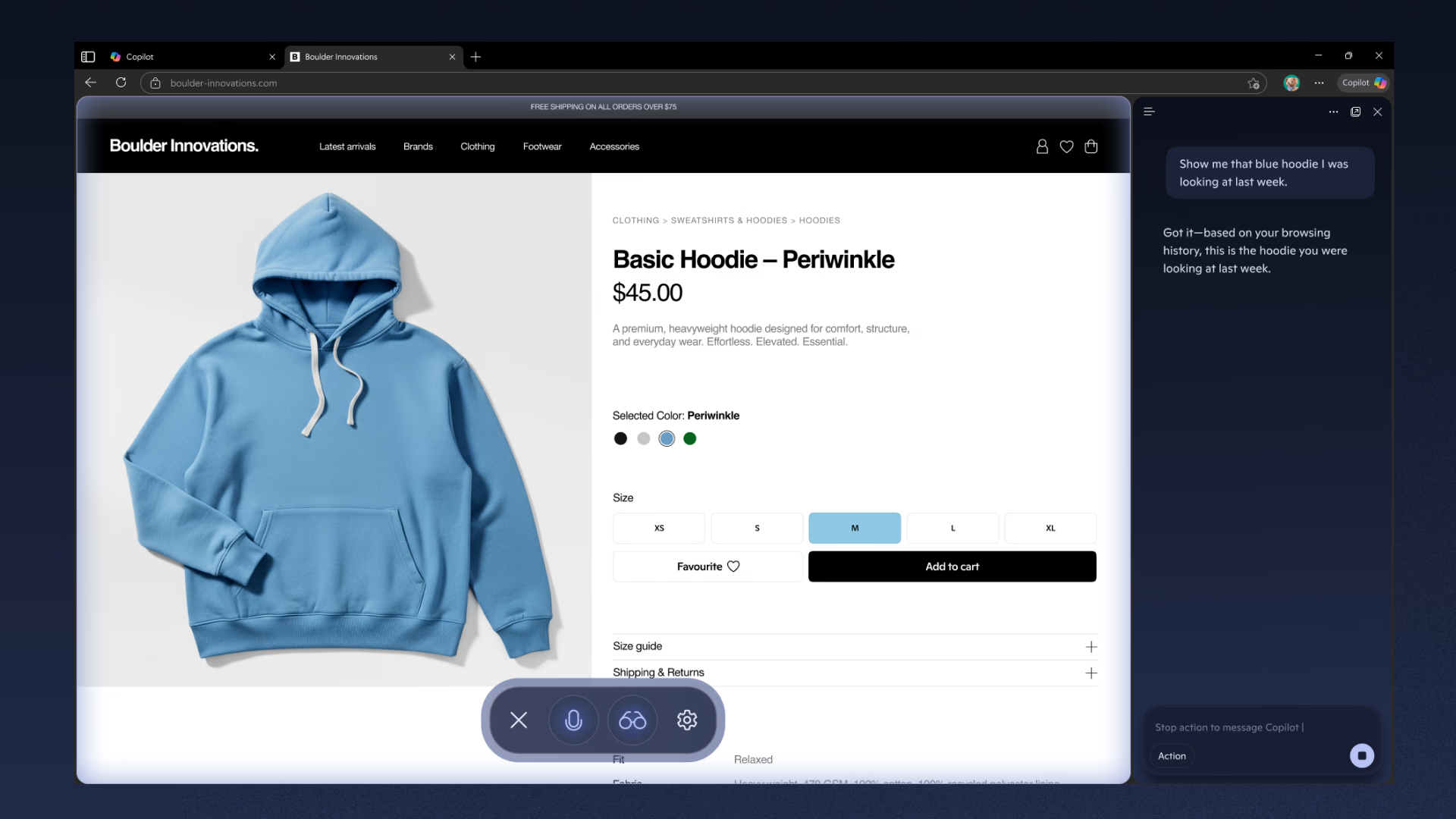
Copilot Vision — 一種新的瀏覽方式
使用 Copilot 視覺,Copilot 可以看見您的螢幕,並立即根據螢幕進行掃描、分析和提供建議。
專為 Mac 打造
由 Edge 提供支持

在 Mac 上感覺原生
與您 Mac 最喜歡的功能無縫集成。從 Spotlight 搜索到 Touch ID 登錄,Edge 在您的 MacBook 上感覺就像在家裡一樣。

使用 Mac 的語言
在 Mac 上享受賓至如歸的瀏覽體驗 - 從流暢的觸控板手勢到與 macOS 無縫融合的精緻視覺效果。
Do more with Edge
Microsoft Edge 是 AI 支援的瀏覽器,可幫助你實現更多目標。Edge 具有 Copilot、Vertical Tabs、VPN 等獨特功能,可説明您節省時間、節省金錢並保護您的在線隱私。


透過 Edge 中的 Copilot 善用線上時間。AI 支援的功能可協助您完成更多超乎您想像的工作,該功能已直接內建在瀏覽器中。
使用 Microsoft Edge 上的垂直索引標籤有效率地瀏覽。瀏覽器索引標籤從頂端移到螢幕的一側,更方便您識別索引標籤,並騰出更多螢幕空間。
保護您的網路活動不讓公眾看見,當您在公用網路上時,使用 Microsoft Edge 的內建 VPN 進行瀏覽。
使用 Microsoft Edge 中的分屏輕鬆進行多任務處理。在單個視窗中並排查看兩個選項卡,從而更輕鬆地比較內容並更高效地工作。
使用 Microsoft Edge 中的 Workspaces 組織流覽。將相關選項卡分組到工作區中,從而更輕鬆地在項目之間切換並保持瀏覽器整潔。
使用 Microsoft Edge 中的 Drop 輕鬆共用檔和筆記。在您的設備之間無縫發送內容,確保您始終可以訪問您的重要資訊。
輕鬆掌握您的標籤頁
使用 Edge 的垂直選項卡最大化您的螢幕空間。自動對相似的選項卡進行分組,以保持井然有序並輕鬆提高您的工作效率。

使用Split Screen 輕鬆進行多任務處理
只需按一下即可立即並排查看兩個網站 - 非常適合比較價格、交叉引用研究或在觀看內容時做筆記。

使用 Extensions 自定義您的瀏覽器
在 Mac 版 Microsoft Edge 上發現各種擴展,旨在讓您的瀏覽更輕鬆、更無縫並根據您的需求量身定制。

使用工作區保持井然有序
為您的任務創建專用組,將個人、工作和創意專案分開並有序 - 所有這些都在一個瀏覽器中完成。

使用 Edge 在 Mac 上即時截圖
使用 Microsoft Edge 的內置工具在 Mac 上輕鬆截取螢幕截圖。在瀏覽時輕鬆捕獲 Web 內容,然後進行編輯和共用。將捕獲的內容直接保存到設備中,以便於訪問。


立即下載 Microsoft Edge
專為在 Mac 上提供賓至如歸的感覺而設計
常見問題
- 按兩下此頁面右上角的 Download 按鈕。
- 打開 Finder 並找到下載的套件。
- 按兩下安裝程式或將包拖到 Applications 資料夾中。
- 打開 Launchpad,找到 Microsoft Edge,然後按兩下以啟動它。
是。雖然較新版本的 Microsoft Edge 不再支援 macOS 11,但您仍然可以 下載 Big Sur 的相容版本(最高版本 138)。這可確保您在計劃升級設備時獲得安全的瀏覽體驗。為了獲得最佳效能和最新功能,我們建議盡可能更新至 macOS 12 或更高版本。
- 請確定已安裝 Microsoft Edge。從桌面、工作列或應用程式選單開啟它。
- 按一下工具列右上角的三個點 ( ... ),然後選取 設定。
- 在左側功能表中,選擇 [預設瀏覽器]。
- 按一下右側的設 為預設 值。
登入 Microsoft Edge 可讓您輕鬆地跨裝置同步資料。這意味著無論您使用同一帳戶登錄的任何地方,您的書籤、瀏覽歷史記錄、保存的密碼和設置都會自動更新。好處包括:
- 無縫瀏覽: 繼續跨裝置瀏覽而不會中斷。
- 即時存取: 在任何裝置上取得您的書籤、密碼和自動填入詳細資訊。
- 提高生產力: 保持一致的設定 - 設定、擴充功能和首選項保持不變。
- 安全備份: 您的資料安全地儲存在雲端,確保即使您切換裝置也能受到保護。
- 安裝並啟動 Edge: 請確定已安裝 Microsoft Edge。從桌面、工作列或應用程式選單開啟它。
- 登入: 單擊左上角的個人資料圖標(這可能會顯示默認頭像或您的姓名縮寫)。從清單中選擇您的帳戶,或如果您的帳戶未顯示,請選取 [ 新增帳戶 ]。注意:如果您看到 「管理設定檔設定」,表示您已登入。
- 通過設置:或者,前往設定頁面中的「設定檔」>「登入」,選擇您的帳戶,然後按一下「繼續」。
- 開始同步: 最後,點擊 登入以同步資料。登入後,您的收藏夾、密碼、歷史記錄、擴充功能、開啟的標籤、自動填入項目(例如您的姓名、地址和電話號碼)、付款資訊等將在所有裝置上同步。
注意:同步收藏夾也會帶來任何已保存的收藏或閱讀列表。
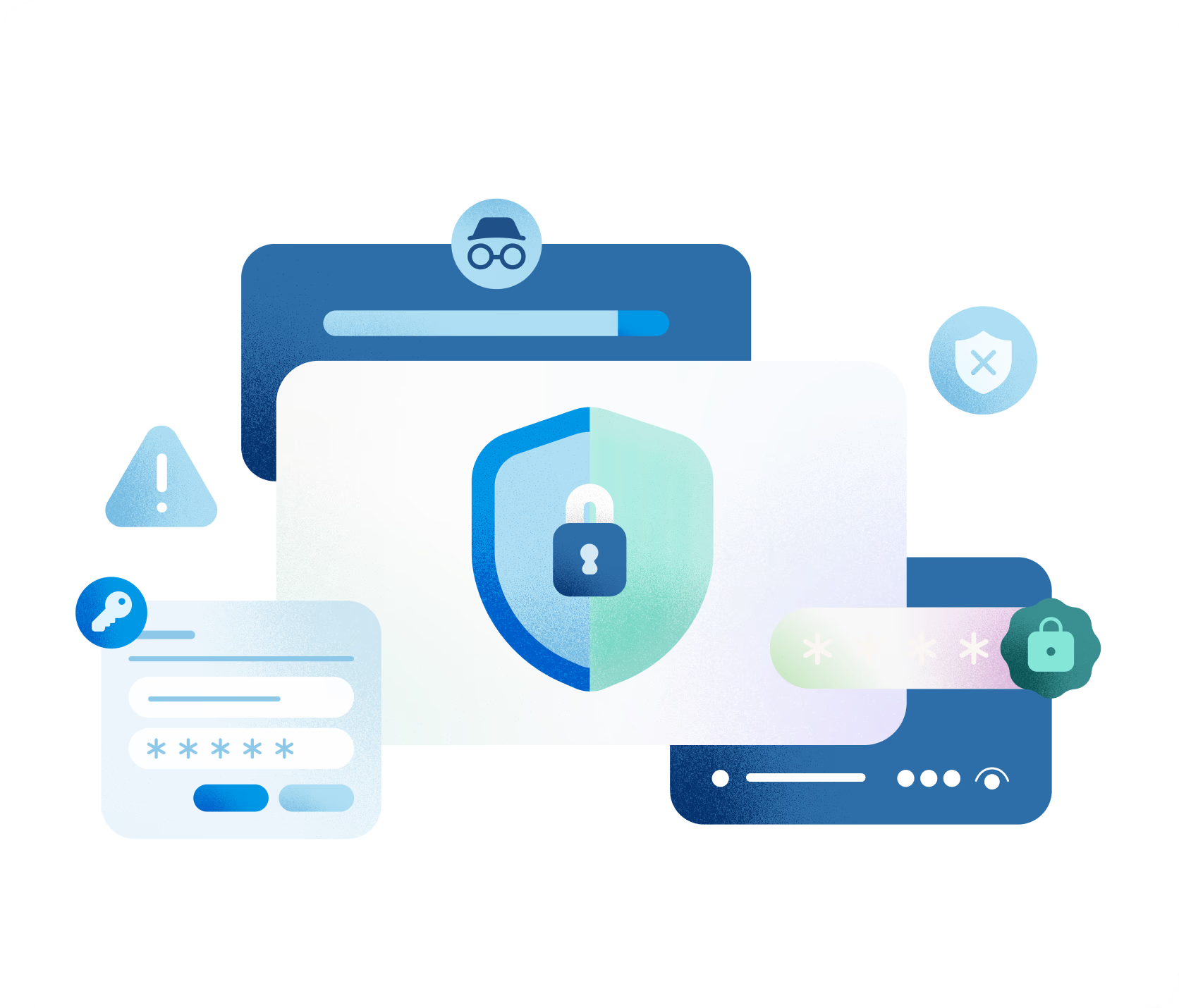
Microsoft Edge 提供強大的多層隱私權和安全性保護,協助您自信地瀏覽。特點包括:
- InPrivate 瀏覽: 保護您的線上活動的私密性。
- 彈出視窗攔截器: 避免不必要的干擾。
- 追蹤預防: 限制線上跟踪以獲得更安全的瀏覽體驗。
- * 功能可用性和功能性可能因裝置類型、市場和瀏覽器版本而異。
- * 本頁內容可能是使用 AI 翻譯的。