







進行導覽
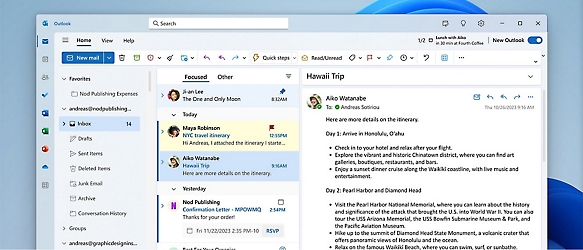
查看 Outlook 的實際操作方式
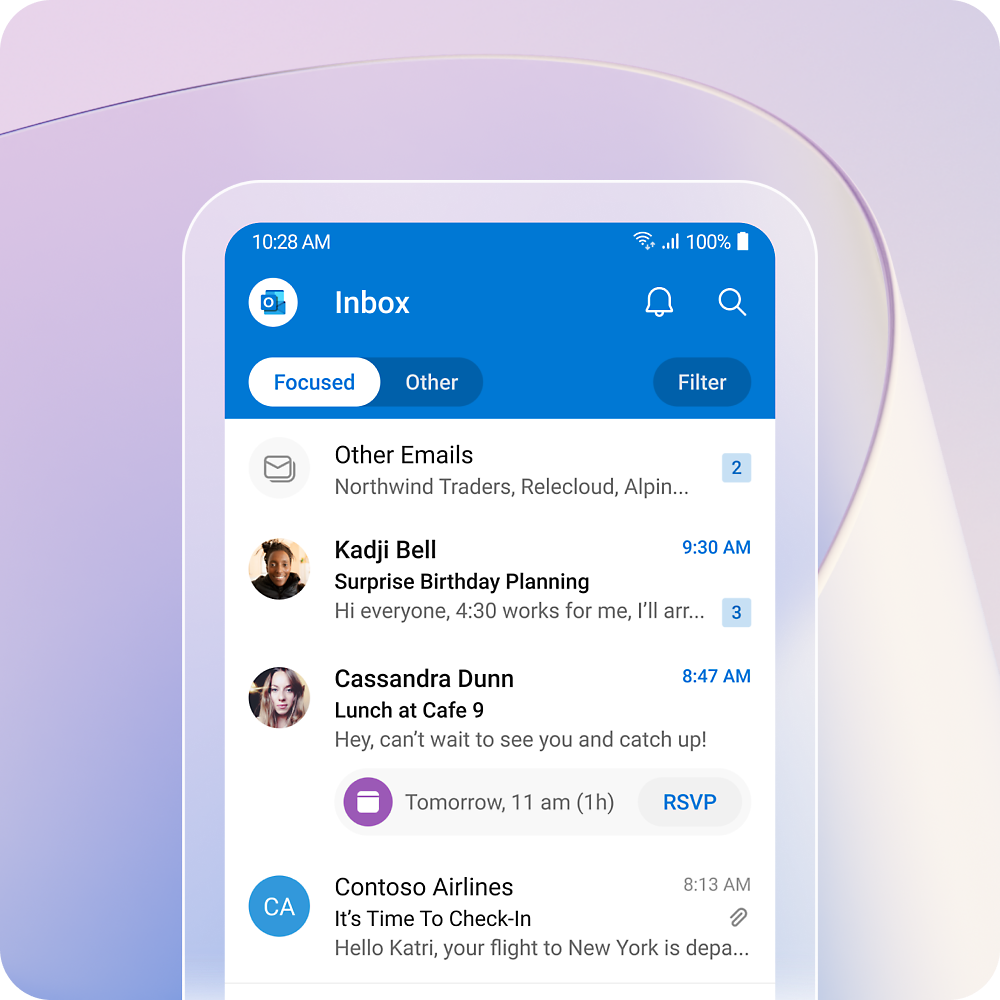
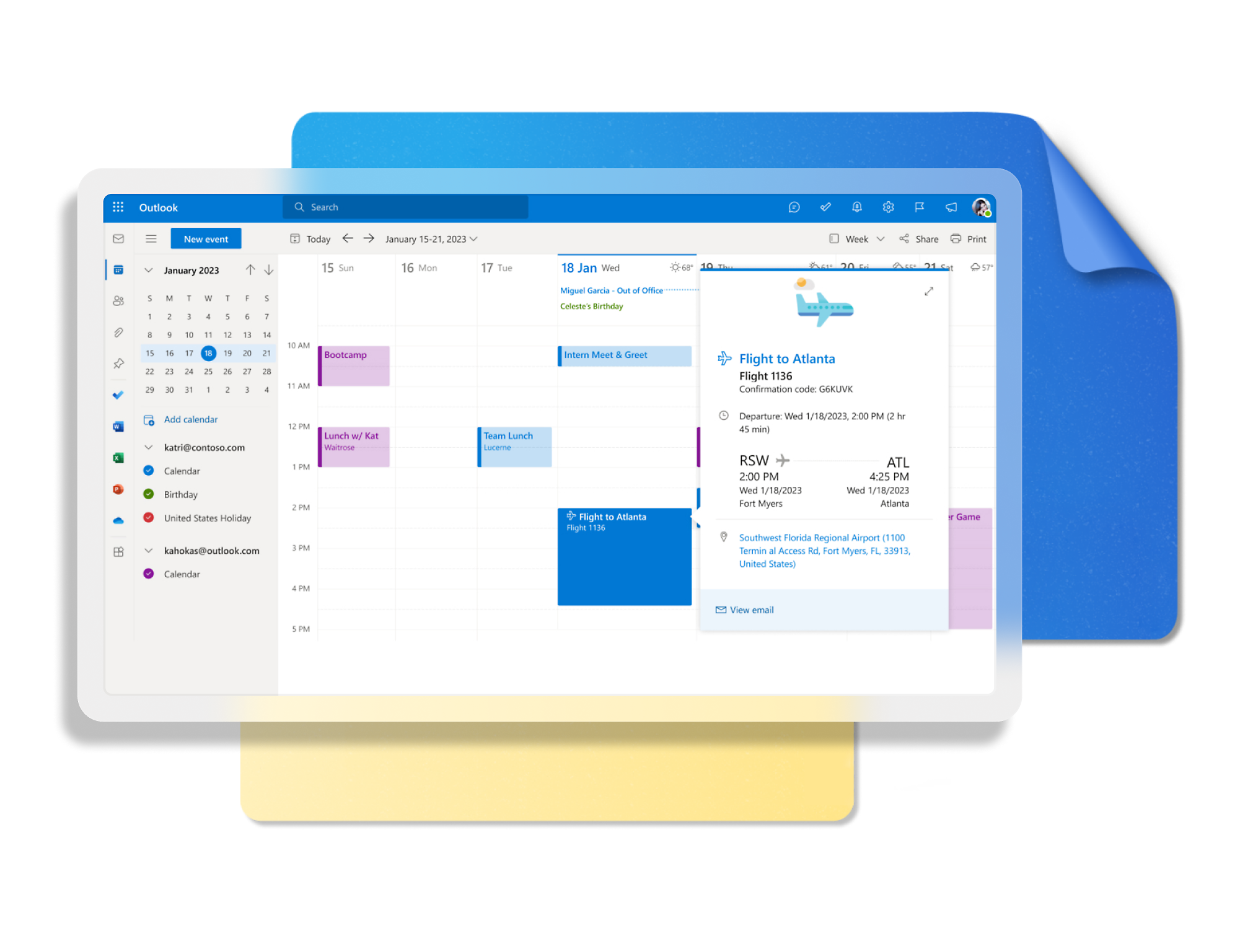
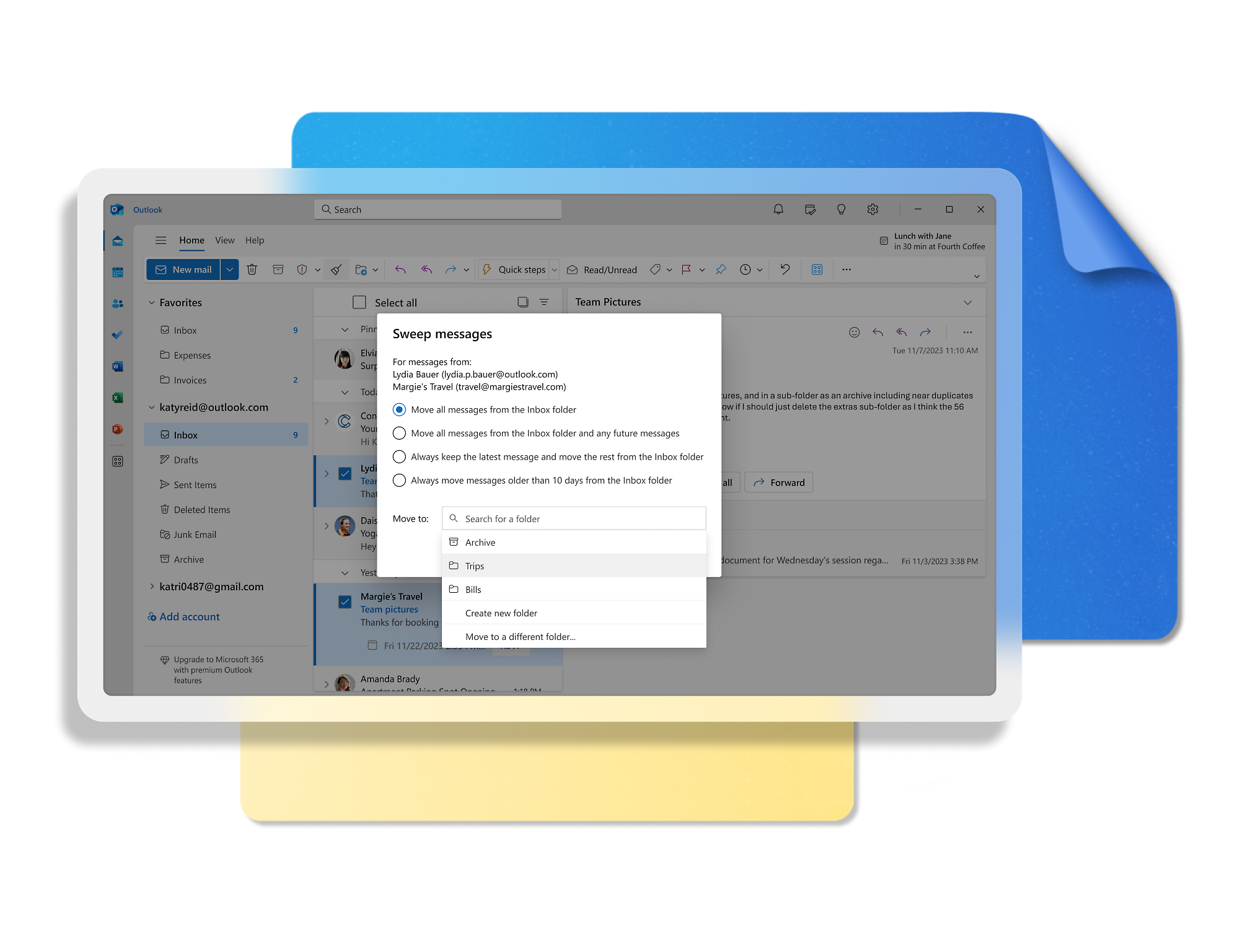
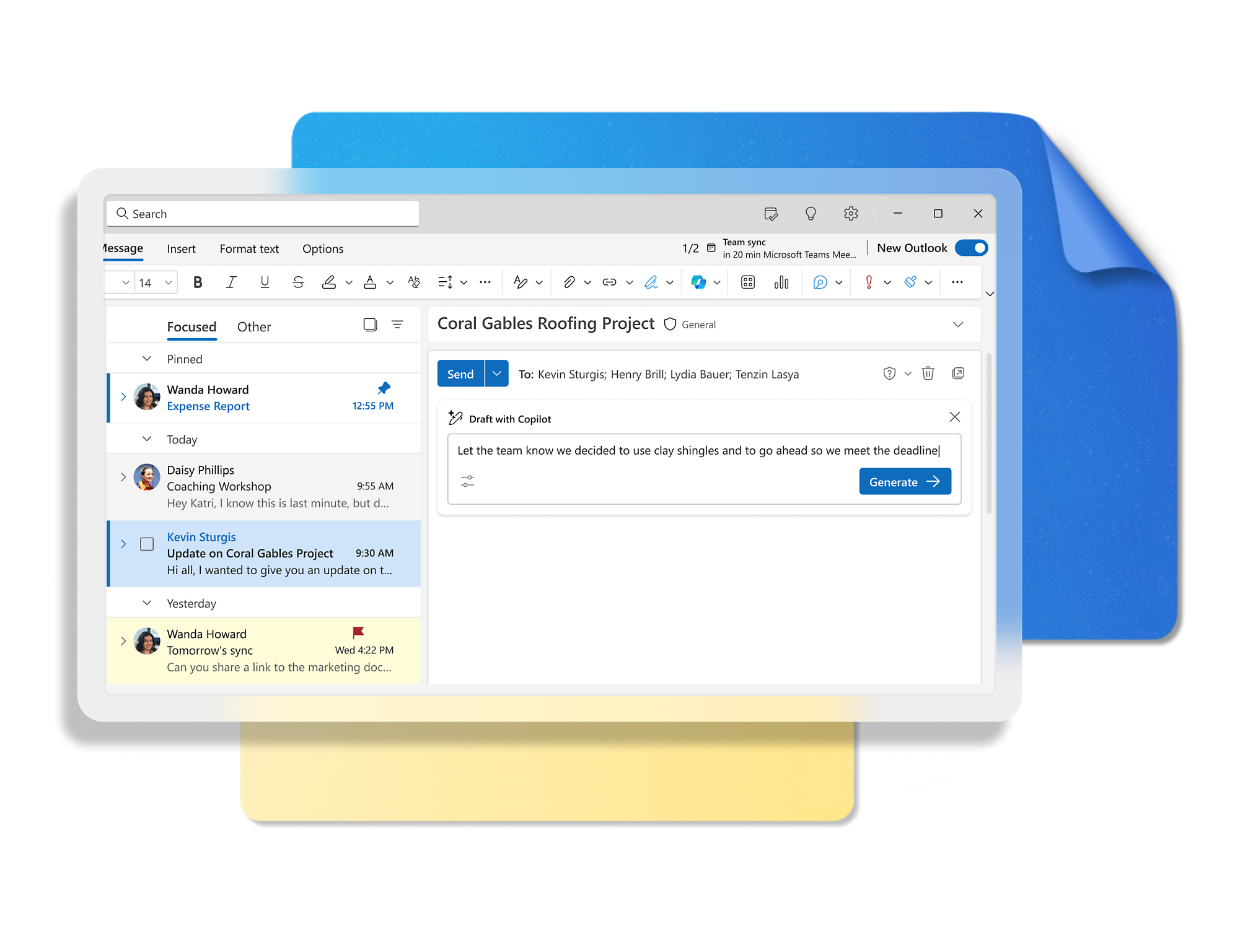
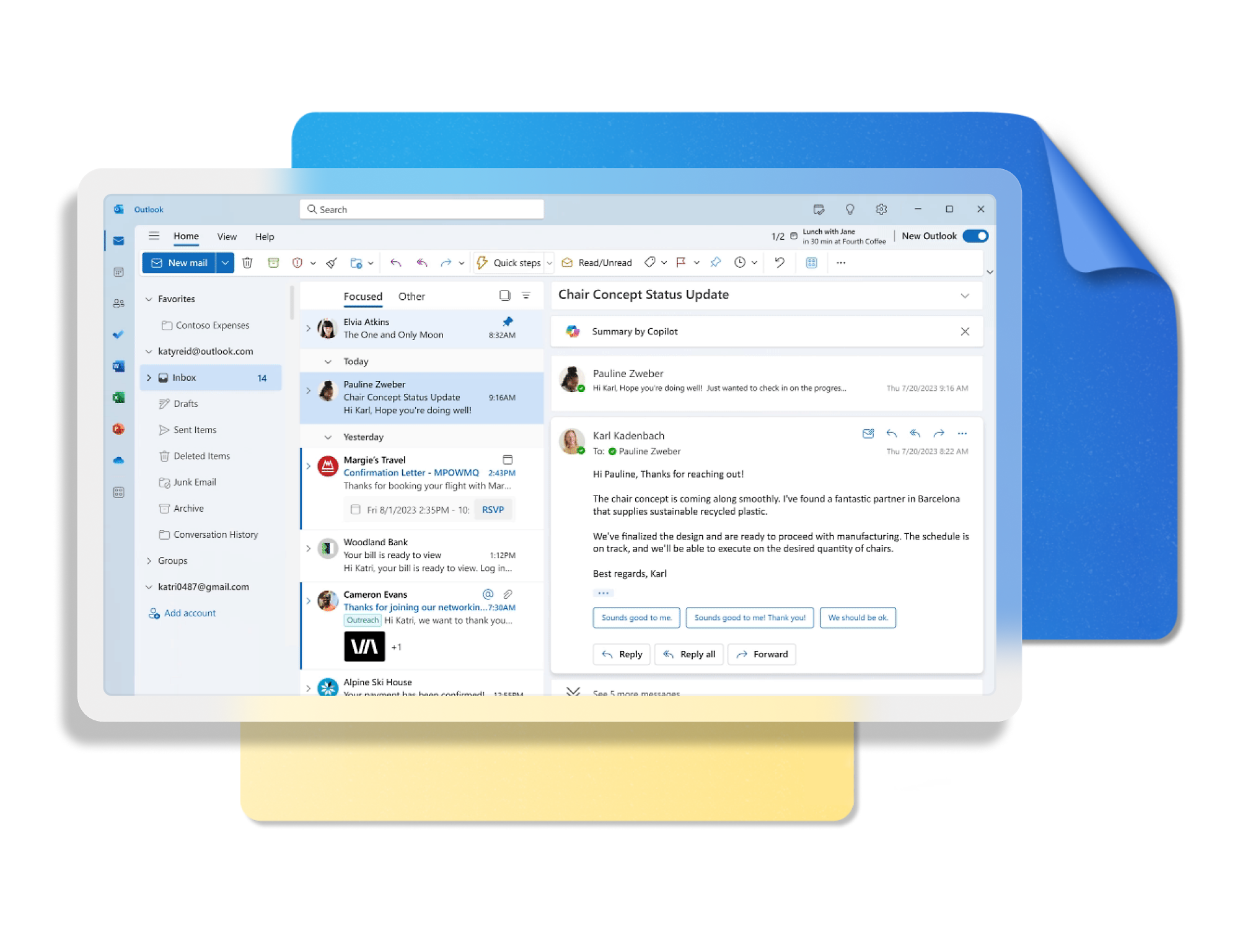
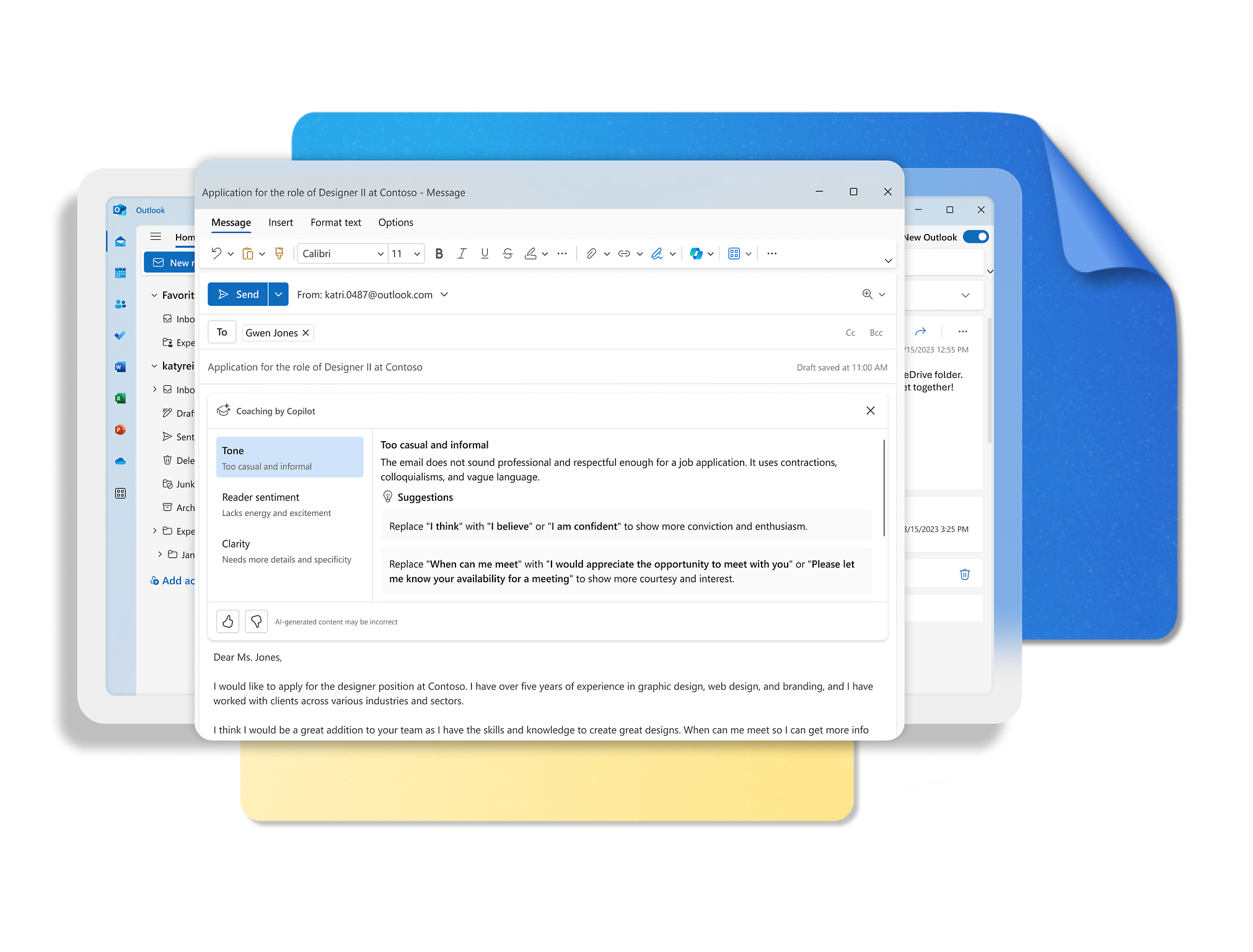
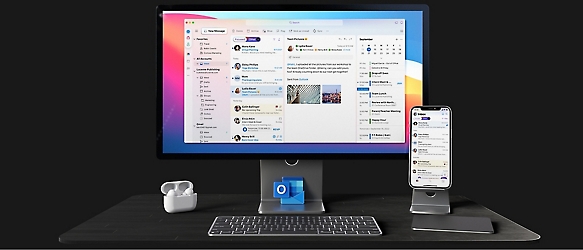
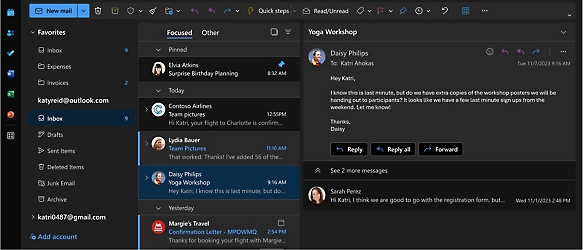
使用 Outlook 管理重要內容。無論是不是相同的電子郵件帳戶、多個行事曆或是簽署表單,無論是在家中還是在旅途中,Outlook 都能滿足您的需求。





方案與定價
Outlook 與 Microsoft 365 整合使用更為出色





新聞和提示
取得有關 Microsoft Outlook 的最新新聞

?resMode=sharp2&op_usm=1.5,0.65,15,0&wid=590&hei=250&qlt=100&fit=constrain)





常見問題集
- 如要創建 Outlook.com 帳戶,您可以點擊本網站頂部的「創建免費帳戶」按鈕。
- 是的!您可以在所有 Outlook 應用程式中使用這些帳戶,並享受免費或付費計劃附帶的權益,具體取決於您擁有的帳戶。
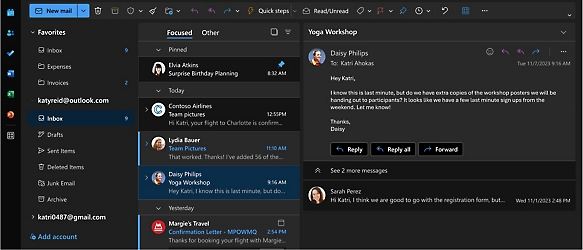
- 是的!Windows 和 Mac 上的 Outlook 桌面應用程式,以及 iOS 和 Android 上的 Outlook 行動裝置應用程式,都支援包括 Gmail、Yahoo!和 iCloud 等第三方電子郵件服務。您可以在單一 Outlook 應用程式中存取個人多個帳戶,以及公司或學校帳戶。這將有助於將所有郵件和行事曆放在一處。只需點擊幾下按鈕,即可在帳戶之間切換,而無需離開應用程式。
- 關於 Outlook 郵件儲存空間和 Microsoft 儲存空間的詳細資料,請參閱這篇支援文章。
- 如果您有付費帳戶,則不會收到廣告。這包括通過其公司、學校或組織提供的 Microsoft 365 帳戶使用 Outlook 的客戶。它還包括擁有 Microsoft 365 基本版、個人版或家庭版訂用帳戶的使用者。
如果您使用免費電子郵件服務(如 Outlook.com、Hotmail 或 Gmail),而沒有 Microsoft 365 訂閱,您就會在收件匣中看到廣告,且廣告上會明確標記廣告標籤,以便與其他電子郵件區分。 如果您不想看到廣告,可以購買 Microsoft 365 訂閱以移除由 Microsoft 提供的任何廣告。商務用 Microsoft 365 和教育版訂閱者的體驗可能因方案而異。 - 擁有 Microsoft 365 基本版、個人版或家用版方案的客戶將取得無廣告收件匣、100 GB 的 Outlook 信箱儲存空間和進階安全性功能4。他們的信箱和寄送的電子郵件還會獲得資料加密、自動防範電子郵件中的可疑連結、掃描病毒和惡意程式碼,以及移除危險的附件。
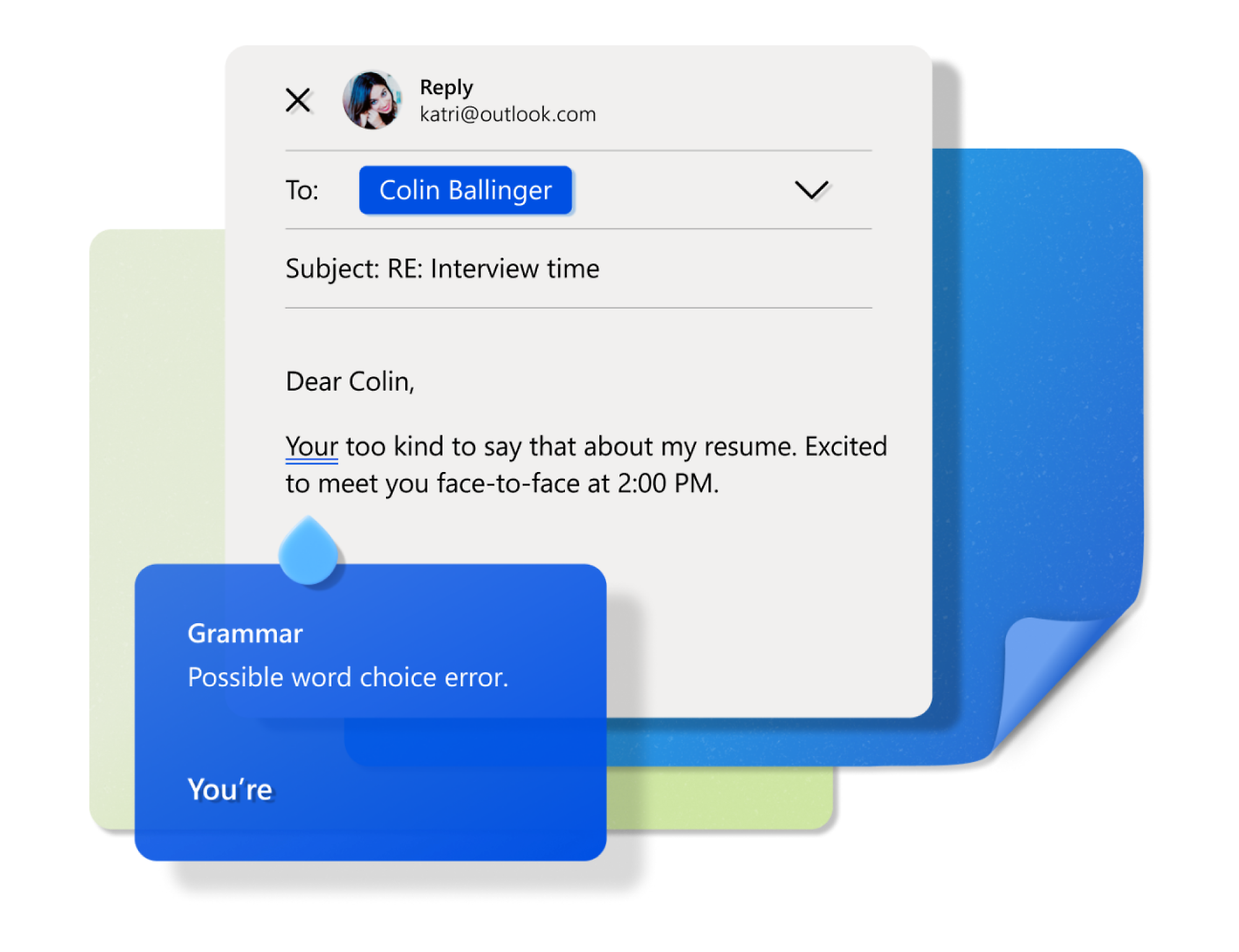
使用個人版或家用版方案,還可額外享用 Copilot6,Copilot 隨附於 Word、Excel、7PowerPoint、OneNote 和 Outlook,還有進階的 Microsoft 編輯器,以及進階版電子郵件管理功能,例如搜尋資料夾、快速步驟和條件式格式設定。個人版和家用版方案還提供可離線和電腦使用的 Microsoft 365 應用程式 (如 Word、Excel 和 PowerPoint),以及多達 6 TB 安全雲端儲存空間 (每人 1 TB),提供 OneDrive 檔案、相片和 Outlook 電子郵件附件使用。
Copilot in Outlook 目前適用於 outlook.com、hotmail.com、live.com 和 msn.com 電子郵件位址。 - 系統會要求您啟用您的 Office 授權,這將允許您存取授權提供的所有生產力應用程式,包括無廣告的經典 Windows (Win32)版 Outlook 或 Mac 版 Outlook。




- [1]付費訂閱開始後,您有 7 天取消期限來接收按比例退款,只需支付實際使用的費用。您隨時可以在 Microsoft 365 系統管理中心取消訂閱。了解如何取消 Microsoft 365 訂閱。取消訂閱後,所有關聯的資料將會刪除。 深入了解 Microsoft 365 中的資料保留、刪除和銷毀。
- [4]這些功能適用於擁有 @outlook.com、@hotmail.com、@live.com 或 @msn.com 帳戶的客戶。Copilot 功能可在 Outlook.com、Windows 內建的 Outlook、Mac 上的 Outlook 以及 iOS 和 Android 應用程式中使用。
- [5]可透過 Microsoft 365 訂閱取得。
- [7]Copilot in Excel 需要啟用自動儲存,因為檔案必須儲存到 OneDrive。此功能不適用於未儲存的檔案。
關注 Microsoft 365