
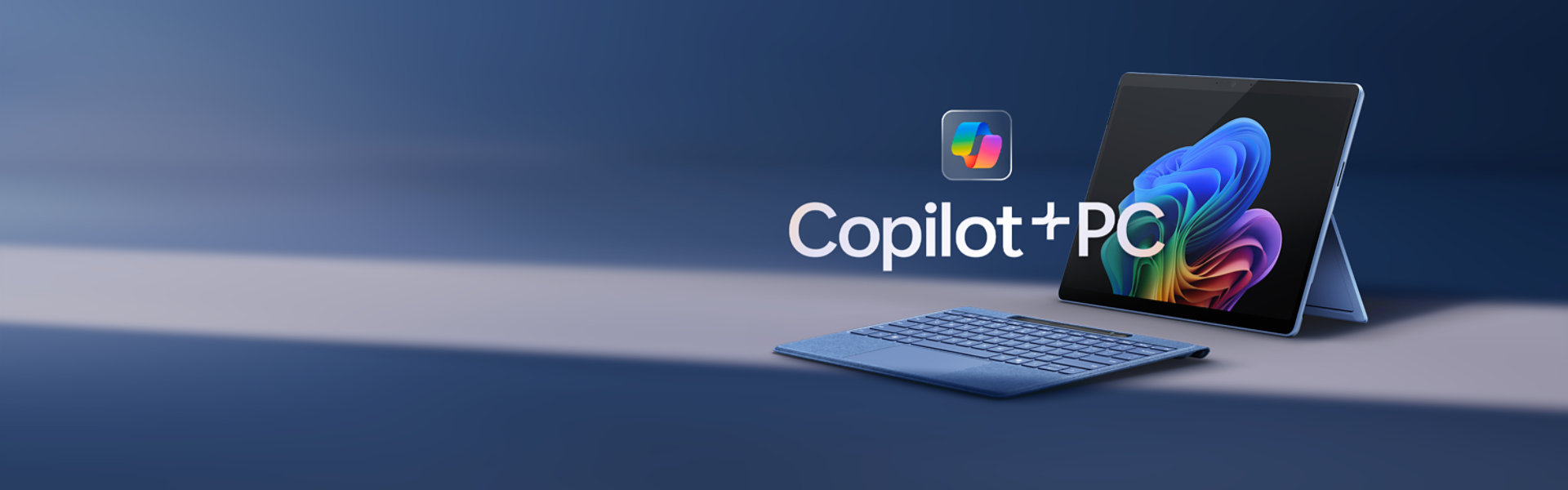
Conoce Surface Pro


Surface Laptop, Copilot+ PC
Desbloquea experiencias de IA de nueva generación, como Recuerdos, para que puedas buscar en el pasado de tu PC y encontrar el contenido que necesites.

Maximiza el día a día con Microsoft 365
Obtén protección online, almacenamiento seguro en la nube y aplicaciones innovadoras diseñadas para adaptarse a tus necesidades, todo en un solo plan.

Xbox Games Showcase + Call of Duty: Black Ops 6 Direct
Reserva el 9 de junio a las 19:00 CEST para Xbox Games Showcase. Explora juegos nuevos de Xbox y no te pierdas Call of Duty: Black Ops 6 Direct justo después del evento.

Xbox Series X
La Xbox más rápida y potente de todos los tiempos.

Xbox Game Pass Ultimate
Para la empresa
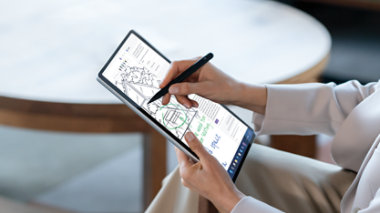
Surface Pro 10 para empresas
La flexibilidad de una tableta con el rendimiento de un portátil en un diseño ultraportable y los mejores procesadores Intel y herramientas con tecnología de IA.

Consigue Microsoft Teams para tu empresa
Reuniones online, chat, colaboración en tiempo real y almacenamiento compartido en la nube, todo en un solo lugar.

Copilot para Microsoft 365
Ahorra tiempo y céntrate en las cosas que más importan con IA en Microsoft 365 para empresas.

Windows 11 para empresas
Diseñado para el trabajo híbrido. Potencia para los empleados. Coherencia para la TI. Seguridad para todos.
Seguir Microsoft