ودّع Alt+Tab مع Microsoft Edge لـ Game Bar (سابقًا Microsoft Edge Game Assist)، أول متصفح داخل اللعبة مصمم لألعاب الكمبيوتر ويوفر تجربة تصفح غامرة تبقيك في قلب اللعبة. تصفح الإنترنت، واطلع على الأدلة، ودردش مع الأصدقاء، وأكثر — بكل سهولة أثناء اللعب.
متوفر على نظام Windows 11 من خلال شريط الألعاب أيقونة(مفتاح Windows) + G.
discover-a-smarter-way-to-game-and-browse
اكتشف طريقة أذكى للعب والتصفح
what-you-need-in-one-place
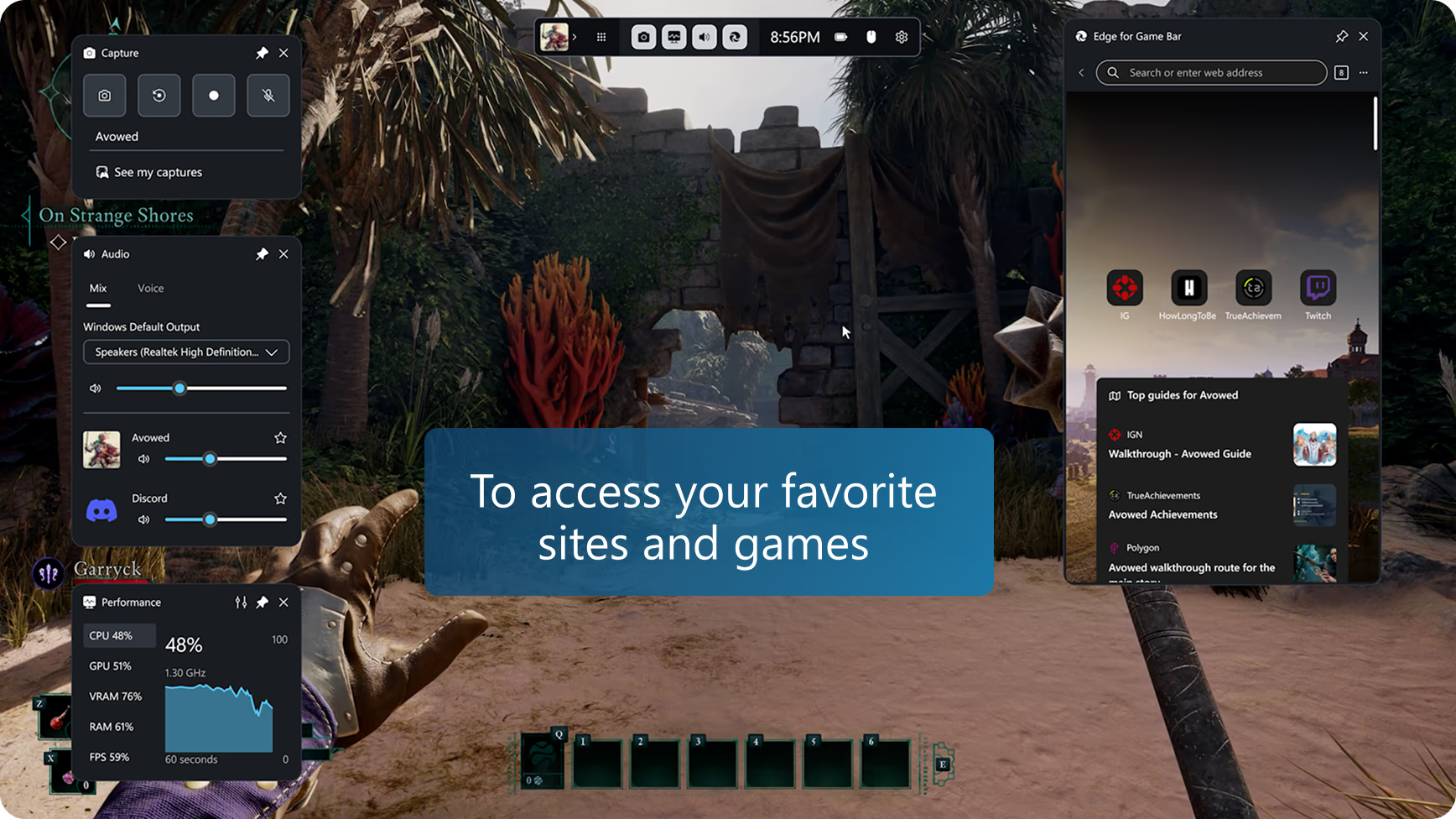
كل ما تحتاجه في مكان واحد
احصل على تجربة تصفح كاملة إلى جانب نصائح حول الألعاب وإرشادات مخصصة وإمكانية الوصول إلى مواقعك المفضلة مثل Discord أو Spotify أو Twitch.
navigate-a-challenging-level
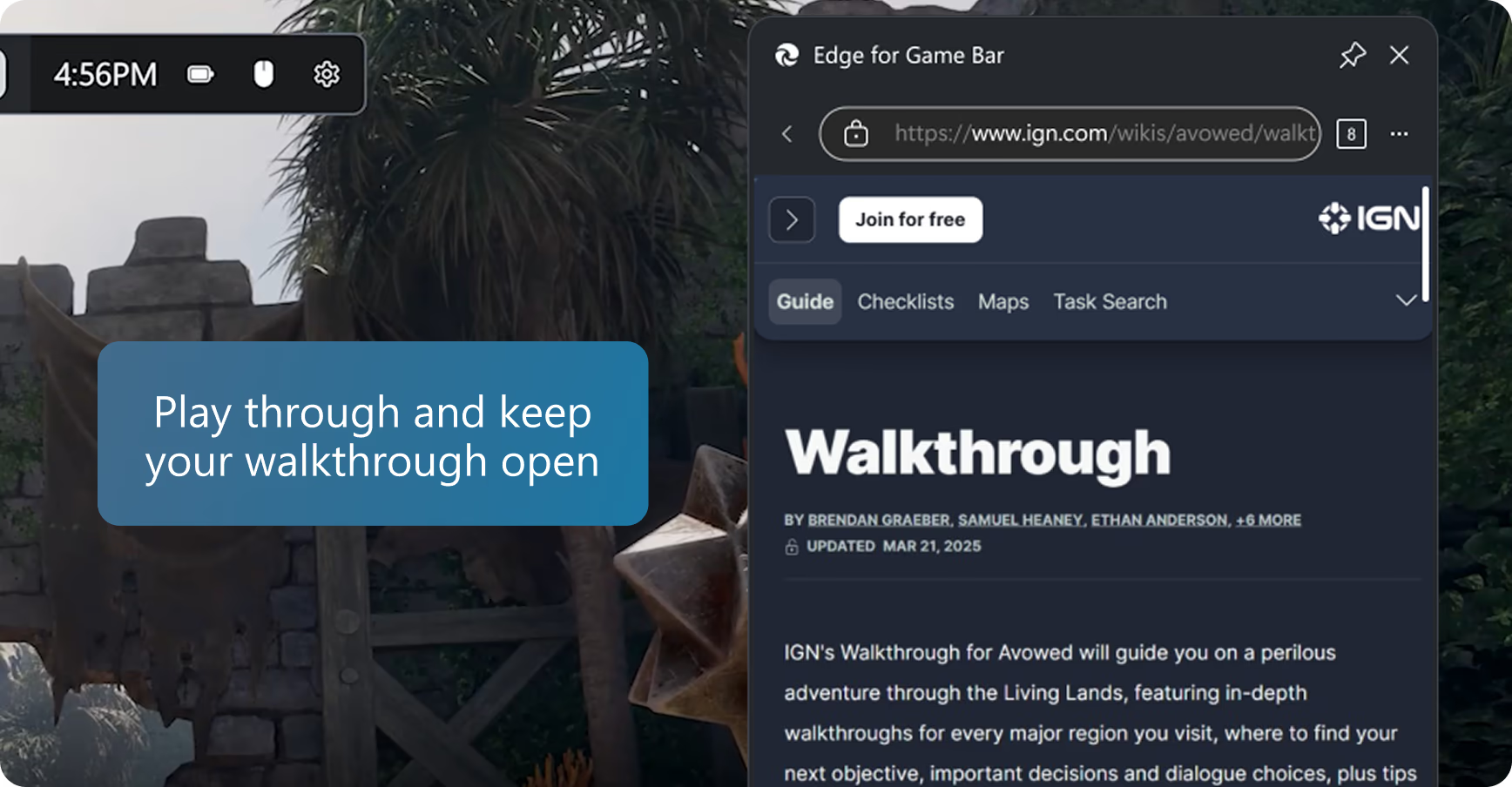
تنقّل في مستوى صعب
متكامل بسلاسة ويدرك الألعاب، يقدم Edge لشريط الألعاب ميزة التعرف على ما تلعبه ويعرض نصائح وأدلة لتحسين تجربتك.
multitask-with-ease
أنجز عدة مهام بسهولة
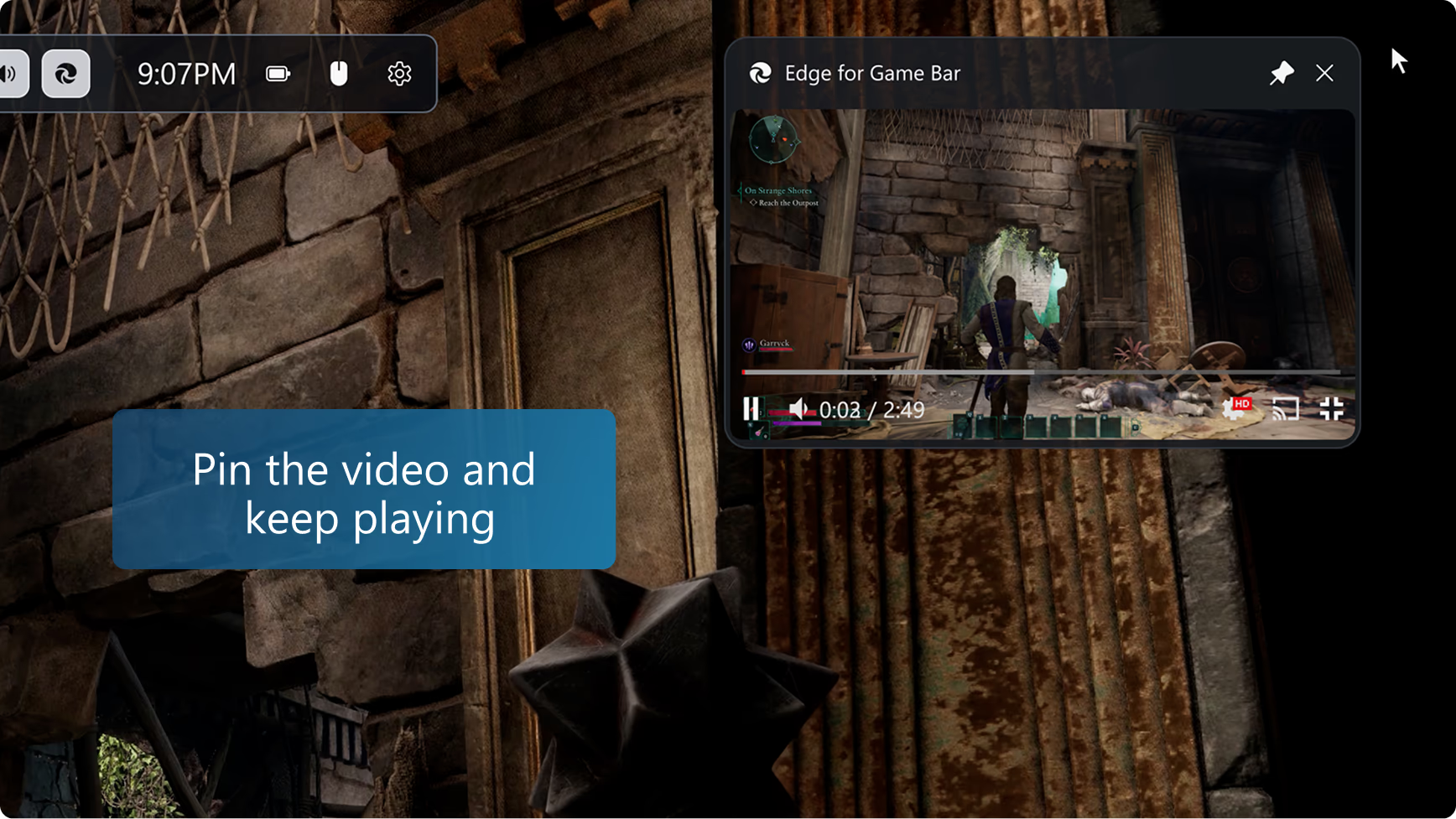
احتفظ بإرشادات الفيديو مثبتة أثناء اللعب، أو انتقل إلى مواقعك المفضلة، أو قم بتشغيل بعض الموسيقى في الخلفية، أو ابقَ على اتصال مع الأصدقاء أثناء الاستمتاع باللعب.
tips-and-tricks
التلميحات والنصائح
البحث السريع عن لعبتك
يُسهل Edge لـ Game Bar البحث في الويب (أو في موقع) من خلال تعبئة اسم لعبتك تلقائيًا عند الضغط على Ctrl+G أو اختيار لصق عنوان اللعبة من قائمة النقر بزر الفأرة الأيمن—وهذا مفيد بشكل خاص للألعاب ذات العناوين الطويلة.
صورة داخل صورة
انقر على زر الشاشة الكاملة عند مشاهدة فيديو ليتم تغيير حجم Edge تلقائيًا في شريط الألعاب ليتناسب مع الفيديو. بعد ذلك، يمكنك ببساطة تثبيت Edge في شريط الألعاب فوق لعبتك لمتابعة الدليل أو بث عرض في وضع صورة داخل صورة أثناء اللعب. يمكنك أيضًا استخدام عناصر التحكم في الوسائط على لوحة المفاتيح لإيقاف الفيديو مؤقتًا أو تشغيله.
تابع كل ما هو جديد أثناء اللعب
بينما تخطط لخطوتك التالية، يمكنك بسرعة إلقاء نظرة على دليل في Edge لشريط الألعاب ثم إغلاق شريط الألعاب لمواصلة اللعب. يمكنك أيضًا النقر على زر التثبيت لإبقاء صفحة الويب فوق لعبتك حتى تتمكن من متابعة الدليل أثناء اللعب.
الوصول إلى المفضلة وسجل الاستعراض الخاص بك
يشارك Edge لـ Game Bar نفس بيانات المتصفح مع Microsoft Edge على سطح المكتب. يمكنك البحث بسرعة في المفضلة وسجل التصفح من شريط العنوان، أو الوصول إلى جميع المفضلة وسجل التصفح من قائمة المزيد من الخيارات (أيقونة).
إنجاز المزيد مع الملحقات
العديد من الإضافات المفضلة لديك مثل مانعات الإعلانات ومديري كلمات المرور تعمل في Edge لشريط الألعاب. فقط قم بتثبيت الإضافة في Microsoft Edge على سطح المكتب وستكون جاهزة للاستخدام أثناء اللعب. يدعم Edge لشريط الألعاب معظم الإضافات التي تعمل تلقائيًا على صفحة الويب (مثل مانعات الإعلانات) أو تعرض واجهة المستخدم عبر تعبئة النماذج أو قائمة النقر بزر الفأرة الأيمن (مثل مديري كلمات المرور)، لكن بعض ميزات الإضافات قد لا تكون متاحة.
الشفافية الكاملة
يمكنك ضبط شفافية أداة Edge في شريط الألعاب أثناء تثبيتها باستخدام خيار شفافية الأداة في إعدادات شريط الألعاب، مما يسهل رؤية اللعبة خلف أداتك. يمكنك أيضًا اختيار ما إذا كان النقر على Edge في شريط الألعاب أثناء تثبيتها يجب أن يفتح الأداة أو يتم "تمريره" إلى اللعبة.
الحجم المثالي للعبتك
قم بتغيير حجم Edge لشريط الألعاب أو حركه حول الشاشة لضمان أنه يلبي احتياجاتك أثناء اللعب. الحجم الافتراضي مُحسّن لتجنب حجب اللعبة.
faqs
الأسئلة المتكررة
نعم—تم تغيير اسم Microsoft Edge Game Assist إلى Microsoft Edge for Game Bar (Edge for Game Bar). لا تزال التجربة متاحة من خلال شريط الألعاب في ويندوز (Win+G).
اضغط على رمز مفتاح Windows (مفتاح Windows) + G لفتح شريط ألعاب Windows والوصول إلى Edge لشريط الألعاب (المعروف سابقًا باسم Microsoft Edge Game Assist). تأكد أيضًا من أن لديك أحدث إصدار من Edge وتحديثات Windows 11.
يأتي Edge لشريط الألعاب مضمناً مع Microsoft Edge إصدار 137 أو أحدث على نظام ويندوز 11 إصدارات Home وEducation وPro، ويتطلب أحدث التحديثات لشريط الألعاب ونظام ويندوز 11 (22H2 أو أحدث مع آخر التحديثات). يمكنك أيضاً تثبيت Edge لشريط الألعاب على أي إصدار من ويندوز 11 من خلال الذهاب إلى قائمة الإعدادات والمزيد (أيقونة) في Microsoft Edge والبحث عن Edge لشريط الألعاب.
نعم! Edge لـ Game Bar سيعمل مع أي لعبة على الكمبيوتر، مما يضمن أن متصفحك داخل اللعبة دائمًا على بُعد نقرة واحدة. Edge لـ Game Bar يسهل عليك العثور على المساعدة من خلال السماح لك بإدخال اسم اللعبة التي تلعبها بسرعة باستخدام Ctrl+G أو بالنقر بزر الماوس الأيمن واختيار لصق عنوان اللعبة، وبالنسبة للألعاب المحسّنة ستظهر لك نصائح وأدلة للعبتك في علامات تبويب جديدة. للاطلاع على قائمة جميع الألعاب المحسّنة، يرجى الرجوع إلى صفحة الدعم هذه.
يدعم Edge في شريط الألعاب النصائح والإرشادات للعديد من أشهر الألعاب وأحدث الإصدارات، ويتم إضافة المزيد من الألعاب بشكل منتظم. للاطلاع على قائمة جميع الألعاب المحسّنة، يرجى الرجوع إلى صفحة الدعم هذه.
لقد عملنا جاهدين لضمان أن Edge لـ Game Bar لن يؤثر سلبًا على أداء لعبتك. تشغيل أي تطبيق على جهاز الكمبيوتر أثناء اللعب سيؤثر بشكل ما على استخدام موارد النظام، لكننا قمنا بتحسين التجربة قدر الإمكان لتكون أكثر كفاءة من التبديل إلى متصفح على سطح المكتب.
يتم توفير سياق اللعبة لجميع عناصر واجهة مستخدم Game Bar. يمكنك التحكم في الأدوات التي يمكنها الوصول إلى هذه البيانات في إعدادات Game Bar.
نعم، Edge لـ Game Bar متوفر في Game Bar، ويمكنك استخدام Game Bar مع أي تراكب آخر. ببساطة اضغط مفتاح Windows + G لفتح Game Bar.
لا، تم تحسين Edge لشريط الألعاب لألعاب الكمبيوتر، لذلك لا تظهر علامات التبويب على سطح المكتب تلقائيًا في Edge لشريط الألعاب (أو العكس). وهذا يضمن أفضل أداء ممكن للعبة الخاصة بك. ومع ذلك، بفضل سجل التصفح وملفات تعريف الارتباط المشتركة، من السهل العودة إلى المواقع التي تهمك.
يتم تشغيل Edge لشريط الألعاب بواسطة Microsoft Edge ويشارك نفس الخلفية والإعدادات، بما في ذلك ملفات تعريف المتصفح وبيانات الملف الشخصي والإضافات والمزيد. يمكنك إدارة هذه الخيارات من خلال تحديد الإعدادات في قائمة المزيد من الخيارات (علامة الحذف) في Edge لشريط الألعاب لفتح إعدادات Microsoft Edge على سطح المكتب. يرجى ملاحظة أن واجهة المستخدم الخاصة بـ Edge لشريط الألعاب تم تحسينها لألعاب الكمبيوتر، لذلك العديد من الإعدادات في Edge على سطح المكتب لا تنطبق على Edge لشريط الألعاب.
يدعم Edge لشريط الألعاب معظم الإضافات التي تعمل تلقائيًا على صفحة الويب (مثل أدوات حظر الإعلانات) أو التي تعرض واجهة مستخدم عبر تعبئة النماذج أو قائمة النقر بزر الماوس الأيمن (مثل مديري كلمات المرور)، ولكن قد لا تتوفر بعض ميزات الإضافات. يمكن تثبيت الإضافات وإدارتها باستخدام إصدار سطح المكتب من Microsoft Edge. يرجى الاستمرار في إرسال ملاحظاتك من خلال اختيار إرسال الملاحظات في قائمة المزيد من الخيارات (علامة الحذف).
تم تصميم Edge لشريط الألعاب ليعمل مع وضع الشريط المدمج على أجهزة الكمبيوتر والأجهزة المحمولة. نحن مستمرون في تحسين التجربة، لذا يرجى إرسال ملاحظاتك من خلال اختيار إرسال الملاحظات في قائمة المزيد من الخيارات (علامة الحذف).
تم تحسين Edge لشريط الألعاب للاستخدام مع لوحة المفاتيح والفأرة. نحن نواصل تحسين التجربة مع وحدة التحكم، لذا يرجى إرسال ملاحظاتك من خلال اختيار إرسال الملاحظات في قائمة المزيد من الخيارات (علامة الحذف).
نعم! بشكل افتراضي، يتصل Edge لشريط الألعاب بقناة الإصدار المستقر من Microsoft Edge التي تأتي مضمنة مع ويندوز. لاستخدام Edge لشريط الألعاب مع قناة Insider مثل Canary أو Dev أو Beta، ما عليك سوى تعيين تلك القناة كمتصفحك الافتراضي ثم إعادة تشغيل Edge لشريط الألعاب.
* قد يختلف توافر الميزات ووظائفها حسب نوع الجهاز والسوق وإصدار المستعرض.
* كان Microsoft Edge لشريط الألعاب يُعرف سابقًا باسم Microsoft Edge Game Assist.