


نقل بياناتك باستخدام النسخ الاحتياطي لـ Windows
لديك أشياء مهمة على الكمبيوتر الشخصي لديك. اصطحب ملفاتك ومعظم الإعدادات والتطبيقات6 معك إلى الكمبيوتر الجديد الذي يعمل بنظام التشغيل Windows 11 باستخدام النسخ الاحتياطي لـ Windows.1 2 5
كيفية استخدام النسخ الاحتياطي لـ Windows
يُعدّ النسخ الاحتياطي لـ Windows جزءًا من التحديث الأخير لأجهزة الكمبيوتر الشخصية التي تعمل بنظامي التشغيل Windows 10 وWindows 11. عند تسجيل الدخول باستخدام حساب Microsoft الخاص بك، سيساعدك النسخ الاحتياطي لـ Windows في حفظ ما هو مهم بالنسبة لك ونقله بشكل آمن.5 6
النسخ الاحتياطي لملفات الكمبيوتر الشخصي لديك إلى OneDrive
إن الطريقة الأفضل والأكثر أمانًا لإجراء نسخ احتياطي للكمبيوتر الشخصي لديك الذي يعمل بنظام التشغيل Windows 10 هي استخدام OneDrive.2 يمكنك نقل ملفاتك وذكرياتك بسهولة إلى السحابة، ثم الوصول إليها على جهاز الكمبيوتر الجديد لديك.3
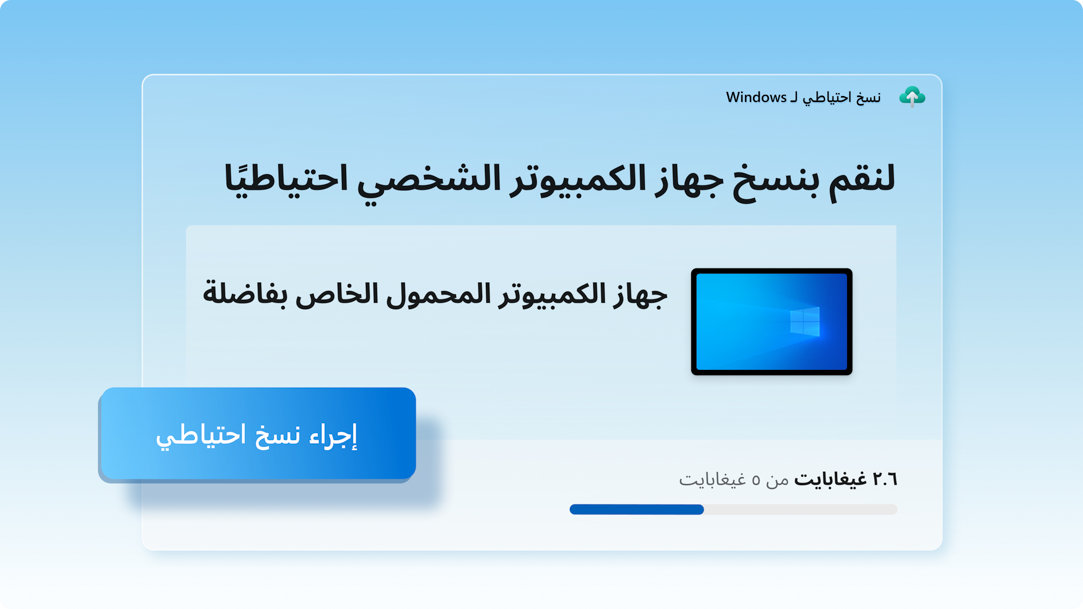
حفظ ملفاتك وإعداداتك وتطبيقاتك
عند حفظ الأشياء التي تحبها على الكمبيوتر الشخصي القديم لديك، سيوفِّر لك النسخ الاحتياطي لـ Windows الوقت عن طريق نقل بياناتك تلقائيًا إلى الكمبيوتر الجديد لديك.3
ستشعر بالألفة على الفور على الكمبيوتر الشخصي الجديد لديك
عند إعداد الكمبيوتر الشخصي الجديد لديك الذي يعمل بنظام التشغيل Windows 11، ستتمكّن من استعادة الأشياء المهمة لك والاستمتاع بأفضل تجربة Windows على الإطلاق.
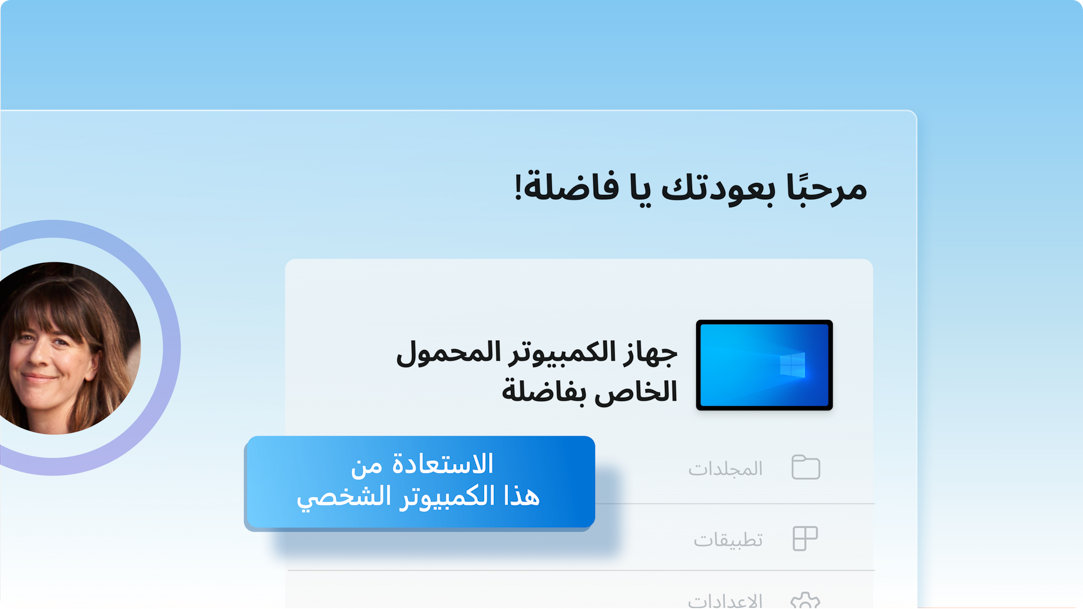
3 خطوات لتأمين بياناتك ونقلها باستخدام النسخ الاحتياطي لـ Windows
عندما تكون مستعدًا لإجراء النقل، اتبع هذه الإرشادات لحفظ ملفاتك ومعظم الإعدادات والتطبيقات6 ثم نقلها إلى الكمبيوتر الشخصي الجديد الذي يعمل بنظام التشغيل Windows 11.5
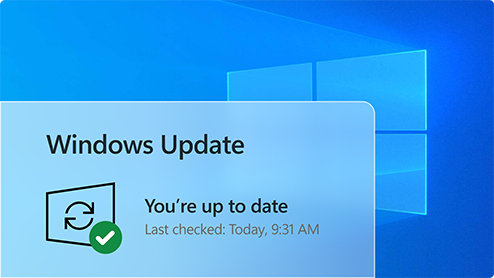
1. تحديث الكمبيوتر الشخصي لديك الذي يعمل بنظام التشغيل Windows 10
تأكد من أنك تستخدم أحدث إصدار من نظام التشغيل Windows 10. التحقق من وجود تحديثات
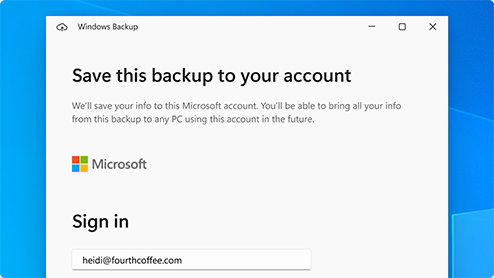
2. الحفظ إلى النسخ الاحتياطي لـ Windows
استخدم شريط البحث في نظام التشغيل Windows 10 لتحديد موقع النسخ الاحتياطي لـ Windows وفتحه، ثم اتبع الخطوات لحفظ بياناتك في حساب Microsoft الخاص بك.3
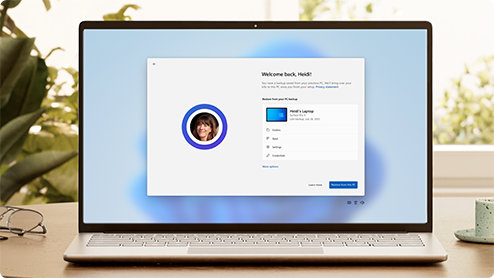
3. أنت مستعد لنقل بياناتك
في المرة الأولى التي تقوم فيها بتشغيل الكمبيوتر الشخصي الجديد لديك الذي يعمل بنظام التشغيل Windows 11، قم بتسجيل الدخول واتبع تعليمات الإعداد لاصطحاب الأشياء المهمة معك.3 5 6
هل أنت مستعد للعثور على الكمبيوتر الشخصي التالي المثالي لك؟
إن الانتقال إلى كمبيوتر شخصي جديد لم يكن أبدًا بهذه السهولة البالغة. يمكنك التسوّق والتصفية ومقارنة أجهزة الكمبيوتر التي تعمل بنظام التشغيل Windows حتى تتمكن من العثور على الجهاز المناسب لك.
-
نعم. يمنحك حساب Microsoft إمكانية الوصول إلى خدمات Microsoft، بما في ذلك نظام التشغيل Windows 11.4 فهو مجاني ويأتي مزودًا بمساحة تخزينية تبلغ 5 جيجابايت في OneDrive. إذا لم يكن لديك حساب Microsoft، فمن السهل التسجيل باستخدام عنوان بريدك الإلكتروني الحالي أو الجديد هنا.
-
OneDrive هي خدمة تخزين سحابية من Microsoft تتيح لك تخزين ملفاتك الشخصية في مكان واحد ومشاركتها مع الآخرين والوصول إليها من أي جهاز متصل بشبكة الإنترنت.2
تعرف على المزيد حول OneDrive > -
تحقّق سيرشدك هذا الفيديو الموجز خلال بضع خطوات سريعة لإعداد حساب.
-
يوفِّر حساب OneDrive الأساسي المجاني مساحة تخزين تبلغ 5 جيجابايت.2 هل تحتاج إلى مساحة أكبر؟ لا توجد مشكلة، راجع الخيارات المتاحة.
-
إذا لم تكن خدمة OneDrive هي الخيار الأنسب لك، فهناك خيارات أخرى متاحة. فعلى سبيل المثال، يمكنك استخدام محرك أقراص ثابتة خارجي مع النسخ الاحتياطي لـ Windows.1 هناك أيضًا برامج أخرى مصممة للمساعدة في النسخ الاحتياطي لملفاتك وبياناتك، ولدى بعض بائعي التجزئة مكاتب خدمة ستقوم بهذه المهمة نيابةً عنك. تعرف على الطريقة.
-
نعم. يمكنك تثبيت إصدارات Office المتوافقة أو تنشيطها على جهاز الكمبيوتر الجديد لديك باستخدام مفتاح المنتج الخاص بك.
تنشيط Office على جهاز كمبيوتر جديد > كيفية تثبيت Office > -
يمكنك استخدام النسخ الاحتياطي لـ Windows لاستعادة قائمة التطبيقات الخاصة بك على كمبيوتر شخصي جديد يعمل بنظام التشغيل Windows 11.1 لن يتم نقل التطبيقات أو تثبيتها تلقائيًا. عند فتح التطبيقات لأول مرة على الكمبيوتر الشخصي الجديد لديك الذي يعمل بنظام التشغيل Windows 11، ستتم إعادة تثبيت بعض التطبيقات مباشرة من Microsoft Store عند فتحها لأول مرة. قد تتطلب تطبيقات أخرى منك إعادة تثبيتها يدويًا من موفِّر التطبيقات الأصلية.
هل تبحث عن المزيد؟
احصل على التعليمات للانتقال إلى نظام Windows 11، واستفد إلى أقصى حد من تجربة Windows.
الحصول على OneDrive
يمكنك حفظ الأشياء المهمة لك ومشاركتها بشكل آمن باستخدام OneDrive، وهي وحدة تخزين قائمة على السحابة من Microsoft تتيح لك الوصول إلى مستنداتك وصورك، وغيرها الكثير، وتنظيمها أينما تكون.
مقارنة نظام Windows 10 بنظام Windows 11
اطلع على الميزات والتحديثات الجديدة بنظام التشغيل Windows 11، وقارن بينها وبين الميزات التي تعرفها في نظام التشغيل Windows 10، وابحث عن الإصدار المناسب لك من نظام التشغيل Windows 11.
تعرَّف على المزيد حول نظام التشغيل Windows 11
تنقل بسلاسة. تنظيم سهل. أداء أسرع. بالإضافة إلى العديد من الميزات الجديدة لإطلاق العنان للإنتاجية والإبداع. تعرَّف على المزيد واكتشف الأسباب التي تجعل نظام التشغيل Windows 11 أفضل نظام Windows على الإطلاق.
- تمت محاكاة الشاشات. قد يختلف توفّر الميزات والتطبيقات باختلاف المنطقة.
- [1] يمكن لنظام التشغيل Windows نسخ الملفات والإعدادات والتطبيقات احتياطيًا من أجهزة الكمبيوتر الشخصية التي تعمل بنظام التشغيل Windows 10 والإصدارات الأحدث. تتوافر الاستعادة على نظام Windows 11، الإصدار 22H2 والإصدارات الأحدث. قد تُفرض قيود جغرافية.
- [2] يتطلب حساب Microsoft. يشمل ذلك سعة تخزين تصل إلى 5 جيجابايت على Microsoft Storage. يشترط وجود اشتراك مفعل أو فترة اشتراك تجريبية على Microsoft لنقل البيانات التي يزيد حجمها عن 5 جيجابايت.
- [3] وصول للإنترنت قد تُطبق رسوم.
- [4] يتطلب إصدارا Windows 11 Home وPro الاتصال بالإنترنت وحساب Microsoft لإكمال إعداد الجهاز عند الاستخدام لأول مرة.
- [5] إن استخدام النسخ الاحتياطي لـ Windows للاستعادة إلى كمبيوتر شخصي يعمل بنظام التشغيل Windows 11، يتطلب منك تسجيل الدخول أثناء الإعداد الأولي للجهاز باستخدام نفس حساب Microsoft الذي استخدمته للنسخ الاحتياطي لجهاز كمبيوتر شخصي يعمل بنظام التشغيل Windows 10.
- [6] عند فتح التطبيقات لأول مرة على الكمبيوتر الشخصي الجديد الذي يعمل بنظام التشغيل Windows 11، ستتم إعادة تثبيت بعض التطبيقات عند فتحها لأول مرة. قد تتطلب تطبيقات أخرى منك إعادة تثبيتها يدويًا من موفِّر التطبيقات الأصلية.

-RW1dc1h?scl=1&fmt=png-alpha)
-RW1dc1h?scl=1)