This is the Trace Id: 328c5da70f21c01098dd148d1ea91fb1
Saltar al contenido principal Descubre Windows 11 Comparar Windows 10 y 11 Seguridad de Windows 11 Características de IA en Windows Edición de fotos y películas Dibuja y crea con Paint Lápiz digital, voz y toque Aplicaciones Juegos Sincroniza smartphones con la computadora Características de accesibilidad de Windows Cómo obtener Windows 11 Especificaciones y requisitos de Windows 11 Copias de seguridad de Windows Preguntas más frecuentes Ayúdame a elegir una PC Comprar Windows 11 Home Comprar Windows 11 Pro Ayúdame a elegir una PC Guía de compra de PC Portátiles para estudiantes universitarios Ayuda y soporte técnico de Windows Sugerencias Fin de soporte para versiones anteriores Seguridad extendida para Windows 10 Para empresas Microsoft 365 Azure Copilot Windows Surface XBOX Soporte Aplicaciones para Windows OneDrive Outlook Cambio de Skype a Teams OneNote Microsoft Teams Comprar XBOX PCs & tablets XBOX Game Pass Ultimate Juegos digitales XBOX Juegos para PC Microsoft AI Seguridad de Microsoft Azure Dynamics 365 Microsoft 365 para empresas Microsoft Power Platform Windows 365 Soberanía digital Desarrollador de Microsoft Microsoft Learn Admite aplicaciones del Marketplace de IA Comunidad de Microsoft Tech Microsoft Marketplace Empresas de software Visual Studio Microsoft Rewards Seguridad y descargas gratuitas Educación Tarjetas de regalo Ver mapa del sitio

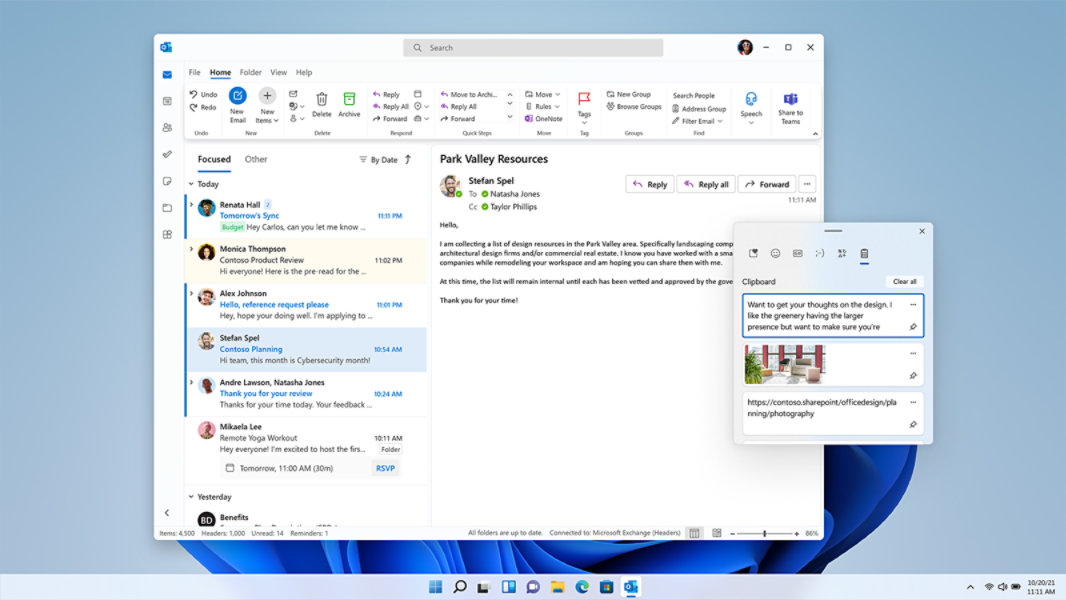
Accede al historial del Portapapeles

Ahorra tiempo y esfuerzo con métodos abreviados. Presiona la tecla del logotipo de Windows + V para guardar los elementos copiados o cortados recientemente en el Portapapeles en la nube para que puedas pegarlos en otras apps o sincronizarlos entre tus dispositivos.

Para comenzar a usar el historial del Portapapeles, presiona Tecla del logotipo de Windows  + V.

Se muestra cómo usar un método abreviado para acceder al historial del Portapapeles

Sincroniza los elementos de tu Portapapeles con tu PC

Copia imágenes y texto de una PC a otro con un Portapapeles basado en la nube. Para sincronizar los elementos del Portapapeles en tu PC, tendrás que asegurarte de que la característica de sincronización esté activada.

  1. Selecciona Inicio > Configuración > Sistema > Portapapeles.
  2. Establece el botón Historial de Portapapeles en todos los dispositivos en Activado.
  3. Selecciona Sincronizar automáticamente el texto que copio. La característica de sincronización está vinculada a tu cuenta de Microsoft o tu cuenta profesional. Por tanto, asegúrate de usar la misma información de inicio de sesión en todos tus dispositivos.

Preguntas más frecuentes

  • Asegúrate de que hayas activado el historial del Portapapeles. Para activar el Portapapeles por primera vez, selecciona Tecla del logotipo de Windows  + V y selecciona Activar.

    El historial del Portapapeles se borra cada vez que reinicies tu PC, excepto los elementos que hayas anclado. 

  • Puedes borrar rápidamente todo, excepto los elementos anclados, de tu dispositivo y la nube.

    1. Selecciona Inicio > Configuración > Sistema > Portapapeles.
    2. En el área Borrar los datos del portapapeles, selecciona Borrar.


    También puedes borrar el historial del Portapapeles de tu dispositivos si seleccionas Tecla del logotipo de Windows  + V y luego seleccionas la opción Borrar todo en la parte superior.

  • Puedes borrar un elemento específico de tu Portapapeles.

    1. Selecciona Tecla del logotipo de Windows  + V.
    2. Junto al elemento deseado, selecciona Ver más (...) y luego selecciona Eliminar.
  • El historial del Portapapeles se limita a 25 elementos copiados. Los elementos más antiguos, a menos que estén anclados, se quitan automáticamente para crear espacio para nuevos elementos del Portapapeles.

Características relacionadas

Métodos abreviados de teclado en Windows

Ahorra tiempo; navega por Windows mediante métodos abreviados de teclado. Explora una lista completa de la barra de tareas, el símbolo del sistema y los métodos abreviados generales de Windows.

Métodos abreviados de teclado en apps

Descubre los métodos abreviados de teclado en apps como Microsoft Edge, Mapas, Fotos, Groove, Calculadora, Paint, Game Bar, Películas y televisión y Grabadora de voz.

Métodos abreviados de teclado de Windows para la accesibilidad

Los métodos abreviados de accesibilidad pueden ayudarte a usar tu PC con un teclado o dispositivo de asistencia. 
* Pantallas simuladas. La disponibilidad de las características y las apps puede variar de una región a otra. 

Sigue a Microsoft Windows

Compartir esta página

Español (México)
Icono de exclusión de opciones de privacidad Tus opciones de privacidad
Privacidad de la salud del consumidor Ponte en contacto con Microsoft Privacidad Administrar cookies Aviso legal Marcas Registradas Sobre nuestra publicidad