This is the Trace Id: 491dcd650071e72d3c5808e1cd3faf08
Passer directement au contenu principal Voici Windows 11 Comparer Windows 10 avec Windows 11 Sécurité de Windows 11 Fonctionnalités d’IA sous Windows Retouche photo et vidéo Dessinez et créez avec Paint Stylet numérique, commandes tactiles et vocales Applications Jeux Synchroniser les smartphones avec l’ordinateur Fonctionnalités d’accessibilité de Windows Comment obtenir Windows 11 Caractéristiques et configuration requise de Windows 11 Sauvegarde Windows FAQ M’aider à choisir un PC Acheter Windows 11 Famille Acheter Windows 11 Professionnel M’aider à choisir un PC Guide d’achat des PC Découvrir tous les PC Afficher les ordinateurs portables Découvrir les Copilot+ PCs Afficher les ordinateurs 2-en-1 Afficher les PC gaming Découvrir les ordinateurs de bureau Ordinateurs portables pour les étudiants Aide et support de Windows Astuces Fin du support des versions précédentes Sécurité étendue pour Windows 10 Pour les entreprises Microsoft 365 Azure Copilot Windows Surface XBOX Offres spéciales TPE & PME Support technique Applications Windows OneDrive Outlook Passage de Skype à Teams OneNote Microsoft Teams Découvrir la gamme XBOX Accessoires VR et réalité mixte XBOX Game Pass Ultimate XBOX et jeux Jeux PC Microsoft AI Sécurité Microsoft Azure Dynamics 365 Microsoft 365 pour les entreprises Microsoft Power Platform Windows 365 Souveraineté digitale Développeur Microsoft Microsoft Learn Prise en charge des applications du marketplace d’IA Microsoft Tech Community Microsoft Marketplace Entreprises de logiciels Visual Studio Microsoft Rewards Téléchargements gratuits et pour la sécurité Éducation Cartes cadeaux Licences Vue plan de site

Accéder à l’historique du presse-papiers

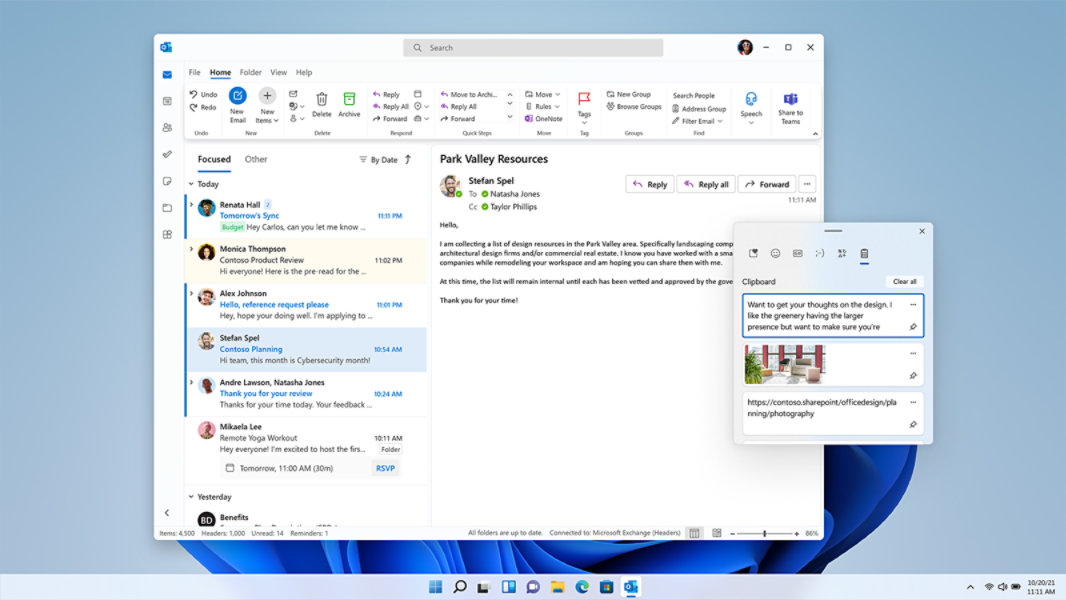
Gagnez du temps et faites moins d’efforts grâce aux raccourcis. Appuyez sur la touche Windows + V pour afficher les éléments récemment copiés ou coupés dans le presse-papiers. Vous pouvez alors les coller dans d’autres applications ou les synchroniser avec d’autres appareils.

Pour ouvrir l’historique du presse-papiers, appuyez sur la touche Windows + V.

Démonstration de l’utilisation d’un raccourci pour accéder à l’historique du presse-papiers

Synchronisez les éléments de votre presse-papiers sur votre PC

Copiez des images et du texte d’un PC à un autre à l’aide d’un presse-papiers dans le cloud. Pour synchroniser les éléments du presse-papiers sur votre PC, vous devez vous assurer que cette fonctionnalité est activée.

  1. Accédez au menu Démarrer > Paramètres > Système > Presse-papiers.
  2. Activez l’option Historique du Presse-papiers sur vos appareils .
  3. Sélectionnez Synchroniser automatiquement le texte que je copie. La fonctionnalité de synchronisation est liée à votre compte Microsoft ou à votre compte professionnel. Par conséquent, pensez à utiliser les mêmes identifiants sur tous vos appareils.

Questions fréquemment posées

  • Assurez-vous d’avoir activé l’historique du presse-papiers. Pour activer votre presse-papiers pour la première fois, utilisez la touche Windows  + V et sélectionnez Activer.

    L’historique du presse-papiers est effacé à chaque redémarrage de votre PC, à l’exception des éléments que vous avez épinglés. 

  • Que ce soit sur votre appareil ou dans le cloud, vous pouvez effacer tout votre historique d’un coup, à l’exception des éléments épinglés.

    1. Accédez au menu Démarrer > Paramètres > Système > Presse-papiers.
    2. Dans la section Effacer les données du Presse-papiers, sélectionnez Effacer.


    Vous pouvez également effacer l’historique du presse-papiers de votre appareil en sélectionnant la touche Windows  + V puis en utilisant l’option Effacer tout en haut de la fenêtre.

  • Vous pouvez effacer n’importe quel élément spécifique de votre presse-papiers.

    1. Utilisez le raccourci touche Windows  + V.
    2. En regard de l’élément en question, utilisez l’option Lire plus (…) et sélectionnez Supprimer.
  • L’historique du presse-papiers est limité à 25 entrées. Les éléments les plus anciens, à moins qu’ils ne soient épinglés, sont automatiquement supprimés pour faire place aux nouveaux.

Fonctionnalités associées

Raccourcis clavier sous Windows

Gagnez du temps en naviguant dans Windows à l’aide des raccourcis clavier. Découvrez une liste complète des raccourcis Windows généraux, mais aussi de ceux propres à la barre des tâches et à l’invite de commandes.

Raccourcis clavier dans les applications

Découvrez les raccourcis clavier utilisables dans des applications telles que Microsoft Edge, Cartes, Photos, Lecteur multimédia, Calculatrice, Paint, Game Bar, Films et TV et Enregistreur vocal.

Raccourcis clavier Windows pour les fonctionnalités d’accessibilité

Les raccourcis d’accessibilité peuvent vous aider à utiliser votre PC avec un clavier ou un appareil équipé d’une technologie d’assistance. 
* Écrans simulés. La disponibilité des fonctionnalités et des applications peut varier selon le pays. 

Suivre Microsoft Windows

Partager cette page

Français (France)
Vos choix en matière de confidentialité – Icône Désactiver Vos choix de confidentialité
Confidentialité de l’intégrité des consommateurs Contacter Microsoft Gérer ou annuler l’abonnement Mentions légales et Informations consommateurs Confidentialité Gérer les cookies Conditions d'utilisation Conditions générales de vente Marques À propos de nos annonces EU Compliance DoCs Accessibilité