חפש במהירות את המשחק
Edge ל-Game Bar מקל על חיפוש באינטרנט (או באתר) על ידי מילוי אוטומטי של שם המשחק שלך כאשר אתה לוחץ על Ctrl+G או בוחר "הדבק שם משחק" בתפריט לחיצה ימנית—זה שימושי במיוחד עבור משחקים עם שם ארוך.

השאירו את Alt+Tab מאחור עם Microsoft Edge ל-Game Bar (לשעבר Microsoft Edge Game Assist), הדפדפן הראשון שנבנה במיוחד לגיימינג במחשב ומספק חוויית גלישה סוחפת שמאפשרת לכם להישאר במשחק. גלשו באינטרנט, גשו למדריכים, דברו עם חברים ועוד—הכול בצורה חלקה בזמן שאתם משחקים.
זמין ב-Windows 11 דרך Game Bar סמל (מקש Windows) + G.
גלו דרך חכמה יותר לשחק ולגלוש
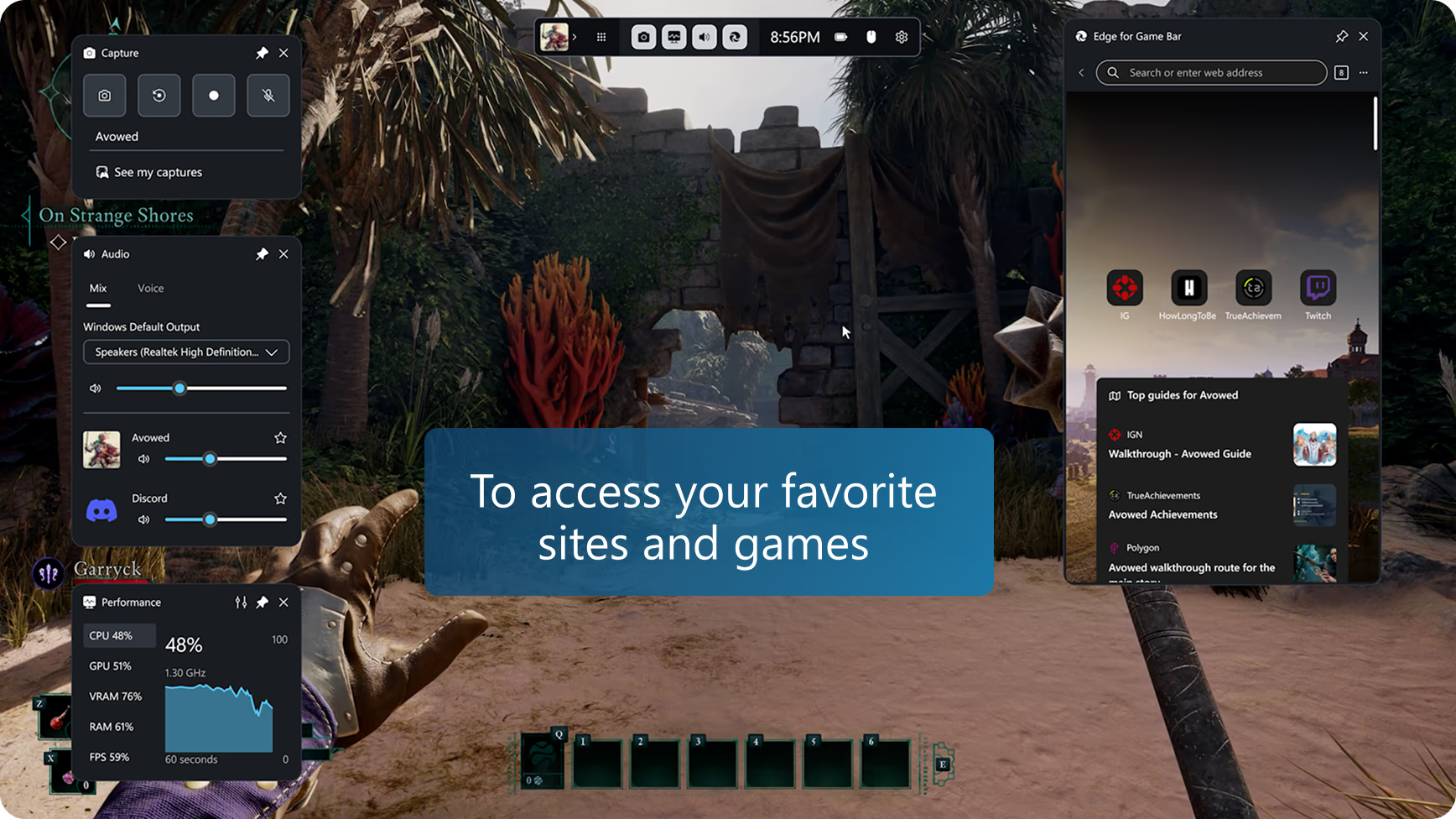
כל מה שאתה צריך במקום אחד
קבל את חוויית הגלישה המלאה יחד עם טיפים לגיימינג, הדרכות וגישה לאתרים המועדפים עליך כמו Discord, Spotify או Twitch.
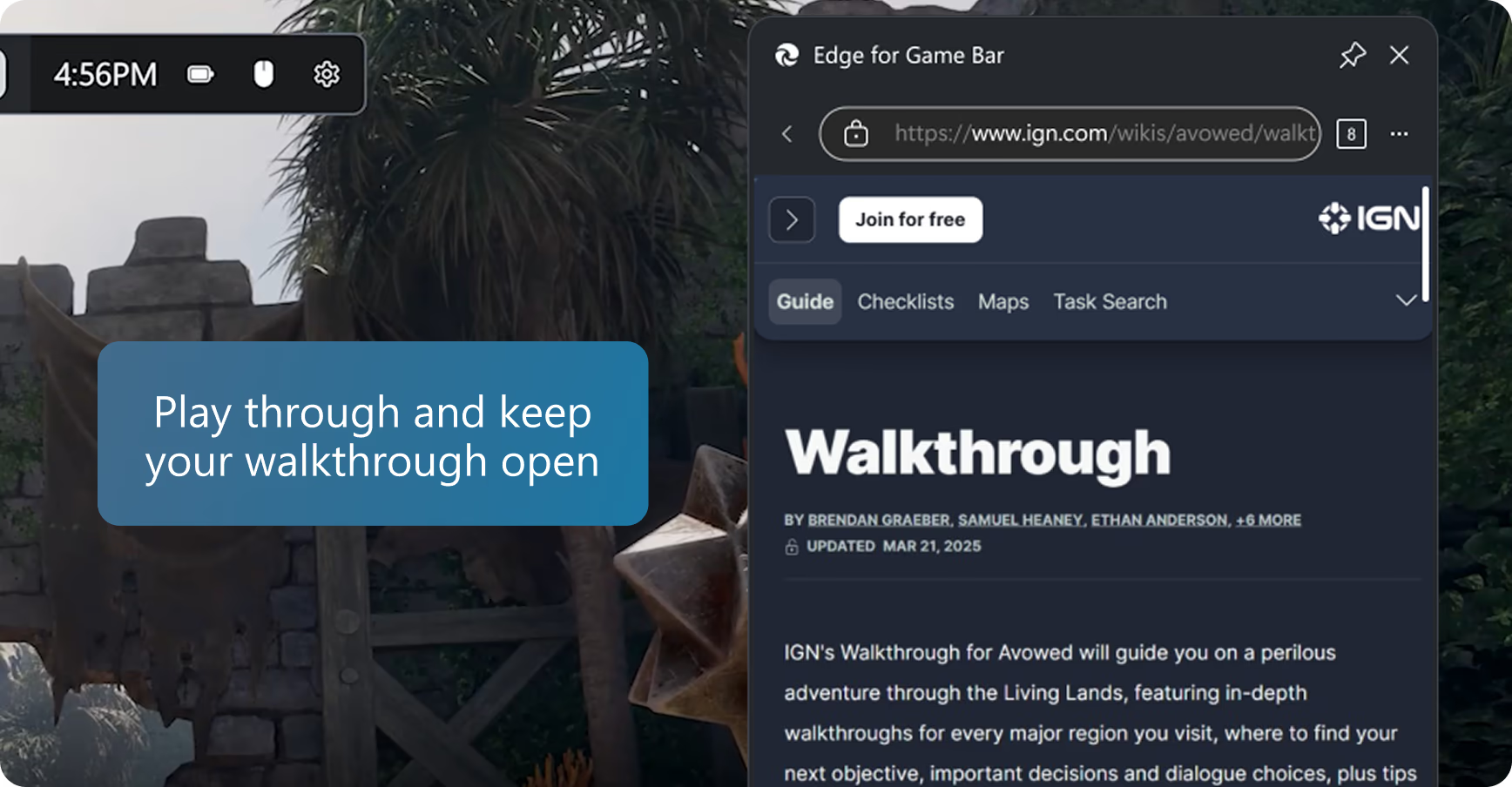
נווט ברמה מאתגרת
משולב בצורה חלקה ומודע למשחק, Edge ל-Game Bar מזהה במה אתה משחק ומציע טיפים ומדריכים לשיפור החוויה שלך.
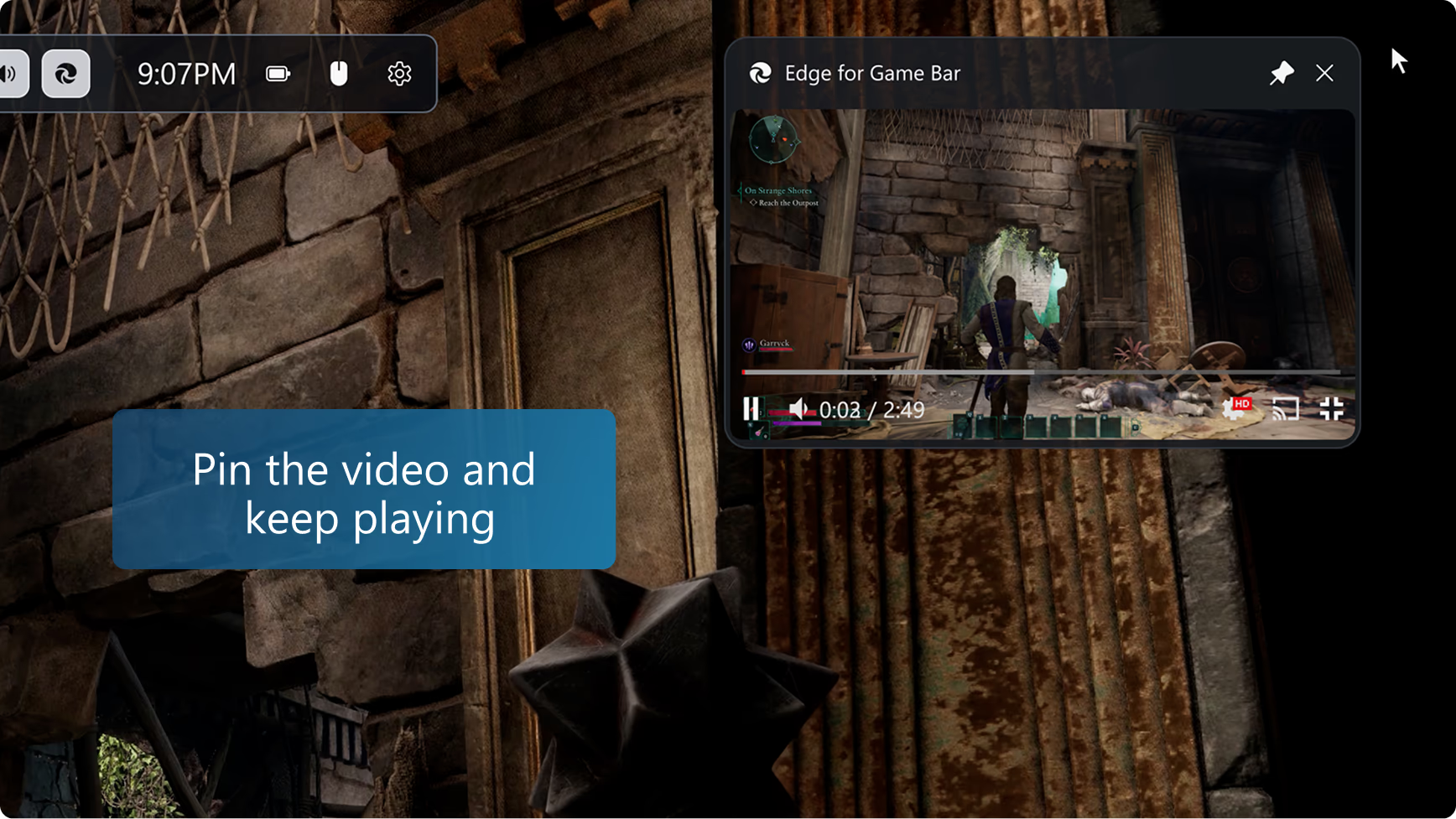
בצע ריבוי משימות בקלות
השאר מדריכי וידאו מוצמדים בזמן שאתה משחק, מנווט אל האתרים המועדפים עליך, משמיע מוזיקת רקע או שומר על קשר עם חברים תוך כדי משחק.
חפש במהירות את המשחק
Edge ל-Game Bar מקל על חיפוש באינטרנט (או באתר) על ידי מילוי אוטומטי של שם המשחק שלך כאשר אתה לוחץ על Ctrl+G או בוחר "הדבק שם משחק" בתפריט לחיצה ימנית—זה שימושי במיוחד עבור משחקים עם שם ארוך.
לחצו על כפתור המסך המלא בזמן צפייה בסרטון כדי לשנות אוטומטית את גודל Edge עבור Game Bar כך שיתאים לסרטון. לאחר מכן פשוט הצמידו את Edge עבור Game Bar מעל המשחק שלכם כדי להמשיך לעקוב אחרי מדריך או לצפות בתוכנית בתמונה בתוך תמונה בזמן שאתם משחקים. אפשר אפילו להשתמש בכפתורי המדיה במקלדת כדי להשהות או להפעיל את הסרטון.
עקוב תוך כדי משחק
כשאתה מתכנן את המהלך הבא שלך, תוכל במהירות להציץ במדריך ב-Edge עבור Game Bar ואז לסגור את Game Bar כדי להמשיך לשחק. אפשר גם ללחוץ על כפתור ההצמדה כדי להשאיר את דף האינטרנט מעל המשחק, כך שתוכל לעקוב אחרי המדריך בזמן שאתה משחק.
גישה למועדפים ולהיסטוריה שלך
Edge עבור Game Bar משתף את אותם נתוני דפדפן עם Microsoft Edge במחשב. חפש במהירות את המועדפים וההיסטוריה שלך בשורת הכתובת, או גש לכל המועדפים וההיסטוריה שלך מתפריט אפשרויות נוספות (סמל).
אפשר לעשות יותר באמצעות הרחבות
רבות מההרחבות המועדפות עליך, כמו חוסמי פרסומות ומנהלי סיסמאות, פועלות ב-Edge עבור Game Bar. פשוט התקן את ההרחבה ב-Microsoft Edge על שולחן העבודה והיא תהיה מוכנה לשימוש בזמן משחק. Edge עבור Game Bar תומך ברוב ההרחבות שרצות אוטומטית בדף האינטרנט (כמו חוסמי פרסומות) או מציגות ממשק משתמש דרך מילוי טפסים או תפריט לחיצה ימנית (כמו מנהלי סיסמאות), אך ייתכן שחלק מהפיצ'רים של ההרחבות לא יהיו זמינים.
שקיפות מלאה
התאם את השקיפות של Edge עבור ווידג'ט Game Bar כאשר הוא מוצמד באמצעות אפשרות שקיפות הווידג'ט בהגדרות Game Bar, כך שיהיה קל לראות את המשחק מאחורי הווידג'ט שלך. תוכל אפילו לבחור אם לחיצה על Edge עבור Game Bar כאשר הוא מוצמד תפתח את הווידג'ט או "תעבור" ישירות למשחק.
הגודל המושלם למשחק שלך
שנה את גודל Edge עבור סרגל המשחקים או הזז אותו על המסך כדי לוודא שהוא תמיד מתאים לצרכים שלך בזמן המשחק. הגודל המוגדר כברירת מחדל מותאם כדי לא להסתיר את המשחק.
כן—Microsoft Edge Game Assist שונה שמו ל-Microsoft Edge for Game Bar (Edge for Game Bar). החוויה עדיין זמינה דרך Windows Game Bar (Win+G).
לחץ על סמל מקש Windows (מקש Windows) + G כדי לפתוח את סרגל המשחקים של Windows ולגשת ל-Edge עבור סרגל המשחקים (לשעבר Microsoft Edge Game Assist). ודא שיש לך גם את הגרסה העדכנית ביותר של Edge ועדכונים של Windows 11.
Edge עבור Game Bar כלול עם Microsoft Edge גרסה 137 ומעלה ב-Windows 11 Home, Education ו-Pro, ודורש את העדכונים האחרונים ל-Game Bar ול-Windows 11 (22H2 ומעלה עם העדכונים האחרונים). ניתן גם להתקין את Edge עבור Game Bar בכל גרסה של Windows 11 על ידי מעבר לתפריט הגדרות ועוד (icon) ב-Microsoft Edge וחיפוש Edge עבור Game Bar.
כן! Edge ל-Game Bar יעבוד עם כל משחק מחשב, כך שהדפדפן שלך במשחק תמיד יהיה במרחק קליק אחד. Edge ל-Game Bar מקל על מציאת עזרה בכך שהוא מאפשר לך למלא במהירות את שם המשחק שאתה משחק באמצעות Ctrl+G או בלחיצה ימנית ובחירה ב-הדבק שם המשחק, ובמשחקים משודרגים תראה טיפים ומדריכים למשחק שלך בלשוניות חדשות. לרשימת כל המשחקים המשודרגים, נא עיין ב-עמוד התמיכה הזה.
Edge עבור Game Bar תומך בטיפים ומדריכים עבור רבים מהמשחקים הפופולריים ביותר ומהכותרים החדשים והחמים ביותר, ומשחקים נוספים מתווספים באופן קבוע. לרשימת כל המשחקים המשודרגים, נא לעיין בדף התמיכה הזה.
עבדנו קשה כדי להבטיח ש-Edge עבור Game Bar לא ישפיע לרעה על ביצועי המשחק שלך. הפעלת כל יישום במחשב בזמן משחק תשפיע במידה מסוימת על השימוש במשאבי המערכת, אך אופטימיזצנו את החוויה ככל האפשר כדי שתהיה יעילה יותר מאשר מעבר לדפדפן על שולחן העבודה שלך.
הקשר המשחק מסופק לכל הווידג'טים של Game Bar. אתה יכול לקבוע לאילו ווידג'טים תהיה גישה לנתונים אלה בהגדרות Game Bar.
כן. Edge עבור Game Bar זמין ב-Game Bar, ואתה יכול להשתמש ב-Game Bar יחד עם כל שכבת-על אחרת. פשוט לחץ על מקש Windows + G כדי לפתוח את ה-Game Bar.
לא, Edge ל-Game Bar מותאם למשחקי מחשב, ולכן הכרטיסיות שלך בשולחן העבודה אינן מופיעות אוטומטית ב-Edge ל-Game Bar (או להפך). זה מבטיח את הביצועים הטובים ביותר עבור המשחק שלך. עם היסטוריית גלישה ועוגיות משותפות, קל לחזור לאתרים שחשובים לך.
Edge עבור Game Bar מופעל על ידי Microsoft Edge ומשתף את אותו ממשק אחורי והגדרות, כולל פרופילי דפדפן ונתוני פרופיל, הרחבות ועוד. ניתן לנהל אפשרויות אלו על ידי בחירת הגדרות בתפריט אפשרויות נוספות (אליפסות) של Edge עבור Game Bar, כדי לפתוח את הגדרות Microsoft Edge על שולחן העבודה. שים לב שממשק המשתמש של Edge עבור Game Bar מותאם במיוחד לגיימינג במחשב, ולכן הגדרות רבות ב-Edge שולחן העבודה אינן רלוונטיות ל-Edge עבור Game Bar.
Edge ל-Game Bar תומך ברוב ההרחבות שרצות אוטומטית בדף האינטרנט (כמו חוסמי פרסומות) או מציגות ממשק משתמש דרך מילוי טפסים או תפריט לחיצה ימנית (כמו מנהלי סיסמאות), אך ייתכן שחלק מהפיצ'רים של ההרחבות לא יהיו זמינים. ניתן להתקין ולנהל הרחבות באמצעות הגרסה השולחנית של Microsoft Edge. אנא המשיכו לשלוח לנו משוב על ידי בחירת שלח משוב בתפריט אפשרויות נוספות (שלוש נקודות).
Edge עבור Game Bar תוכנן לעבוד עם מצב קומפקטי של Game Bar במחשבים ובמכשירים ניידים. אנו ממשיכים לשפר את החוויה, אז אנא שלחו לנו משוב על ידי בחירה בשלח משוב בתפריט אפשרויות נוספות (אליפסיס).
Edge עבור Game Bar מותאם לשימוש עם מקלדת ועכבר. אנו ממשיכים לשפר את החוויה עם שלט, אז אנא שלחו לנו משוב על ידי בחירה בשלח משוב בתפריט אפשרויות נוספות (שלוש נקודות).
כן! כברירת מחדל, Edge עבור Game Bar מתחבר לערוץ היציב של Microsoft Edge שמגיע עם Windows. כדי להשתמש בEdge עבור Game Bar עם ערוץ Insider כמו Canary, Dev או Beta, פשוט הגדירו את הערוץ הזה כדפדפן ברירת המחדל שלכם ואז אתחלו את Edge עבור Game Bar.