
Fedezze fel a Copilot funkcióit
A Copilot mindent megkönnyít. Személyre szabott ajánlatokat kaphat, intelligensebb keresést és valós idejű árkövetést végezhet, így gyorsan és a legjobb áron megtalálja, amire szüksége van.
Valós idejű AI-segítség
A Copilot Látás az Edge-ben, mobilon és Windowson valós idejű megértést biztosít a képernyőn megjelenő összes tartalomhoz.

A Copilot ott van, ahol szüksége van rá

Készítsen képeket a Copilottal
Nézze meg, mi minden lehetséges – majd alakítsa a sajátjává a Copilot Imagine segítségével.1

Kérje meg a Copilotot, hogy hozzon létre egyéni stílusú képeket.

Gondolkodjon absztraktban, és nézze meg, mit alkot a Copilot. Mit szólnál egy hőképes tehénhez?

Állítsa be a látványt olyan szavakkal, mint „lebegő medúza barack-rózsaszín-sárga csápokkal”.

Legyen merész és játsszon az ötleteivel.

Tegye álomszerűvé leíró utasításokkal.

A Copilot segítségével vizualizálhatja, amit látni szeretne, a művészettől az építészetig és azon túl.
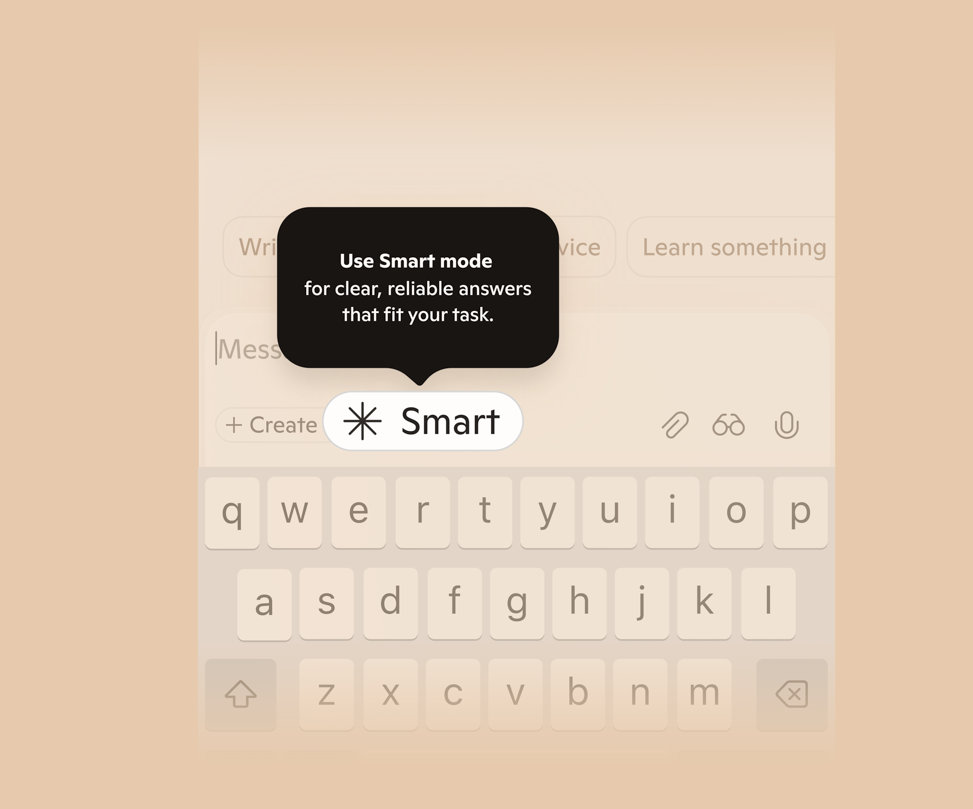
Intelligens mód a Copilotban
Az Ön igényeihez igazítva: az Intelligens mód gyorsan válaszol az egyszerű kérdésekre, és szükség esetén mélyebb elemzésbe kezd.
Beszéljen a Copilothoz
A Copilot Hang segítségével több mint 50 nyelven folytathat természetes hangzású beszélgetéseket.
Adjon egy kis szikrát minden csevegéshez

Keressen a hangjával
Kinek van ideje végtelen keresésre, ha ott a @microsoftcopilot? Én csak beszélek a Copilottal (gépelés nélkül!), és: 𝘚𝘢𝘸𝘢𝘥𝘦𝘦! Azonnali ajánlások.
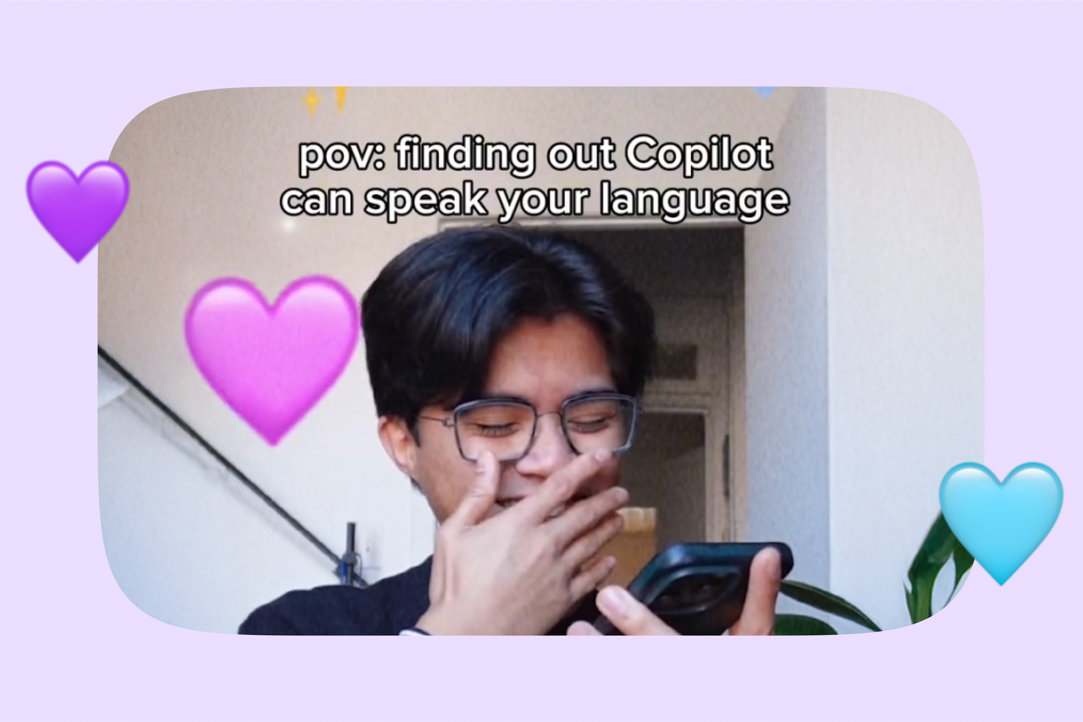
Maradjon kapcsolatban saját nyelvén
Ha éppen az otthona hiányzik, esetleg valami újat tanul, a Copilot készen áll, hogy az Ön által választott nyelven szólaljon meg. Tehát nyugodtan üdvözölje így: hello, hola, bonjour, hallo, ciao, こんにちは… stb.
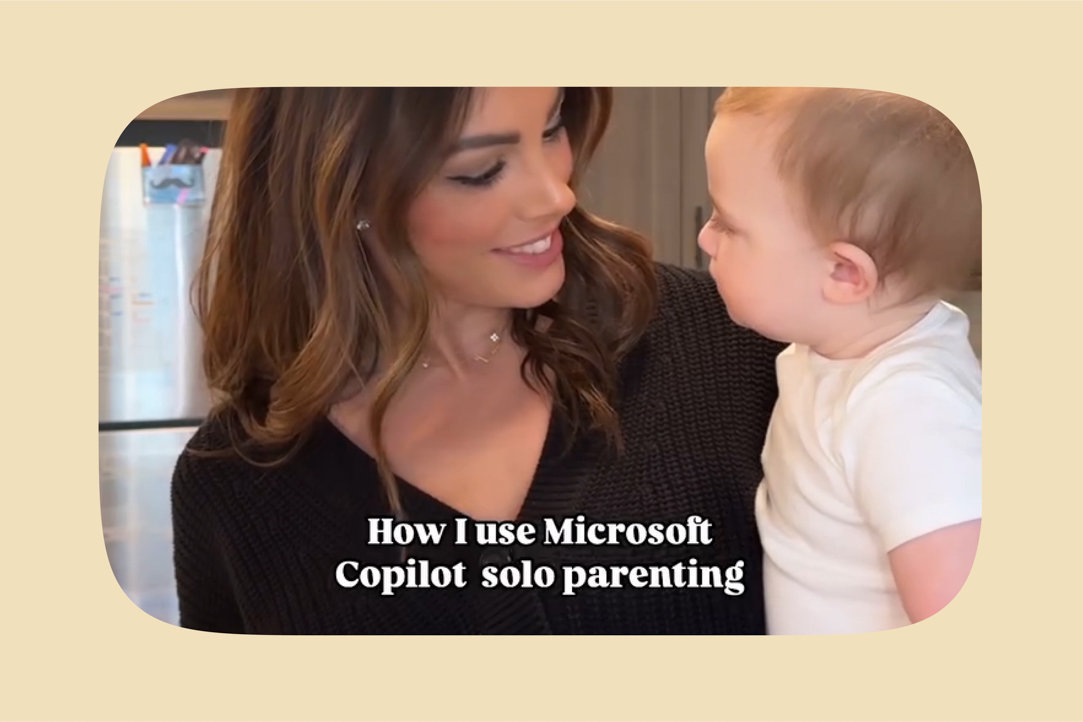
Azonnali segítség szülőknek
Egyedülálló szülőként most hatalmas segítséget kapott! Az étkezések tervezésétől és tanácsadástól a szórakoztató tevékenységekig és a napom megszervezéséig, a @microsoftcopilot Hang az én titkos fegyverem, ami megkönnyíti az életemet Liammel.
Kezelje adatvédelmi beállításait
Bármikor kérheti a Copilotot, hogy emlékezzen, frissítsen vagy felejtsen el információkat, vagy kezelje az emlékeket a beállításokban.1

Folytassa ott, ahol abbahagyta
A Windows Copilot előtérbe helyezi a legutóbbi fájlokat, alkalmazásokat és csevegéseket, így ott folytathatja, ahol abbahagyta.

Fejlődjön velünk együtt
Mindig tanul, mindig szintet lép–akárcsak Ön

Ismerje meg, hogyan kell használni a Copilotot
Nem biztos benne, hogy mi az a Copilot, és hogyan kell használni? Szeretné megtanulni, hogyan hozhat létre AI-művészetet? Jó helyen jár. Kattintson ide, ha többet szeretne tenni a Copilottal.

Alkosson AI-képeket
Álmodja meg. Alkossa meg. Csak mondja ki a szót – a Copilot eszközei műalkotássá alakítják, legyen az poszter, vicces mém vagy bármilyen stílusú ikon.

A Copilot Labs megtekintése
A mesterséges intelligencia folyamatosan fejlődik. Ön segíthet eldönteni, hogyan. A Copilot Labs korai hozzáférést biztosít a kísérleti funkciókhoz. Tapasztalja meg, mi várható, adjon visszajelzést, és segítsen alakítani a fejlődő AI-termékeket.
Bízza a Copilotra a kutatás első körét
Bármilyen témában elkezdheti a kutatást a Copilot Deep Research segítségével készített mélyreható, többoldalas jelentéssel.

Alakítsa át a rendetlenséget tartalommá
Az üres laptól a végső simításig. A Copilot-oldalak segít minden egyes szó átgondolásában, megírásában és finomításában.1
Mit tud még a Copilot?

Mélyebb gondolatok
Átgondolt magyarázatok, amelyek több nézőpontot is figyelembe vesznek, értékes kontextust adnak, és mélyebb megértést nyújtanak a témáról.

Kapjon vizuális válaszokat
A Copilot vizuálisan gazdag válaszokat ad az internetről származó képekkel és videókkal, valamint válaszokat tartalmazó kártyákat kínál sport, étkezés, időjárás és egyéb témákban.2
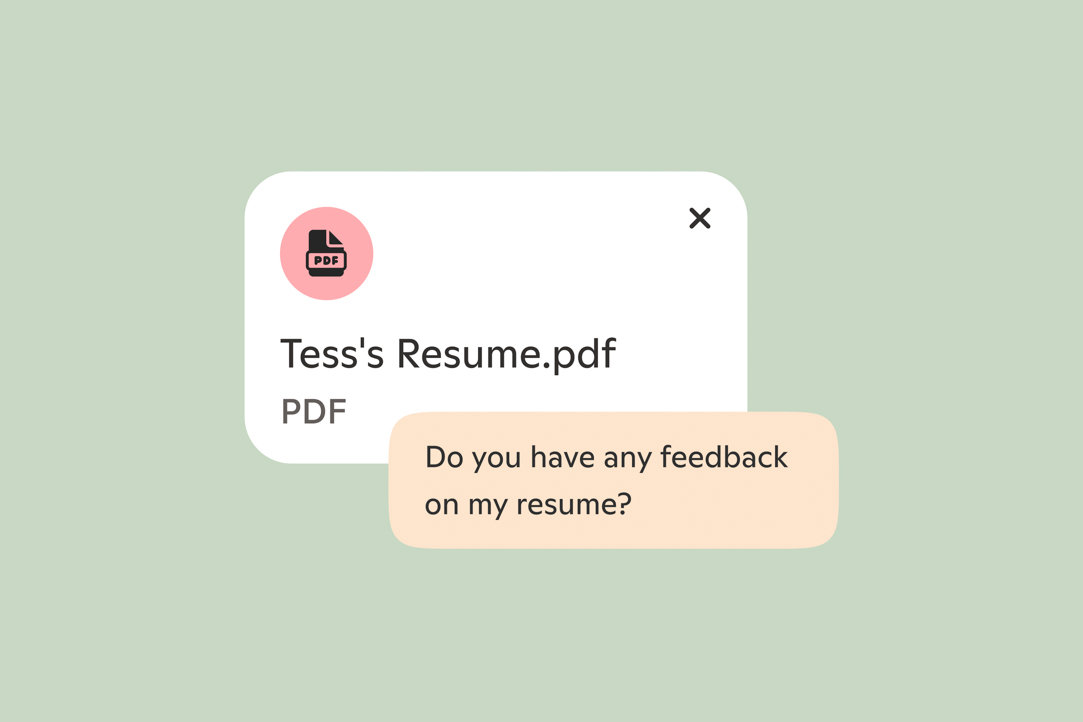
Töltse fel fájljait a Copilotba
Mostantól PDF-, Word- vagy táblázatkezelő fájlokat is feltölthet, és a Copilot elmagyarázza, mi van bennük.
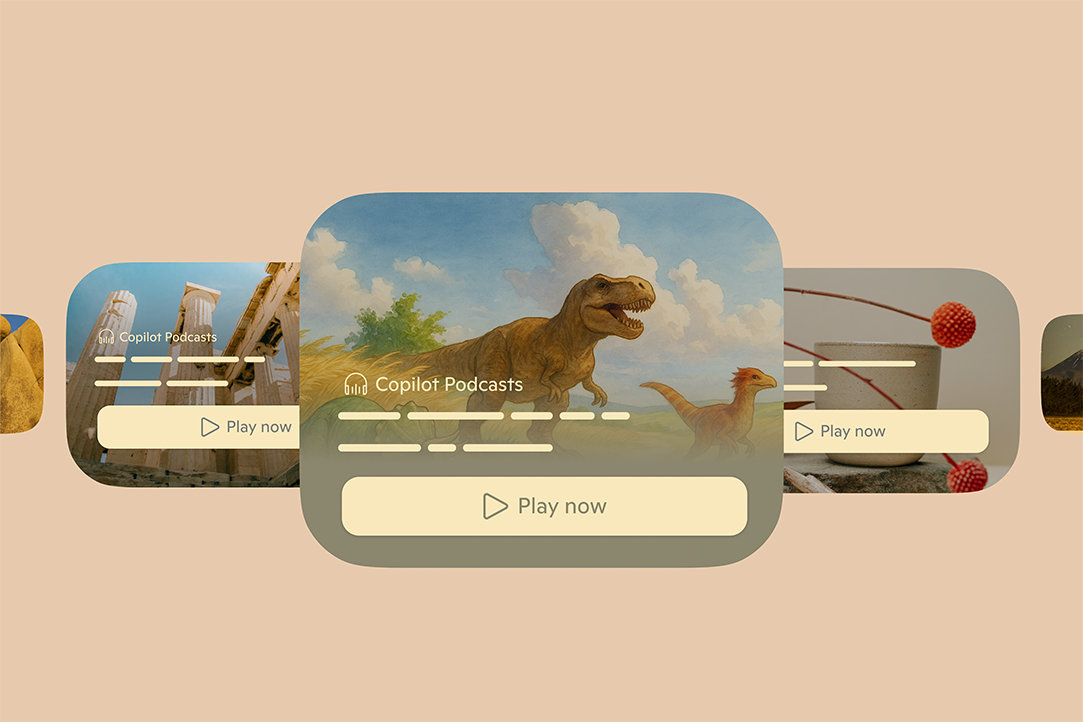
Alakítson témákat podcastokká
A Copilot percek alatt képes podcastot készíteni az Önt érdeklő témákról. A mindfulnesstől Michelangelóig, és még sok minden más.
Gyakran ismételt kérdések
Fedezze fel a kérdéseket kategóriák szerint.
Copilot adatvédelem és biztonság
-
A szolgáltatásainkkal való személyes interakcióit bizalmasan kezeljük, és az Ön engedélye nélkül nem hozzuk nyilvánosságra. Az AI-modellek betanítása előtt eltávolítjuk az Ön azonosítására alkalmas adatokat, például:
- Nevek
- Telefonszámok
- Eszköz- vagy fiókazonosítók
- Érzékeny személyes adatok
- Fizikai címek
- E-mail-címek
-
Ha többet szeretne megtudni a Microsoft adatvédelem iránti elkötelezettségéről, nézze meg a Microsoft adatvédelmi nyilatkozatát és az Adatvédelem a Microsoftnál oldalt.
-
Igen, a Copilot kínál eszközöket az adatvédelmi beállítások módosítására és kezelésére, hogy Ön irányíthasson. További információ.
Hívja meg barátait és családtagjait, hogy csevegjenek a Copilottal
-
Csoportos beszélgetés indításához egyszerűen kérdezze meg a Copilotot a szövegszerkesztőben. Miután a Copilot válaszolt, a jobb felső sarokban megjelenik egy lehetőség, hogy hozzáadjon valakit a csevegéshez. Kattintson az ikonra, és létrehoz egy linket, amelyet kimásolhat és megoszthat, vagy kattintson az egyik közösségi média ikonra.
-
Összesen harminckét (32) ember lehet egy Copilot-csoportban, beleértve Önt is.
-
A Copilot minden alkalommal válaszol, hogy folytassa a beszélgetést. Jelenleg nem kapcsolhatja ki.
-
Még nem, de vannak tervek ennek a funkciónak a hozzáadására a jövőben.
További információ a Copilot-oldalakról
-
A Copilot-oldalak a Copilot-csevegéstől elkülönülő funkció, amelynek célja, hogy segítsen az írásban vagy az ötletek továbbfejlesztésében a Copilot támogatásával. Tökéletes választás tervezéshez, íráshoz, gondolatok rendszerezéséhez, vázlatkészítéshez és ötleteléshez.
-
Az Copilot-oldalak hihetetlenül hasznos funkció tud lenni különböző feladatokhoz. Íme néhány példa:
Segítség az írásban: Használja az Oldalak funkciót egy esszé első vázlatának finomítására egy iskolai feladathoz, a nyelvtan és az írásstílus javítására.
Tervezés és célok kitűzése: Készítsen napi tervet az edzésekhez, készüljön fel a maratonra, az Oldalak segítségével pedig kövesse nyomon a fejlődését.
Információk rendszerezése: A tesztre való felkészülés során állítsa össze a különböző órai jegyzeteket egy strukturált tanulmányi kalauzba.
-
További információ a Copilot-oldalakról – fedezze fel, hogyan hozhatja létre és szerkesztheti munkáját a Copilotban. Látogasson el a Microsoft ügyfélszolgálati oldalára.
-
Az Ön által létrehozott oldalak elmentésre kerülnek, és elérhetők a Copilot bal oldali paneljén. Az Oldalakat 18 hónapig tároljuk, vagy addig, amíg Ön nem törli őket.
Fájlfeltöltések használata a Copiloton
-
Igen. A Microsoft Copilot fájlfeltöltési funkciója lehetővé teszi a felhasználók számára, hogy képeket vagy bizonyos támogatott fájltípusokat közvetlenül a csevegési munkamenetükbe töltsenek fel. A feltöltést követően a Copilot képes elemezni és kinyerni az információkat ezekből a fájlokból, hogy releváns betekintést nyújtson, megválaszolja a kérdéseket, vagy segítséget nyújtson bizonyos feladatokhoz.
A Copilottal megosztott fájlokat a rendszer legfeljebb 18 hónapig biztonságosan tárolja, majd automatikusan törli. A Microsoft nem használja fel a Copilotba feltöltött fájlok tartalmát modellbetanításhoz.
-
A Microsoft Copilot többek között a következő fájlformátumokat támogatja:
- Dokumentumok: PDF, DOCX, XLSX, PPTX
- Képek: PNG, JPEG, PJP, JFIF
- Szöveg és korrektúra: TXT, TEXT, JSON, CSV, MD
Egy Copilot-beszélgetés során legfeljebb 20 fájlt tölthet fel. A feltölthető fájlok 50 MB-ra vannak korlátozva. -
Ismerje meg, hogyan használhatja a fájlfeltöltéseket a Copilotban a Microsoft ügyfélszolgálati oldalán.
Felhőalapú szolgáltatások csatlakoztatása a Copilothoz
-
Az Összekötők lehetővé teszik, hogy kedvenc szolgáltatásait, például a OneDrive-ot, az Outlookot, a Gmailt, a Google Drive-ot, a Google Naptárat és a Google Névjegyeket közvetlenül összekapcsolja a Copilottal. Ez megkönnyíti a személyes tartalmak megtalálását és kezelését több platformon, természetes nyelvezetet használva.
-
Összekötők használata esetén a rendszer biztonságosan elküldi a kéréseket a csatlakoztatott szolgáltatásnak (Microsoft vagy Google). Minden szolgáltatás a szokásos funkcióival és a meglévő engedélyekkel dolgozza fel a kérést. A Copilot nem tárolja, módosítja vagy bővíti az Ön hozzáférését – csak olyan tartalmakkal működik, amelyek megtekintésére már van engedélye.
Ismerje meg, hogyan csatlakoztathatja és választhatja le szolgáltatásait a Copilotról a Microsoft ügyfélszolgálati oldalán.
A Copilot Imagine használata képgeneráláshoz
-
A képgenerálás lehetővé teszi, hogy új képeket hozzon létre szöveges parancsokkal, vagy szerkessze a létrehozott vagy feltöltött képeket.
-
Kép létrehozásához kérje meg a Copilotot, hogy hozzon létre egy Önnek tetsző képet. Például: „hozz létre egy képet egy aranyos kiskutyáról”. Miután elkészült a kép, megkérheti a Copilotot, hogy szerkessze vagy módosítsa.
-
A Copilotban létrehozott vagy feltöltött képek 30 napig állnak rendelkezésre. Ez magában foglalja a bélyegképeket is, amelyek ugyanannyi ideig nyilvánosan hozzáférhetők maradnak. Ezt követően a képek és bélyegképek törlődnek a rendszerünkből. Ha szeretné megtudni, hogyan törölhet elemeket a beszélgetési előzményekből, keresse fel a Microsoft ügyfélszolgálati oldalát.
-
A képeket a Copilot kizárólag arra használja, hogy lebilincselő beszélgetéseket folytasson, és az Ön kérései alapján módosítsa a képeket. A Microsoft jelenleg nem használ képeket sem betanítási, sem másodlagos használatra.
-
A Copilot Imagine használatával szerkesztésre feltöltött összes képnek eredeti képnek kell lennie, amely az Ön tulajdonában van, vagy amelynek felhasználási jogaival rendelkezik. Ne töltsön fel olyan képeket, amelyek harmadik felek jogait (beleértve a szerzői jogokat, védjegyeket vagy közzétételi jogokat) sértik, mások magánéletét megsértik, személyeket beleegyezésük nélkül ábrázolnak, vagy más módon megsértik a Microsoft szolgáltatási szerződését és a Copilot Viselkedési szabályzatát. Kizárólag Ön felelős az Ön által feltöltött képekért. Fiókját vagy Copilot-használatát korlátozhatjuk vagy felfüggeszthetjük, ha illegális tartalom feltöltésére tett kísérletet észlelünk.
-
A legújabb modell rendkívül pontos és részletes képeket készít, ami néhány percet is igénybe vehet.
Az Intelligens mód használata a Copilotban
-
Az Intelligens mód egy új módszer, amellyel a Copilot automatikusan alkalmazkodik a feladathoz, és a GPT-5 valós idejű útválasztóját használja a legjobb válaszmódszer kiválasztásához. Eldönti, hogy gyors választ ad-e, vagy mélyebb érvelésbe kezd a kérdezés alapján, így nem kell Önnek kiválasztania a módot.
-
Nem. Az Intelligens mód GPT-5-tel ingyenesen elérhető a Microsoft Copilotban weben, Windowson, Macen és mobileszközökön.
-
Amikor az Intelligens mód bekapcsolja a GPT-5 érvelési modelljét, általában egy "gondolkodás" jelzés jelenik meg, amely azt jelzi, hogy a Copilot több időt vesz igénybe a kérdés feldolgozására.
-
Az Intelligens módot úgy tervezték, hogy helyettesítse a kézi üzemmódválasztást. Ahelyett, hogy választana a Gyors válasz vagy a Mélyebb gondolatok között, az Intelligens mód automatikusan kezeli ezt a döntést. Továbbra is elérhet más módokat, ha inkább a kézi vezérlést részesíti előnyben.
Mélyreható kutatás használata a Copilotban
-
A Deep Research a Microsoft Copilot egyik eszköze, amellyel részletes kutatási jelentéseket készíthet. Úgy tervezték, hogy támogassa a módszertani elemzést, a tényalapú feltárást és az átfogó vizsgálatokat. Ez az eszköz különösen akkor hasznos, ha világos, jól strukturált, hiteles információkon alapuló jelentésekre van szüksége.
A Deep Research elérhetőminden támogatott régióban és nyelven. A Deep Research eléréséhez be kell jelentkeznie a Copilotba. A Microsoft 365 Egyszemélyes verzió, Családi és Prémium verzió előfizetői magasabb használati korlátokat kapnak a Deep Research szolgáltatásban.
A Deep Research jelenleg nem érhető el a macOS rendszerhez készült Copilot alkalmazásban. Továbbra is használhatja, ha bejelentkezik a copilot.com-on egy webböngészőből a Mac gépén.
-
A Deep Research elengedhetetlen ahhoz, hogy megalapozott döntéseket hozzon olyan területeken, amelyek gondos értékelést, hosszú távú hatást vagy a komplexitás mély megértését igénylik. Különösen értékes az élet főbb döntéseihez, a stratégiai tervezéshez és a nagy tétű döntésekhez. Ez magában foglalja a részletes utazástervezést, a jelentős vásárlások esetén (például otthonok, járművek vagy befektetések) az alapos összehasonlítást, a karrier- és oktatási útvonalakat, a pénzügyi és egészségügyi döntéseket, valamint más olyan területeket, ahol az átfogó ismeretek jobb eredményekhez vezetnek.
-
Ismerje meg, hogyan használhatja a Deep Research funkciót a Copilotban a a Microsoft ügyfélszolgálati oldalán.
A Copilot használata kutatáshoz
-
A Mélyebb gondolatok az OpenAI legújabb érvelési modelljeire épül, és fejlett érvelési modelleket használ, hogy segítse a felhasználókat az összetett feladatok elemzésében és tervezésében. Például a felhasználók hasznosnak találhatják a Copilot Mélyebb gondolatok funkcióját, amikor olyan összetett témákat vizsgálnak, mint a lakásfelújítás jövőbeli értékével kapcsolatos ötletek feltárása vagy a karrierváltás megtervezése.
-
A Copilot beszélgetőablakában található egy „Gyors válasz” gomb. Koppintson erre a gombra, válassza a „Mélyebb gondolatok” (Think Deeper) lehetőséget, majd küldje el a parancsot. A Copilot ezután a Think Deeper fejlett érvelési modelljeit használja a válasz létrehozásához.
-
A Think Deeper mostantól mindenki számára elérhető, aki a Copilotot használja. Érdemes megjegyezni, hogy késéseket vagy megszakításokat tapasztalhat a nagyobb kereslet időszakaiban, vagy ha biztonsági aggályokat, visszaélést vagy a Copilot használati feltételeinek egyéb megsértését észleljük.
További információ a Copilot Voice-ról
-
Copilot hangalapú beszélgetést a mikrofon ikonra kattintva kezdeményezhet. Ha először használja a Copilot Voice funkciót, előfordulhat, hogy mikrofonhozzáférést kell adnia a Copilotnak a böngészőjében vagy az eszközén. (Ha később meggondolja magát, a platform beállításaiban kikapcsolhatja a Copilot mikrofonhoz való hozzáférését.) Miután engedélyezi a mikrofont, a Copilot egy hangos üdvözlést fog lejátszani. Ezután hangalapú beszélgetést folytathat a Copilottal. A Copilot Voice használatáról itt olvashat bővebben: Microsoft ügyfélszolgálat.
-
A hangbeszélgetés befejezéséhez kattintson az 'X' ikonra. A Copilot Voice leáll és abbahagyja a hallgatást. Előfordulhat, hogy a hangbeszélgetések időben korlátozottak, és automatikusan megszakadnak, amint eléri az időkorlátot. Indítson új beszélgetést a Copilot Voice használatának folytatásához.
-
Igen, néma üzemmódba teheti magát a mikrofon ikonra kattintva, ezzel letiltja a mikrofont, és megakadályozza, hogy a Copilot hallgassa Önt. Ha ismét rákattint a mikrofon ikonra, feloldja a némítást, lehetővé téve a beszélgetés folytatását.
-
Amikor elindít egy Copilot hangalapú beszélgetést, a Copilot elkezdi figyelni és feldolgozni a hangbevitelt. A Copilot generálja a válaszokat, és hangosan kimondja azokat. A beszélgetés befejezése után elérhetővé válik a beszélgetés szöveges átirata.
-
A hangadatokat a Copilot Voice szolgáltatás biztosítására használjuk. A hangbeszélgetések hangfelvételeit használó modellbetanítás alapértelmezés szerint ki van kapcsolva. Eldöntheti, hogy engedélyezi-e, hogy a Copilot Voice beszélgetéseit felhasználják az AI betanítására és fejlesztésére, egyszerűen engedélyezve a „Modell betanítása hanggal” opciót a Copilot adatvédelmi beállításaiban.
A Copilot Voice beszélgetéseinek szöveges átiratai a „Modell betanítása szöveggel” beállítás alá tartoznak, akárcsak a többi szöveges alapú Copilot interakció. További információ.
-
Minden hangalapú beszélgetés végén a Copilot visszajelzést kér Öntől, hogy megoszthassa, hogyan lehetne javítani a Copilot Voice szolgáltatást. Ez a visszajelzés segít nekünk abban, hogy javítsuk a Copilot Voice-ot, hogy jobban megfeleljen az Ön elvárásainak.
További információ a Copilot Vision-ről
-
A Copilot Vision csak akkor aktív, ha Ön Vision-munkamenetet kezdeményez. Az Ön adatait a Microsoft adatvédelmi nyilatkozatának megfelelően kezeli.
A Vision használatakor csak a Copilot válaszait naplózza a rendszer, hogy lehetővé tegye a nem biztonságos interakciók és kimenetek figyelését. A felhasználói beviteleket, képeket és laptartalmat a rendszer nem naplózza és nem tárolja. A Voice-munkamenet befejezése után ezek az adatok törlődnek.
A Vision nem lép közvetlen kapcsolatba a számítógépével, az internettel vagy a telefonjával az Ön nevében, hanem inkább a kérdések megválaszolására szolgál, mintsem hogy műveleteket hajtson végre. A Copilot Vision kiemelheti a képernyő egyes részeit, hogy segítsen megtalálni a releváns információkat. Nem kattint, nem ír be szöveget vagy görget az Ön nevében.
Amikor először használja a Vision alkalmazást Windows, MacOS, Edge és Copilot Mobile rendszerekben, a Copilot kérni fogja, hogy fogadja el az adatvédelmi nyilatkozatot.
A Vision nem érhető el azon kereskedelmi felhasználók számára, akik Entra ID fiókkal jelentkeztek be a Copilotba vagy az Edge-be.
Megjegyzés: A Copilot Vision nem rögzít, tárol és nem használ fel adatokat modelljeink betanításához. A rendszer nem őriz meg, nem ír át és nem naplóz képeket. A Copilot Vision-munkamenet befejeztével minden kép, hang és kontextus törlődik. A rendszer tárolja a válaszokat, hogy lehetővé tegye a nem biztonságos interakciók monitorozását. A Visionnel folytatott beszélgetés átiratát a beszélgetési előzmények tárolják, de nem használjuk fel betanításra vagy személyre szabásra. A csevegési előzményeit bármikor törölheti.
-
A Copilot Vision és a Felidézés különböző funkciókat tartalmaz, amelyek különböző célokat tartanak szem előtt:
A Látás szigorúan annak fényében működik, hogy Ön mit osztott meg az adott Látás-munkamenethez (egy webhelyet az Edge-ben, egy alkalmazást a Windowsban, a kameráját a Copilot mobilon). Bekapcsolhatja ezt a funkciót, ha a Copilot segítségét szeretné igénybe venni egy megnyitott tartalommal kapcsolatban. A Copilot egyetlen emléke arról, amiről beszélgettek, a beszélgetés átirata lesz, amelyet elmentünk a csevegési előzményekbe. A csevegési előzményeket bármikor törölheti. A képernyőképeket, a hangot és a kontextust a Copilot nem tárolja.
A Felidézés funkció csak a Copilot+ PC-ken támogatott. A Copilot+ PC-felhasználók számára a Felidézés titkosított pillanatképeket készít a PC képernyőjéről az alkalmazásokban, weboldalakon, képeken vagy dokumentumokban. A pillanatképeket ezután a rendszer helyileg tárolja és elemzi a felhasználó eszközén. A Felidézés funkció úgy működik, mint a felhasználó saját virtuális, privát „fényképes memóriája” a Copilot+ PC-n. További információk: Adatvédelem és ellenőrzés a Felidézés-élmény felett – A Microsoft ügyfélszolgálata..
-
Amikor a Copilotot használja a számítógépén lévő Game Barban, a Copilot képernyőképeket készít az aktív játékmenetéről, hogy segítsen a játékban. A Copilot a képernyőképek segítségével tudja, hol tart a játékban, és megválaszolja a kérdéseit. Ezeket a képernyőképeket a rendszer nem tárolja és nem használja modellbetanításhoz.
Copilot a Windowson
-
A Copilot a Windowson a számítógépes élménybe beépített AI-asszisztens, amely segít az információk gyors megtalálásában, a beállítások módosításában és a feladatok egyszerű elvégzésében. További információ: Microsoft ügyfélszolgálat.
A Copilot követése


A termékképek szimuláltak, és változhatnak. A funkciók és alkalmazások elérhetősége és funkcionalitása a fogyasztók életkorától, régiójától, eszköztípusától és a böngésző verziójától függően változhat. Bizonyos funkciókra használati korlátozások vonatkozhatnak, amelyek az ingyenes és a Microsoft 365 Premium felhasználók esetében eltérőek lehetnek. A Copilot által általánosan támogatott nyelvekről bővebben itt olvashat. Néhány új funkció azonban jelenleg csak angol nyelven érhető el, és/vagy az elérhetőség bővülésével korlátozott nyelvi támogatással rendelkezhet. Bizonyos funkciók használatához be kell jelentkeznie a Microsoft-fiókjába. A Copilot feltételei vonatkoznak rá.
A Deep Research csak angol nyelvű piacokon érhető el. A használati korlátozások bizonyos funkciókra vonatkoznak, és eltérőek a Copilot és a Microsoft 365 Premium felhasználói esetében.
Tudjon meg többet arról, hogy mit láthat a Látás segítségével
Egy templom történetétől egy gyors utcatábla-fordításig – a Copilot eszközök szórakoztatóbbá teszik a mindennapi felfedezést. Csak koppintson a mikrofonra, majd a szemüveg ikonra, és irányítsa a telefon kameráját, hogy megtudja, mit lát.
A Copilot együtt böngészik Önnel az Edge-ben
Az Ön engedélyével a Copilot Látás az Edge-ben együttműködik Önnel – megtekinti a képernyőt, és kontextusfüggő tanácsokat, támogatást és javaslatokat nyújt.
Ossza meg a képernyőjét, és kapjon valós idejű segítséget
A Windows Copilot Látás funkciója látja a képernyőt, és azonnal reagál – elemzéssel, útmutatással és válaszadással, hogy böngészés, munka vagy alkotás közben is lendületben maradjon.