
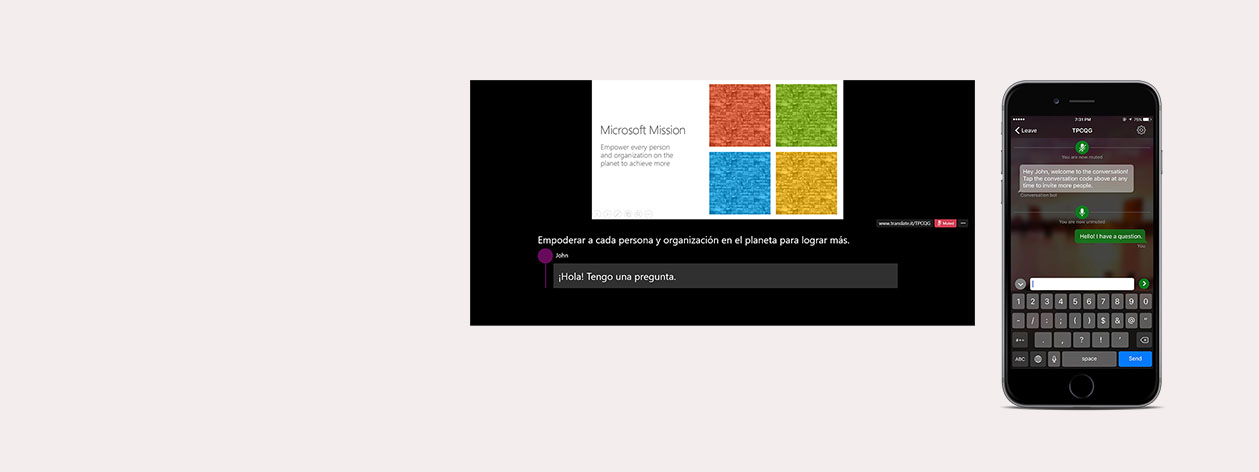
Fordító bemutató PowerPoint
Bemutatás fordító feliratok-a él bemutatás egyenes-ból PowerPoint, és akadályok-a hallgatóság követ-ból-uk saját berendezés használ a fordító app vagy legel.
Mint te beszél, bemutatás fordító bemutatás feliratok közvetlenül-ra-a PowerPoint bemutatás-ban akármi egy-ból több mint 60 támogatott szöveg nyelvek. Ez vonás tud is lenni használt részére hallgatóság ki van siket vagy kemény-ból hallás.
Valameddig 100 hallgatóság tagok-ban szoba tud követ mentén-val a bemutatás-ban-uk saját nyelv mellett letöltő a fordító app vagy követ közvetlenül-ból-uk legel.
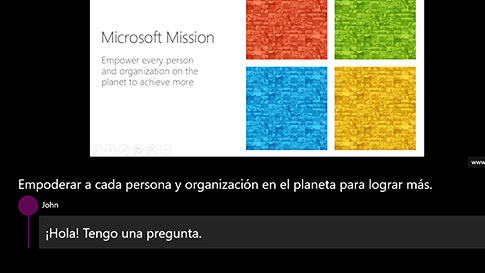
Élő feliratozás
A 11 nyelven támogatott beszédnyelv és felirat bármelyikén beszélhet a 60 + szövegfordítási nyelv bármelyikén.
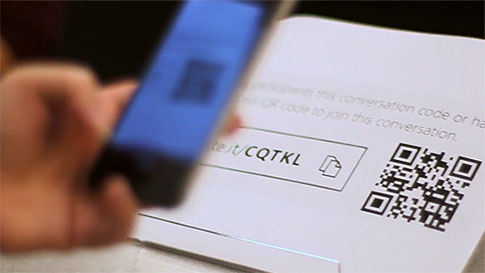
Interaktív közönségtapasztalat
Ossza meg a QR-vagy öt betűs beszélgetést kódot, és a közönség követheti együtt a bemutatót, a saját eszköz, a választott nyelven.
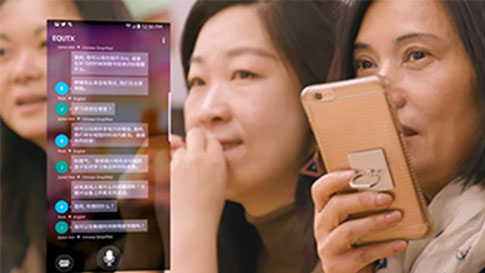
Többnyelvű Q&A
A célközönség némítása, hogy a közönség kérdéseit a támogatott nyelvek bármelyikén megtegyék.
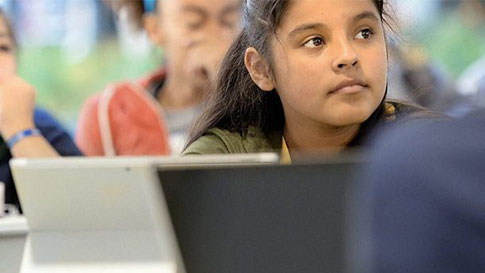
Befogadás az akadálymentesítéssel
A közönség siket vagy nagyothalló tagjainak segítése érdekében kövesse a bemutatót, és vegyen részt a megbeszélésen.
Testreszabott beszédfelismerő
A beszédfelismerő program testreszabása a diákon belüli szókincset használva, a jegyzetek pedig a zsargon, a szakkifejezések és a termék-, illetve helynevek adaptálásához igazodnak. A Testreszabás jelenleg elérhető angol, kínai és spanyol nyelvnél.
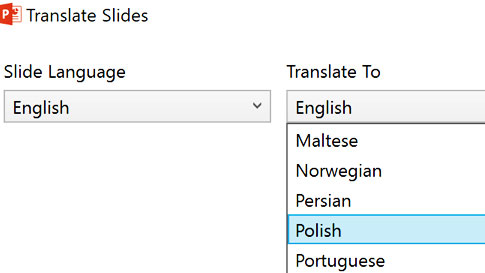
Lefordított bemutatók a megőrzött formázással
A "diák fordítása" gomb segítségével bemutatók lefordítása a teljes bemutatót megőrizve a formázás megtartásával.
Technológia a prezentációs fordító mögött
Bemutatás fordító részére PowerPoint van energiát termelő-nél Mikroszkóp fordító él vonás melyik akadályok Önnek van lefordított beszélgetések mellett összerezzenés vagy követ egy beszélgetés-ból fordító app. valameddig 100 emberek tud beszélgetés azonnal használ a Fordító alkalmazás vagy közvetlenül-ból-uk legel-on http://translate.it.
A Microsoft Translator élő szolgáltatása a Microsoft Translator alapvető beszédfordítási technológiájával, a Microsoft Translator API-val, az Azure Cognitive Service szolgáltatással készült.
Bemutatás fordító integrál a beszéd felismerés customization képességek-ból szokás beszéd szolgáltatás (CSS)-ból Azure ' kognitív szolgáltatás-hoz alkalmazkodik beszéd felismerés-hoz szókincs használt-ban bemutatás.
A PowerPoint prezentációs fordító beállítása
Megtanulják, hogyan kell letölteni a bővítmény, telepítse, és ossza meg a QR és beszélgetés kódot közvetlenül a bemutatóból, így a közönség is követi végig a saját anyanyelvén.
LETÖLTÉS BEMUTATÁSA FORDÍTÓPrezentációs fordító akcióban
Részére ez tüntetés, angol van a válogatott beszéd és feliratos nyelv-éles megvilágításba hozó a használ-ból él feliratozás részére a siket vagy kemény-ból hallás Közösség. A felhasználók más nyelveken is csatlakozhatnak, és részt vehetnek. A tárgyalások címmel "hozzáférés és megegyezés az osztályban: Hogyan siket gyerekek Learn (vagy nem)", mivel a Microsoft Research május 9-én, 2017.
Mit jelent az egyéni beszédfelismerés?
- Tökéletesít a pontosság-ból-a feliratok mellett tanulás-ból elégedett-ban-a diák és csúszik jegyzék. Egyes esetekben, meglátod valameddig 30% javítás-ban pontosság.
- Testreszabja a beszédfelismerést iparági sajátosszavak, szakkifejezések, mozaikszavak és termék-vagy helynevek esetében. A Testreszabás csökkenti ezeket a hibákat a feliratokban, feltéve, hogy a szavak jelen vannak a dián vagy dián.
Az egyéni Beszédszolgáltatások beállítása a bemutatóban
- Amikor először testreszabja a bemutató beszédfelismerését, akár 5 percig is eltarthat, amíg a Bemutatófordító befejezi a tanulást.
- Az első alkalommal, a feliratok azonnal elindul, ha nem frissíti a tartalmát a diák.
- Tipp: a beszédfelismerés során indítsa el az egyéni beszédfelismerést, így nem tapasztal késedelmet a hallgatóság számára.
Hogyan működik az egyéni beszéd-felismerő funkció működik?
Az egyéni beszédfelismerési szolgáltatás az egyedi nyelvmodellek és a diák tartalmának betanásával működik. A Microsoft beszédfelismerő motorja által használt nyelvmodellek általános használati forgatókönyvekre vannak optimalizálva.
A nyelvi modell egy valószínűségi eloszlás a szavak szekvenciák felett, és a rendszer a szavak sorozatának valószínűségére alapozva dönt a hasonló szósorozatok közül. Például, "felismerni beszéd" és a "roncs egy szép strand" hang egyaránt, de az első mondat sokkal valószínűbb, hogy előfordul, és ezért lesz hozzárendelve a magasabb pontszámot a nyelvi modellt.
Ha a bemutató bizonyos szókincselemeket, például termékneveket vagy a tipikus beszédben ritkán előforduló zsargont használ, valószínűleg jobb teljesítményt szerezhet, ha testreszabja a nyelvmodellt.
Például, ha a bemutató az autóipari, olyan kifejezéseket tartalmazhatnak, mint "Powertrain" vagy a "katalizátor" vagy "korlátozott csúszásgátló." A nyelvi modell testreszabása lehetővé teszi, hogy a rendszer ezt megtanulja.
Amikor használja a beszédfelismerés testreszabása funkciót a prezentációs fordítóban, a bemutató tartalmát-beleértve a jegyzeteket a diák-biztonságosan továbbítják a Microsoft Translator átirat szolgáltatás létrehozásához igazított nyelvi modell alapján ezeket az adatokat. A testreszabáshoz használt adatokat a rendszer nem azonosítja, és teljes egészében megőrzi, a kiigazított modellel együtt, harminc (30) nappal az utolsó használatig, hogy támogassa jövőbeli előadását és a nyelvi modellezés használatát.
Tanácsok Fordító Bemutató
Audió/vizuális beállítás
Mielőtt elkezded, szükséged lesz:
- Működő mikrofon: Javasoljuk, hogy használjon Bluetooth headsetet, hogy korlátozás nélkül mozoghat. Nézze meg az ajánlott fejhallgatók listáját
- PowerPoint for Windows: csak PC. Győződjön meg róla, hogy nincs semmilyen Irodai alkalmazások nyitva, amíg Fordító Bemutató telepíti. Ha telepítve, a bővítmény automatikusan frissül minden alkalommal, amikor egy új verzió megjelenik.
- Engedélyek: ha Ön pedagógus, és a PowerPoint programban egy iskolai bejelentkezést használ, akkor előfordulhat, hogy kapcsolatba kell lépni a rendszergazdával, hogy a bővítményt az eszköz (ek) be telepítse.
- Internet kapcsolat: A vezetékes kapcsolat ideális, de a megbízható WiFi-kapcsolat is jól működik. Ha használja a bővítmény egy eseményt, a tanár kell használni a vezetékes kapcsolat, ha lehetséges, vagy dedikált WiFi. Bár ez akarat dolgozik-ra WiFi vagy 4G, ha egyik van gyenge, vagy ott ' sok verseny részére sávszélesség, tud hátrányosan befolyásol előadás. Hallgatóság résztvevő tud használ WiFi vagy 4G mint ők egyetlen felfogó átiratok vagy fordítás és-uk adat igények van sok leenged.
Hogyan állítsuk be a testreszabott tartalmat?
Attól függően, hogy mit mutat be, valószínűleg testre szeretné szabni, hogy a Presentation Translator hogyan "érti" a tartalmat.
Íme néhány tipp, hogy hozzanak-up CSS:
- Tartalmazza az összes releváns tartalom: Ne felejtsd el a műsorvezető, jegyzetek! Mielőtt CSS "megtanulja" a tartalmat, a tartalom jelen kell lennie belül a diák, vagy csúsztassa el a jegyzeteket. Teljes mondatokat kell használni a word kontextusokban, így egy teljes forgatókönyvet a bemutató belül a dia megjegyzések hasznos lesz.
- Miután rákattintott a "Start Felirat", egy párbeszédpanel jelenik meg, hogy beállítása a bemutatót. Győződjön meg róla, hogy ellenőrizze a doboz, hogy azt mondja, hogy "Személyre beszédfelismerés", így testre szabhatja a bemutató beszéd modell*. Ez eltart 3 5 percig, attól függően, hogy a hossza a bemutatót.
- Vonat előre. A tartalmat, a jegyzeteket és a hangnaplókat a szolgáltatás az utolsó használattól számított harminc (30) napig megőrzi a jövőbeli bemutatók támogatása érdekében. Csak akkor kell újra betanítania a rendszert, ha frissített tartalma van, vagy az utolsó képzés óta eltelt 30 nap.
* Jelenleg csak angol és kínai támogatottak.
Microsoft Translator live funkció
Most, hogy a hang-, vizuális és prezentációs tartalom készen áll, akkor most már kezdetét bemutató! Ez az, ahol a közönség részvétele szerepet játszhat-bővíteni a közönséget, hogy megérti a tartalmat, vagy felkéri őket, hogy észrevételeket valós időben a saját nyelvén.
Íme néhány tipp a Microsoft Translator Live szolgáltatás beállításához:
- A "feliratozás elindítása" gombra kattintás után egy párbeszédablak jelenik meg, amely a bemutatót állítja be. Alatt "további elintézés", győződj meg-hoz ellenőriz a doboz amit mond "összead oktató csúszik". Ez akarat megmagyaráz-hoz hallgatóság hogyan ők tud kilátás feliratok egymaguk berendezés.
- A bővítmény ezután beszúrja az oktatódiát a bemutató megkezdése előtt. Ezek az utasítások lehetővé teszik, hogy a közönség könnyen csatlakozhat a beszélgetést (akár 100 ember) a saját eszközükön, a saját nyelvén.
- Választhat, hogy a "némítás" a közönség – lehetővé teszi meg észrevételeit közvetlenül a készülék – vagy a "mute" a közönség, így a bemutató megszakítás nélkül. Egyszerűen kattintson a "Közönség Unmuted" vége felé, az előadás interaktív, a Q&A session.

Prezentációs fordító Súgó gyakran feltett kérdések
Választ kaphat kérdéseire, ha megkeresi a Súgó és GYIK részt.
PREZENTÁCIÓS fordító GYIK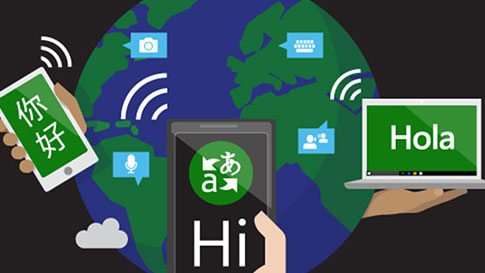
Fordítói nyelvek
Szeretné tudni, hogy milyen funkciók támogatottak a választott nyelvhez? Látogass el a nyelvek oldalára.
FORDÍTÓI NYELVEK
Fordító üzleti
Tudjon meg többet arról, hogy a Microsoft Translator szöveg-és beszédfordítási technológiája hogyan globalizálhatja az Ön üzleti tevékenységét és kapcsolatba tud lenni az ügyfelekkel világszerte.
FORDÍTÓ ÜZLETI SITE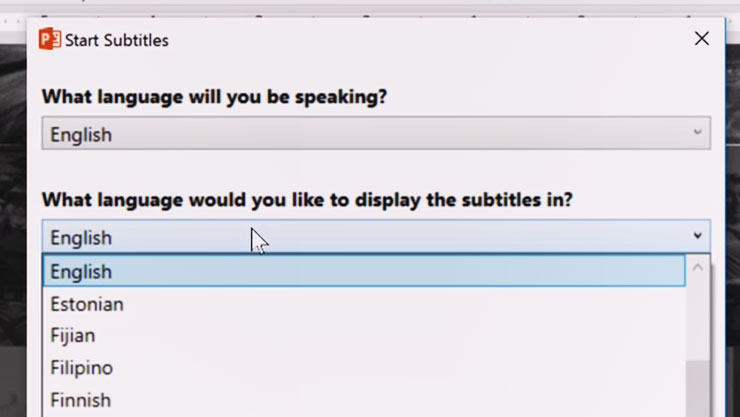
Fordító bemutató PowerPoint
A bővítmény letöltése (csak Windows).
LETÖLT A ÖSSZEAD--BAN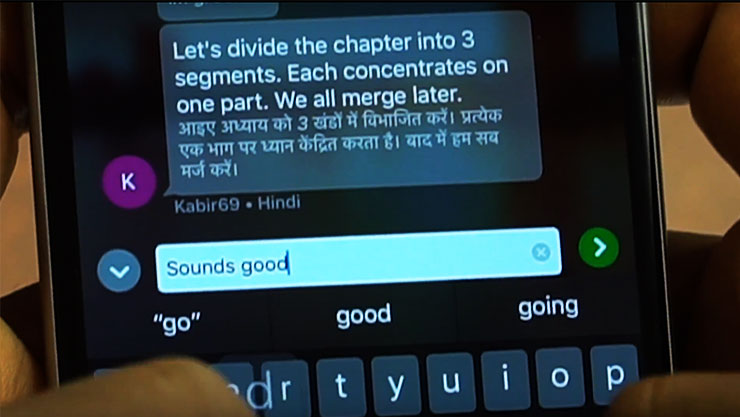
Fordító alkalmazás
A hallgatók követheti bemutatása fordító saját nyelvén és nyelvi tanulók lehet egy-egy lefordított beszélgetések tanárok segítségével az app.
TOVÁBBI INFORMÁCIÓ AZ APP-FUNKCIÓRÓL


