


Adatok átvitele a Windows biztonsági másolattal
Fontos dolgokat tárol a számítógépén. A Windows biztonsági másolat segítségével átviheti fájljait, valamint a legtöbb beállítást és alkalmazást6 az új Windows 11-es számítógépére.1 2 5
A Windows biztonsági másolat használata
A Windows biztonsági másolat a Windows 10-es és Windows 11-es számítógépek legújabb frissítésének része. Ha bejelentkezik Microsoft-fiókjával, a Windows biztonsági másolat segítségével mentheti és átviheti a fontos adatokat.5 6
A számítógépen található fájlok biztonsági mentése a OneDrive-ra
A Windows 10-es számítógép biztonsági mentésének legjobb és legbiztonságosabb módja a OneDrive.2 Egyszerűen áthelyezheti fájljait és emlékeit a felhőbe, és elérheti őket az új számítógépén.3
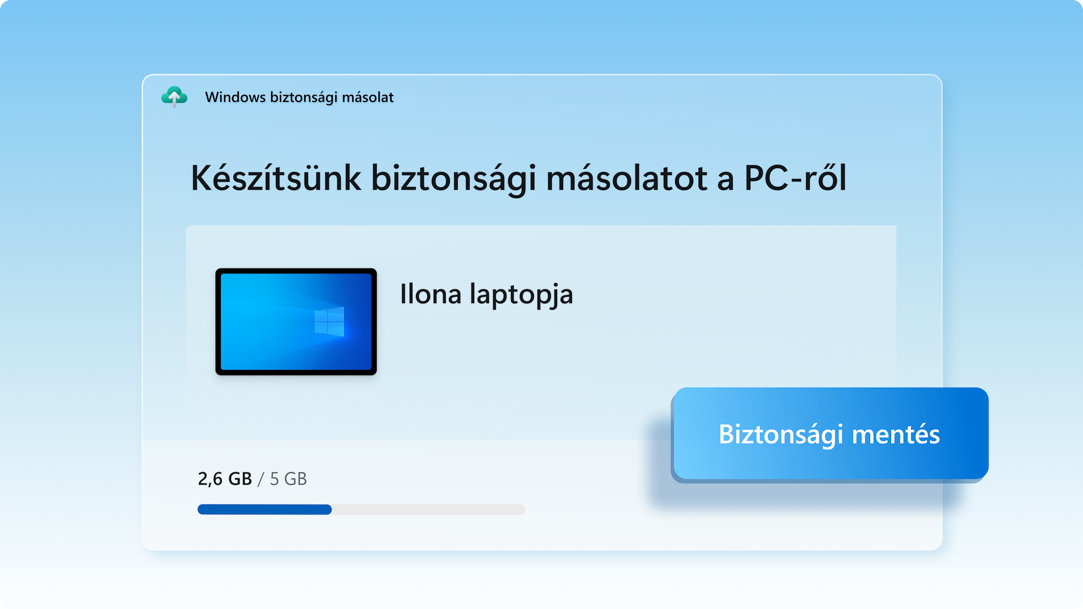
Fájlok, beállítások és alkalmazások mentése
Amikor menti mindazt, amit szeret a régi számítógépén, a Windows biztonsági másolat időt takarít meg azzal, hogy automatikusan áthelyezi az adatokat az új számítógépre.3
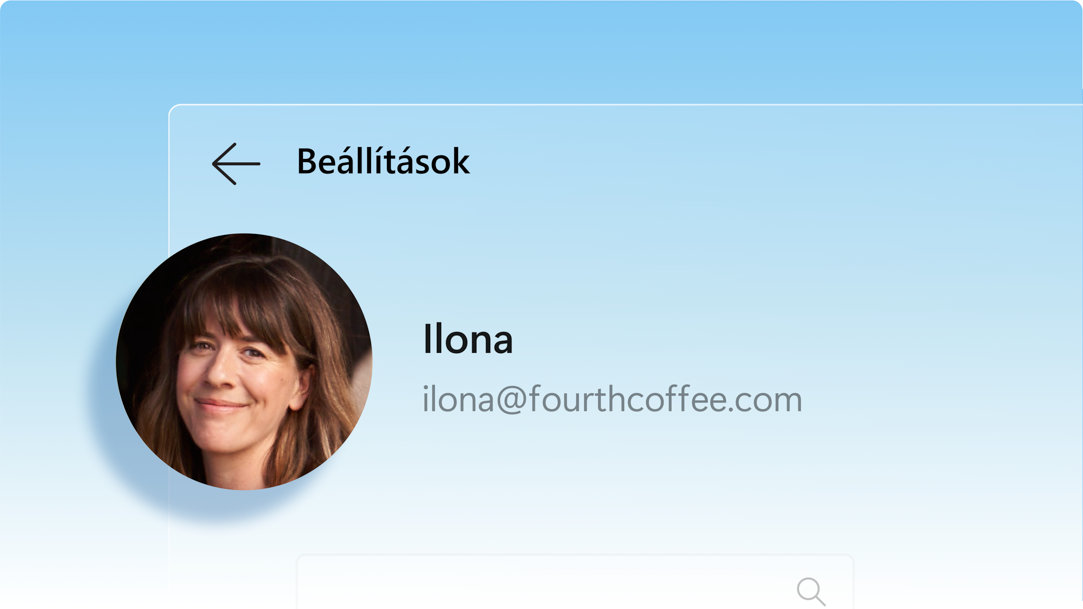
Azonnal otthon érezheti magát új számítógépén
Az új Windows 11-es számítógép beállításakor visszaállíthatja a dolgait, és minden eddiginél jobb Windows-élményben részesülhet.
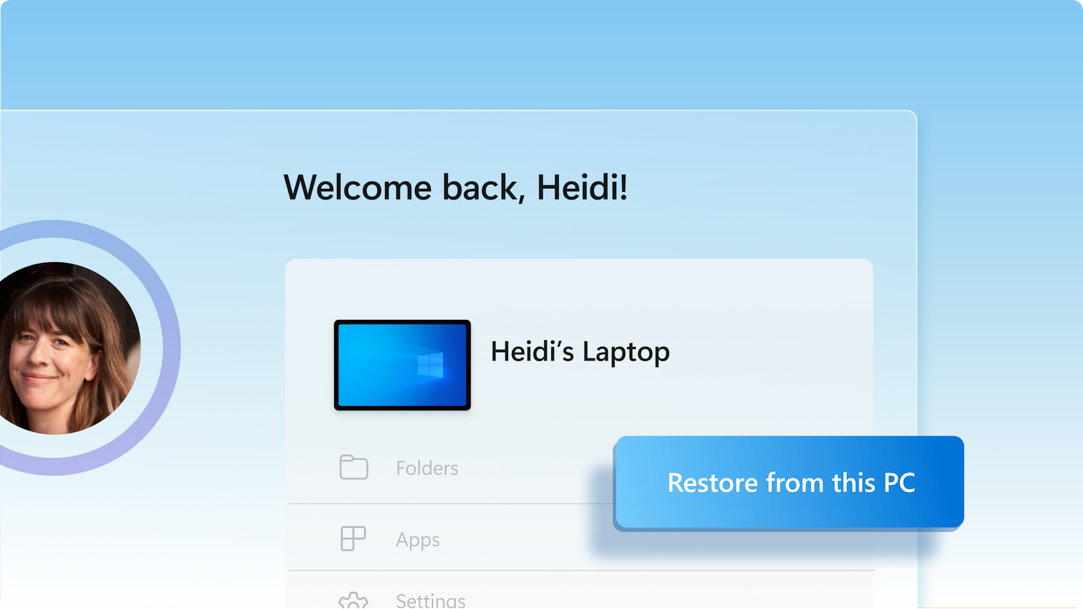
3 lépés az adatok biztonságossá tételéhez és áthelyezéséhez a Windows biztonsági másolattal
Ha készen áll az áthelyezés végrehajtására, kövesse az alábbi utasításokat a fájlok mentéséhez, majd a beállítások és az alkalmazások6 többségének átviteléhez az új Windows 11-es számítógépre.5
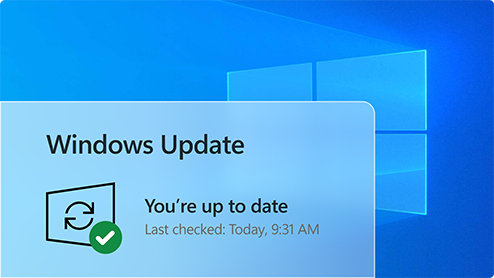
1. A Windows 10-es számítógép frissítése
Ellenőrizze, hogy a Windows 10 legújabb verzióját használja-e. Frissítések keresése
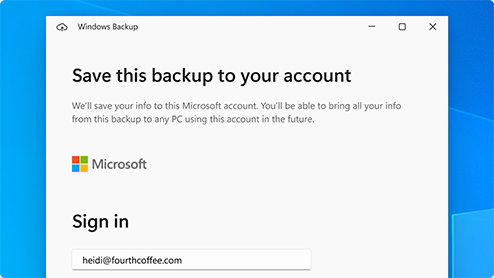
2. Mentés a Windows biztonsági másolat szolgáltatásba
A Windows 10 keresősávján keresse meg és nyissa meg a Windows biztonsági másolat alkalmazást, majd a lépések követésével mentse az adatokat a Microsoft-fiókjába.3
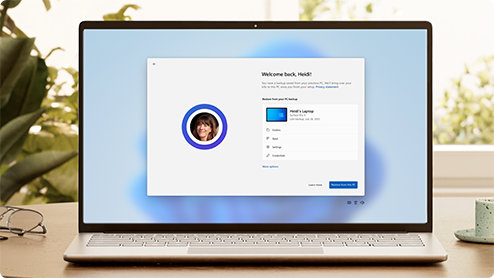
3. Készen áll az adatok átvitelére
Az új Windows 11-es számítógép első elindításakor jelentkezzen be, és kövesse a beállítási utasításokat, hogy magával vihesse a dolgait.3 5 6
Készen áll arra, hogy megtalálja követő számítógépét?
Az új számítógépre való áttérés még soha nem volt ilyen könnyű. Tekintse meg, szűrje és hasonlítsa össze alább a windowsos számítógépeket, hogy megtalálja az Önnek megfelelő megoldást.
-
Igen. A Microsoft-fiók hozzáférést biztosít a Microsoft-szolgáltatásokhoz, beleértve a Windows 11-et is.4 Ingyenes, és 5 GB OneDrive-tárhely tartozik hozzá! Ha még nincs Microsoft-fiókja, egyszerűen regisztráljon meglévő vagy új e-mail címével itt.
-
A OneDrive a Microsoft felhőalapú tárhelyszolgáltatása, amellyel egy helyen tárolhatja személyes fájljait, megoszthatja másokkal, és az internethez csatlakoztatott bármilyen eszközről elérheti őket.2
További információk a OneDrive-ról > -
Nézze meg ezt a rövid videót, amely végigvezeti a fiók beállításának gyors lépésein.
-
A OneDrive ingyenes alapszintű fiókja 5 GB tárhelyet kínál.2 Több tárhelyre van szüksége? Nem probléma, tekintse meg az elérhető opciókat.
-
Ha a OneDrive nem a legmegfelelőbb megoldás Önnek, más lehetőségek is rendelkezésre állnak. Használhat például külső merevlemezt a Windows biztonsági másolat szolgáltatásával együtt.1 Elérhetők más programok is, amelyek segítenek a fájlok és az adatok biztonsági mentésében, és némelyik kiskereskedőnél ügyfélszolgálat is működik, amely elvégzi ezt a műveletet Ön helyett. További információ.
-
Igen. Az Office kompatibilis verzióit a termékkulcs használatával telepítheti vagy aktiválhatja az új számítógépen.
Az Office aktiválása új számítógépen >Az Office telepítése > -
A Windows biztonsági másolat szolgáltatás segítségével az alkalmazások listáját állíthatja vissza az új Windows 11-es számítógépen.1 Ez a művelet nem hajtja végre az alkalmazások átvitelét vagy automatikus telepítését. Amikor először nyit meg alkalmazásokat az új Windows 11-es számítógépén, a rendszer néhány alkalmazást közvetlenül a Microsoft Store áruházból fog újratelepíteni, amikor először megnyitja ezeket az alkalmazásokat. Más alkalmazások esetében előfordulhat, hogy manuálisan kell újratelepítenie őket az eredeti alkalmazásszolgáltatótól.
Még többet szeretne?
Kérjen segítséget a Windows 11-re való áttéréshez, és hozza ki a legtöbbet a Windows-élményből.
Szerezzen OneDrive-ot
Biztonságosan mentheti és megoszthatja az Önnek fontos dolgokat a OneDrive-val, a Microsoft felhőalapú tárhelyével, amellyel bárhol elérheti és rendszerezheti a dokumentumokat, a fényképeket és egyebeket.
A Windows 10 és 11 összehasonlítása
Tekintse meg a Windows 11 új funkcióit és frissítéseit, hasonlítsa össze őket a Windows 10 ismert funkcióival, és találja meg a Windows 11 Önnek megfelelő verzióját.
További információk a Windows 11-ről
Intuitív navigáció. Könnyű szervezés. Gyorsabb. Továbbá új funkciók a hatékonyság és a kreativitás kibontakoztatásához. Tudjon meg többet, és nézze meg, miért a Windows 11 az eddigi legjobb Windows.
- A képernyőképek illusztrációk. A funkciók és az alkalmazások elérhetősége térségenként eltérő lehet.
- [1] A Windows a Windows 10 és újabb operációs rendszert futtató számítógépek fájljairól, beállításairól és alkalmazásairól képes biztonsági másolatot készíteni. A visszaállítás a Windows 11 22H2 és újabb verziók alatt érhető el. Földrajzi korlátozások lehetnek érvényben.
- [2] Microsoft-fiók szükséges. Akár 5 GB Microsoft-tárterülettel. Az 5 GB-ot meghaladó adatátvitelhez aktív Microsoft-előfizetésre vagy próbaverzióra van szükség.
- [3] Internetkapcsolat szükséges. Díjköteles lehet.
- [4] A Windows 11 Otthoni és Pro kiadás internetkapcsolatot és Microsoft-fiók szükséges az eszköz első használatakor a beállítások elvégzéséhez.
- [5] A Windows biztonsági másolat használatával történő visszaállításhoz Windows 11 PC-n az eszköz első beállításkor be kell jelentkeznie ugyanazzal a Microsoft-fiókkal, amelyet a Windows 10-es PC biztonsági mentéséhez használt.
- [6] Amikor először nyit meg alkalmazásokat az új Windows 11-es számítógépén, a rendszer néhány alkalmazást újra fog telepíteni, amikor először megnyitja ezeket az alkalmazásokat. Más alkalmazások esetében előfordulhat, hogy kézzel kell újratelepítenie őket az eredeti alkalmazásszolgáltatótól.

-RW1dc1h?scl=1&fmt=png-alpha)
-RW1dc1h?scl=1)