
Jelajahi fitur Copilot
Copilot membuat segalanya menjadi mudah. Dapatkan pilihan yang dipersonalisasi, pencarian yang lebih cerdas, dan pelacakan harga real-time—temukan yang Anda butuhkan dengan cepat dan dengan harga terbaik.
Dapatkan bantuan AI secara real time
Lihat lebih banyak, lakukan lebih banyak—Copilot Vision di Edge, Seluler, dan Windows menghadirkan pemahaman secara real time untuk semua yang ada di layar Anda.

Copilot adalah tempat yang Anda butuhkan

Buat gambar dengan Copilot
Lihat yang mungkin dilakukan—lalu buat sendiri dengan Copilot Imagine.1

Minta Copilot untuk membuat gambar dengan gaya kustom.

Buat gambar abstrak dan lihat apa yang diberikan Copilot. Bagaimana dengan gambar sapi panas?

Atur adegan untuk visi Anda menggunakan kata-kata seperti 'ubur-ubur mengambang dengan sulur peach-pink-yellow'.

Jadilah kreatif dan bersenang-senanglah dengan ide Anda.

Buat jadi ajaib dengan petunjuk deskriptif.

Bekerja bersama Copilot untuk memvisualisasikan apa yang ingin Anda lihat, mulai dari seni hingga arsitektur dan lebih banyak lagi.
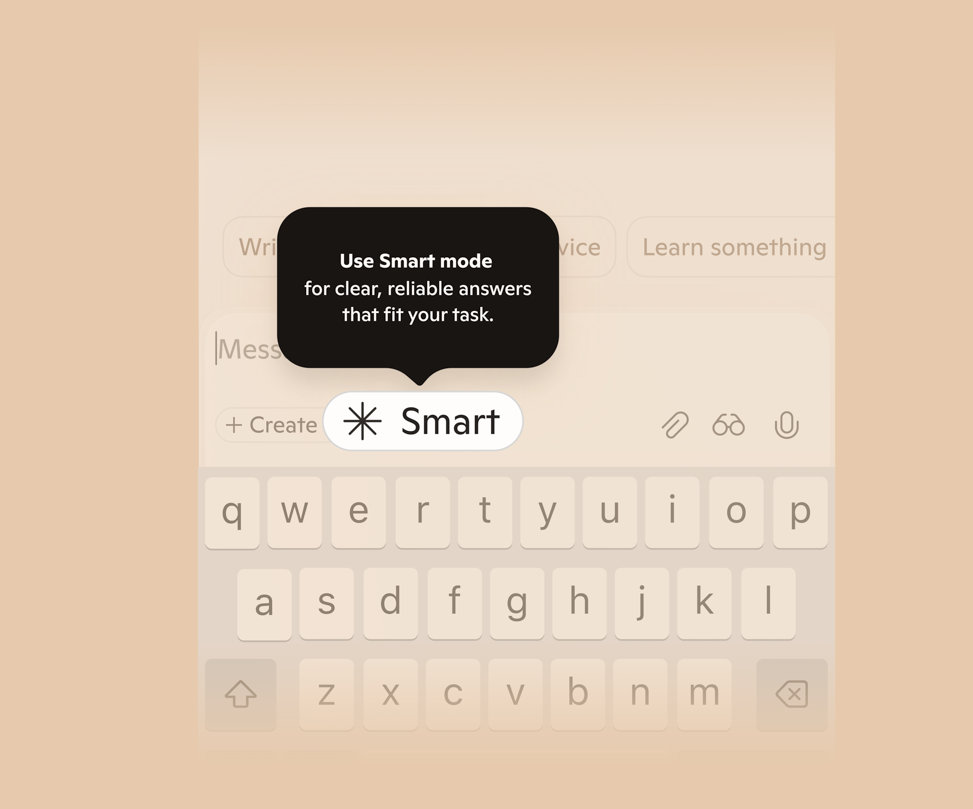
Mode Smart di Copilot
Dirancang untuk memenuhi posisi Anda di mana pun Anda berada, mode Smart menjawab pertanyaan sederhana dengan cepat dan menyelam lebih dalam bila diperlukan.
Bicara dengan Copilot
Copilot Voice dapat melakukan percakapan yang terasa dan terdengar alami dalam lebih dari 50 bahasa.
Tambahkan percikan ke setiap obrolan

Cari dengan suara Anda
Siapa yang punya waktu untuk pencarian tanpa akhir ketika Anda punya @microsoftcopilot? Hanya perlu bicara dengan Copilot (tanpa mengetik!), lalu 𝘚𝘢𝘸𝘢𝘥𝘦𝘦! Rekomendasi instan.
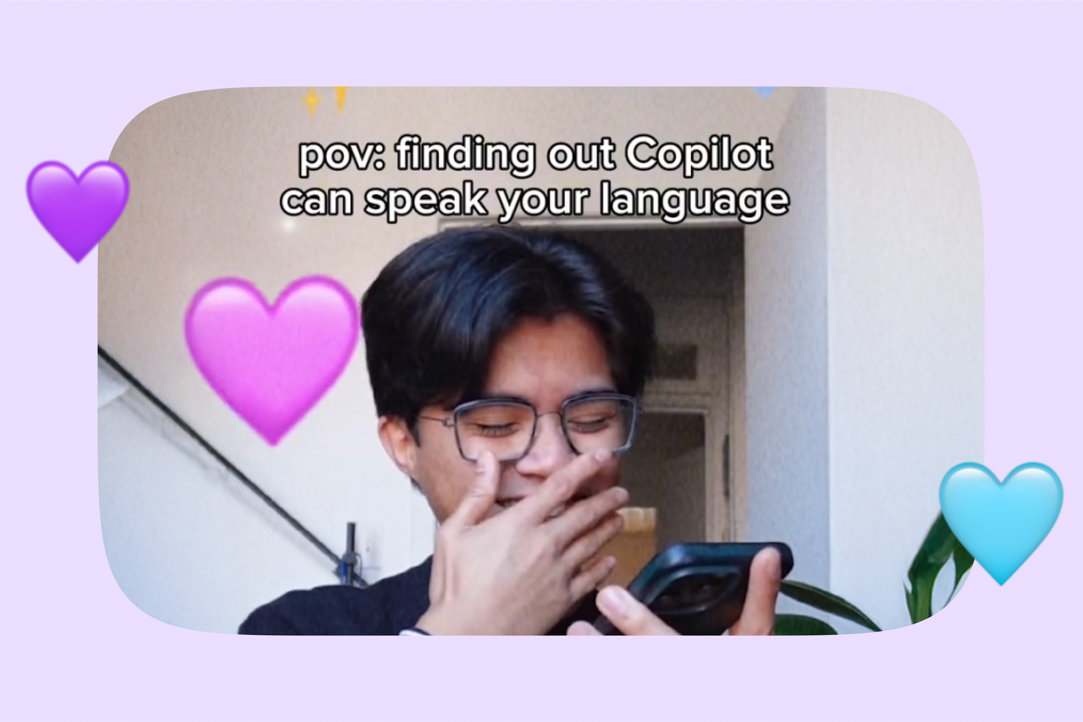
Tetap terhubung dalam bahasa Anda
Baik saat rindu rumah maupun sedang belajar hal baru, Copilot siap berbicara dalam bahasa pilihan Anda. Jadi, tak perlu ragu dan ucapkan hello, hola, bonjour, hallo, ciao, こんにちは... dll.
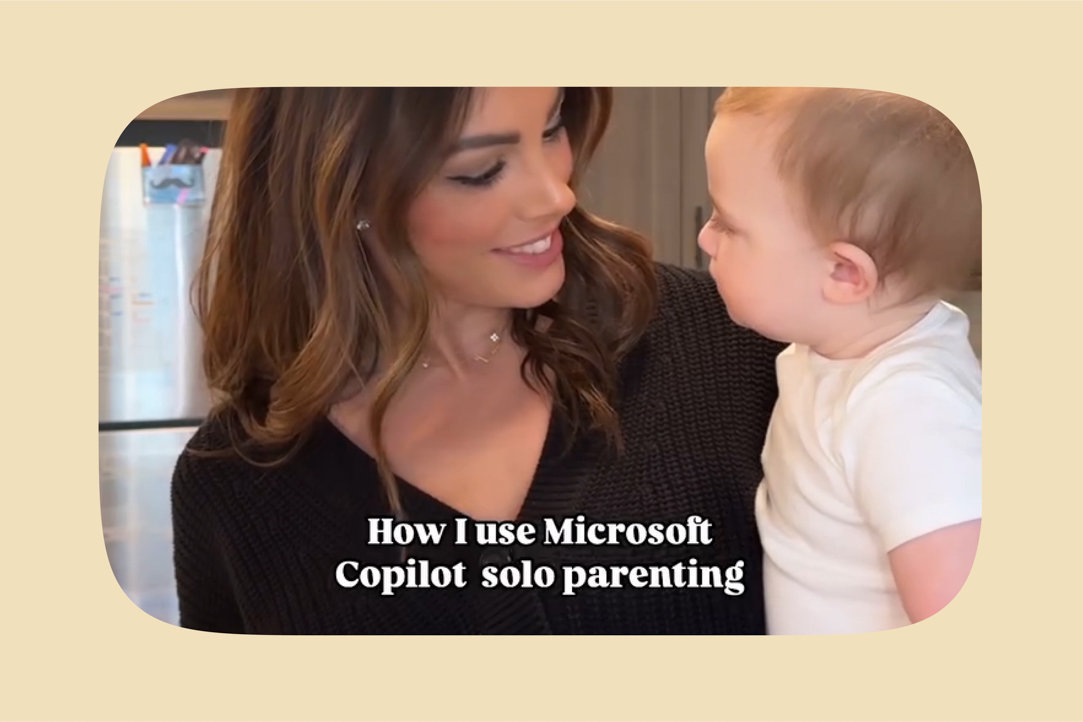
Saran pengasuhan dalam genggaman
Peningkatan besar untuk Parenting Solo! Dari perencanaan makan dan saran kegiatan yang menyenangkan dan menjaga jadwal harian saya, @microsoftcopilot Voice adalah senjata rahasia saya untuk membuat hidup bersama Liam lebih lancar.
Mengelola pengaturan privasi Anda
Anda dapat meminta Copilot untuk mengingat, memperbarui, atau melupakan info kapan saja, atau mengelola memori di pengaturan.1

Lanjutkan dari bagian terakhir yang Anda kerjakan
Copilot di Windows menghadirkan file, aplikasi, dan obrolan terbaru ke garis depan, sehingga Anda dapat melanjutkan dari bagian terakhir yang dikerjakan.

Berkembang bersama kami
Selalu belajar, selalu jadi lebih baik—sama seperti Anda

Pelajari cara menggunakan Copilot
Tidak tahu apa itu Copilot atau cara menggunakannya? Ingin belajar cara membuat karya seni dengan AI? Anda berada di tempat yang tepat. Klik di sini untuk melakukan lebih banyak hal dengan Copilot.
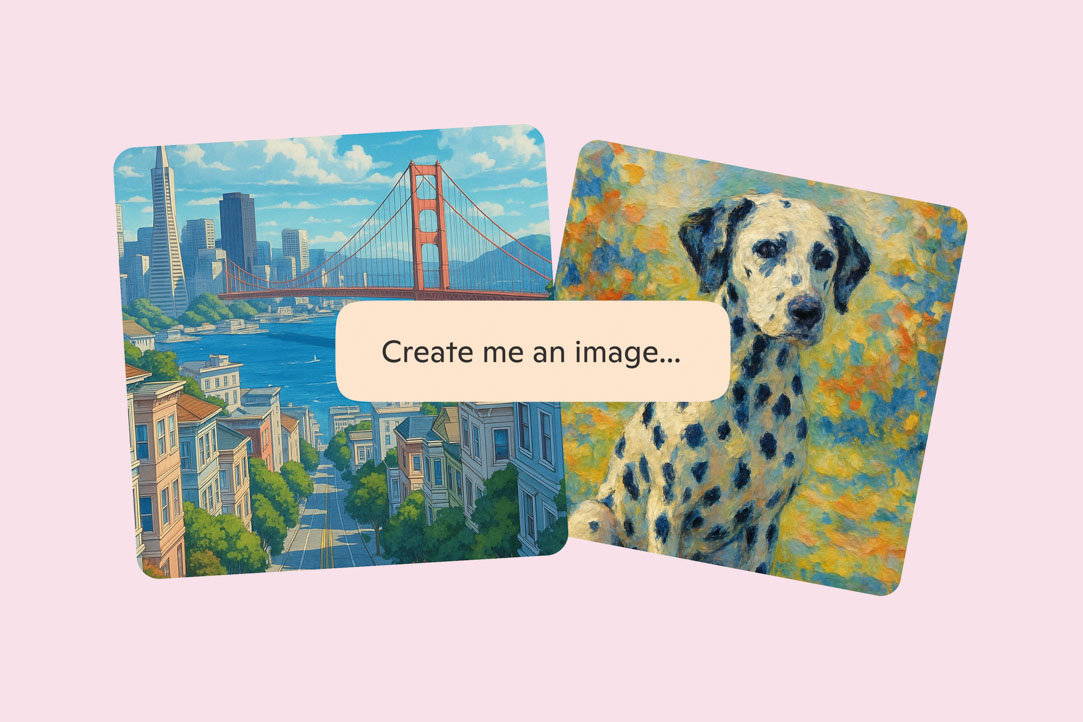
Buat gambar dengan AI
Bayangkan. Kreasikan. Alat Copilot mempu mengubah ucapan perinta Anda menjadi seni, baik itu poster, meme lucu, maupun berbagai gaya ikon.

Lihat Copilot Labs
AI terus berkembang. Anda dapat menjadi bagian dari pengembangannya. Copilot Labs memberi Anda akses awal ke fitur eksperimental. Rasakan fitur yang akan dirilis, berikan tanggapan, dan bantu bentuk pengembangan produk AI.
Biarkan Copilot melakukan riset awal untuk Anda
Mulai riset Anda tentang topik apa pun dengan laporan multihalaman mendalam yang dibuat dengan Copilot Deep Research.

Ubah kekacauan menjadi konten
Dari halaman kosong hingga polesan akhir. Copilot Pages membantu Anda berpikir, menulis, dan menyempurnakan setiap kata.1
Berbagai kemampuan Copilot

Think Deeper
Penjelasan bijak yang mempertimbangkan berbagai perspektif, menambahkan konteks yang berharga, dan memberikan pemahaman mendalam terkait suatu topik.
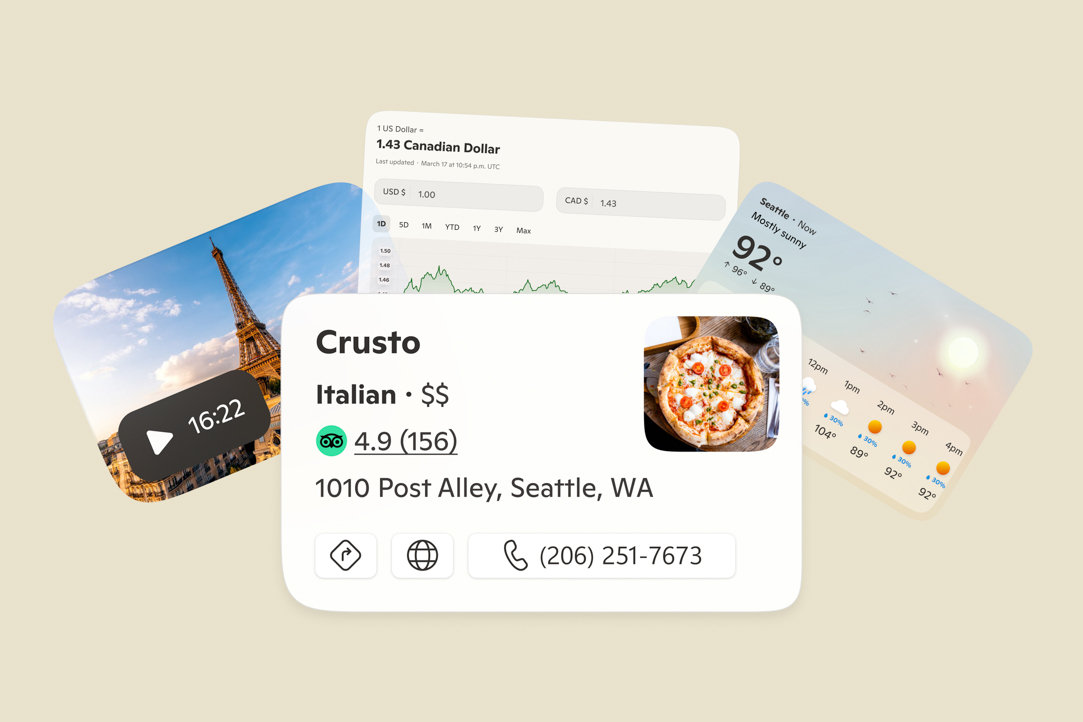
Dapatkan respons visual
Copilot memberikan jawaban visual dengan gambar dan video dari web, serta kartu jawaban untuk olahraga, kuliner, cuaca, dan banyak lagi.2
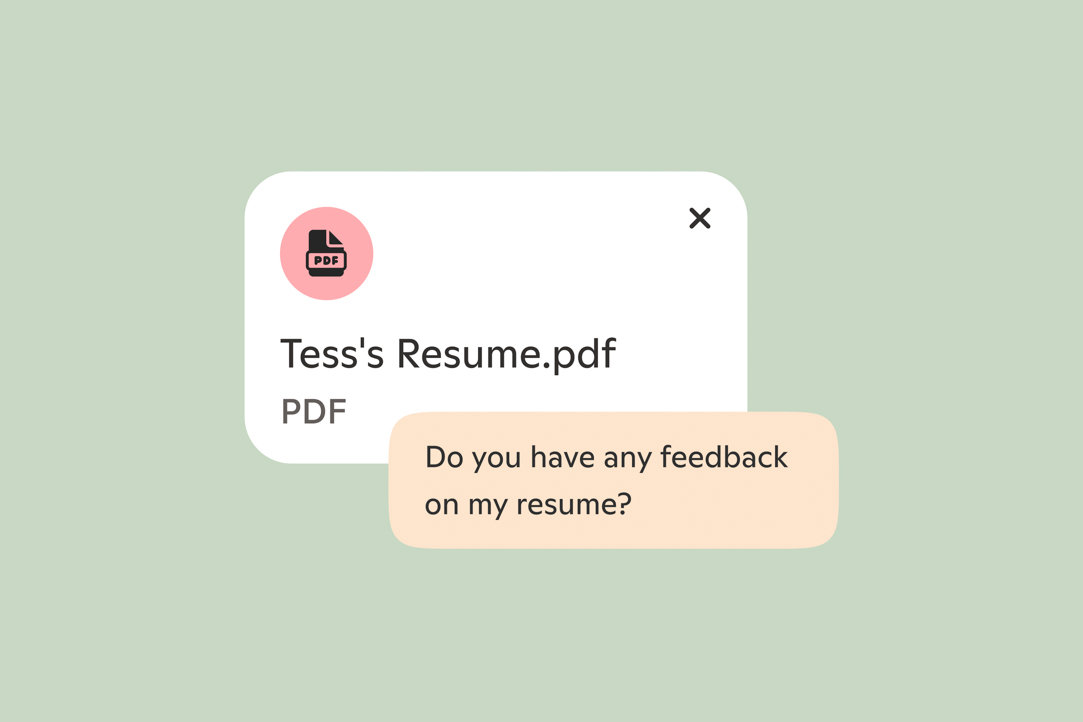
Unggah file Anda ke Copilot
Kini Anda dapat meminta Copilot menjelaskan isi dokumen PDF, Word, atau spreadsheet.
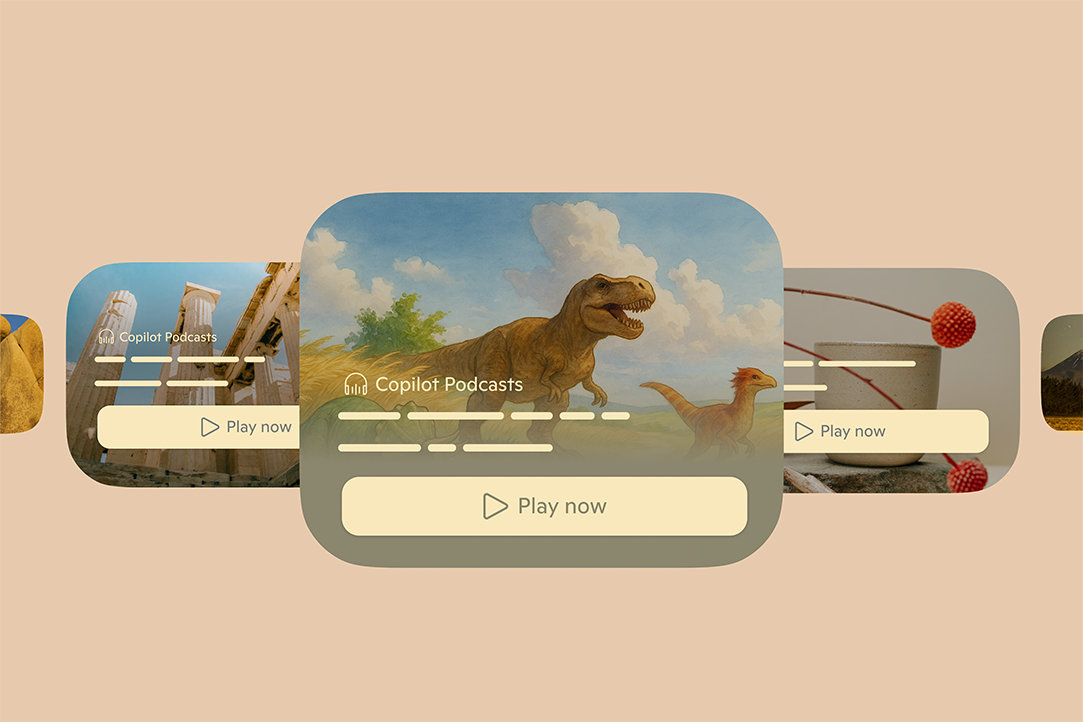
Ubah topik menjadi podcast
Copilot dapat membuat podcast dalam hitungan menit tentang topik yang Anda minati. Dari ketenangan pikiran hingga Michelangelo, dan banyak lagi.
Tanya jawab umum
Jelajahi pertanyaan menurut kategori.
Privasi dan keamanan Copilot
-
Interaksi pribadi dengan layanan kami dijaga kerahasiaannya dan tidak diungkapkan tanpa izin Anda. Sebelum melatih model AI, kami menghapus informasi yang dapat mengidentifikasi Anda, seperti:
- Nama
- Nomor telepon
- Pengenal perangkat atau akun
- Data pribadi sensitif
- Alamat fisik
- Alamat email
-
Untuk mempelajari selengkapnya tentang komitmen Microsoft terhadap privasi, kunjungi Pernyataan Privasi Microsoft dan Privasi di Microsoft.
-
Ya, Copilot menawarkan alat untuk menyesuaikan dan mengelola preferensi privasi Anda, sehingga Anda tetap memegang kendali. Pelajari lebih lanjut.
Pelajari selengkapnya tentang Copilot Pages
-
Halaman Copilot adalah pengalaman baru yang terpisah dari obrolan Copilot. Fitur ini dirancang agar Anda dapat menulis atau menuangkan ide dengan bantuan Copilot. Halaman cocok untuk membuat rencana, menulis, menyusun gagasan, membuat kerangka, atau brainstorming.
-
Halaman dapat digunakan untuk berbagai tugas. Berikut ini beberapa contohnya:
Membantu menulis: Perbaiki tata bahasa dan gaya penulisan pada draf pertama esai untuk tugas sekolah dengan Pages.
Merencanakan dan menetapkan tujuan: Buat rencana latihan harian untuk persiapan maraton dan pantau kemajuan Anda di Pages.
Menyusun informasi: Gabungkan berbagai catatan pelajaran menjadi satu panduan belajar untuk persiapan ujian.
-
Pelajari selengkapnya tentang Copilot Pages—temukan cara membuat dan mengedit karya Anda di Copilot. Kunjungi Dukungan Microsoft.
-
Halaman yang Anda buat akan disimpan dan dapat diakses dengan membuka panel kiri Copilot. Pages disimpan selama 18 bulan atau sampai Anda menghapusnya.
Menggunakan File Upload di Copilot
-
Ya. File Upload di Microsoft Copilot memungkinkan pengguna untuk mengunggah gambar atau jenis file tertentu yang didukung langsung ke sesi obrolan mereka. Setelah diunggah, Copilot dapat menganalisis dan mengekstrak informasi dari file-file ini untuk memberikan wawasan yang relevan, menjawab pertanyaan, atau membantu tugas tertentu.
File yang Anda bagikan dengan Copilot akan disimpan dengan aman hingga 18 bulan, lalu dihapus secara otomatis. Microsoft tidak menggunakan konten file yang Anda unggah ke Copilot untuk pelatihan model.
-
Microsoft Copilot mendukung format file berikut, termasuk:
- Dokumen: PDF, DOCX, XLSX, PPTX
- Gambar: PNG, JPEG, PJP, JFIF
- Teks & Markup: TXT, TEXT, JSON, CSV, MD
Anda dapat mengunggah hingga 20 file dalam satu percakapan Copilot. File yang dapat diunggah dibatasi hingga 50MB. -
Pelajari cara mengunggah file di Copilot di Dukungan Microsoft.
Menghubungkan layanan berbasis cloud Anda ke Copilot
-
Connectors memungkinkan Anda menautkan layanan favorit seperti OneDrive, Outlook, Gmail, Google Drive, Google Kalender, dan Google Kontak langsung ke Copilot. Hal ini membuat menemukan dan melakukan tindakan pada konten pribadi di seluruh platform menggunakan bahasa yang natural menjadi lebih mudah.
-
Saat Anda menggunakan konektor, permintaan Anda dikirim dengan aman ke layanan terhubung (Microsoft atau Google). Setiap layanan memproses permintaan menggunakan fungsionalitas standar dan izin Anda yang ada. Copilot tidak menyimpan, memodifikasi, atau memperluas akses Anda—Copilot hanya berfungsi dengan konten yang sudah Anda miliki izin untuk melihatnya.
Pelajari cara menghubungkan dan memutus hubungan layanan Anda ke Copilot di Dukungan Microsoft.
Menggunakan Copilot Imagine untuk membuat gambar
-
Dengan pembuatan gambar, Anda dapat membuat gambar baru melalui perintah teks atau mengedit gambar yang dihasilkan atau diunggah.
-
Anda cukup meminta Copilot untuk membuat gambar sesuai keinginan. Misalnya, "buat gambar anak anjing yang menggemaskan". Setelah selesai, Anda dapat meminta Copilot untuk mengedit atau mengubah gambar tersebut.
-
Gambar yang dibuat atau diunggah ke Copilot tersedia selama 30 hari. Ini termasuk gambar mini apa pun, yang tetap dapat diakses publik untuk durasi yang sama. Setelah waktu ini, gambar dan gambar mini dihapus dari sistem kami. Untuk mempelajari cara menghapus item dari riwayat percakapan Anda, kunjungi Dukungan Microsoft.
-
Gambar digunakan Copilot hanya untuk membantu Anda melakukan percakapan yang menarik dan membuat modifikasi pada gambar sesuai permintaan Anda. Saat ini Microsoft tidak menggunakan gambar apa pun untuk pelatihan atau penggunaan sekunder.
-
Semua gambar yang Anda unggah untuk diedit menggunakan Copilot Imagine harus merupakan gambar asli yang Anda miliki atau berhak Anda gunakan. Jangan mengunggah gambar yang melanggar hak pihak ketiga (termasuk hak cipta, merek dagang, atau hak publisitas), melanggar privasi orang lain, memuat penggambaran orang lain tanpa izin, atau melanggar Perjanjian Layanan Microsoft dan Kode Etik Copilot. Anda bertanggung jawab penuh atas gambar yang Anda unggah. Penggunaan akun atau Copilot Anda dapat dibatasi atau ditangguhkan jika kami mendeteksi upaya untuk mengunggah konten ilegal.
-
Model terbaru membuat gambar yang sangat akurat dan terperinci, yang mungkin memerlukan waktu beberapa menit.
Menggunakan mode Smart di Copilot
-
Mode Smart adalah cara baru Copilot beradaptasi secara otomatis dengan tugas Anda, menggunakan router real-time GPT-5 untuk memilih pendekatan respons terbaik. Mode ini memutuskan apakah akan memberi Anda jawaban cepat atau melibatkan penalaran yang lebih dalam berdasarkan apa yang Anda tanyakan, jadi Anda tidak perlu memilih mode sendiri.
-
Tidak. Mode Smart dengan GPT-5 tersedia gratis di Microsoft Copilot di seluruh web, Windows, Mac, dan seluler.
-
Saat mode Smart menggunakan model penalaran GPT-5, Anda biasanya akan melihat indikator "berpikir" yang menunjukkan Copilot membutuhkan waktu ekstra untuk mengerjakan pertanyaan Anda.
-
Mode Smart dirancang untuk menggantikan pemilihan mode manual. Alih-alih memilih antara Quick Response atau Think Deeper sendiri, mode Smart menangani keputusan itu secara otomatis. Anda masih dapat mengakses mode lain jika Anda lebih suka kontrol manual.
Menggunakan Deep Research di Copilot
-
Deep Research adalah alat di Microsoft Copilot yang membantu Anda membuat laporan penelitian terperinci. Ini dirancang untuk mendukung analisis metodis, eksplorasi berbasis fakta, dan investigasi komprehensif. Alat ini sangat berguna ketika Anda membutuhkan laporan yang jelas dan terstruktur dengan baik berdasarkan informasi yang kredibel.
Deep Research tersedia di di semua wilayah dan bahasa yang mendukung. Anda harus masuk ke Copilot untuk mengakses Deep Research. Pelanggan Microsoft 365 Personal, Family, dan Premium mendapatkan batas penggunaan Riset Mendalam yang lebih tinggi.
Deep Research saat ini tidak tersedia di aplikasi Copilot untuk macOS. Anda masih dapat menggunakannya dengan masuk ke copilot.com dari browser web di Mac Anda.
-
Deep Research sangat penting untuk membuat keputusan yang terinformasi dengan baik di bidang yang memerlukan evaluasi cermat, dampak jangka panjang, atau pemahaman mendalam tentang kompleksitas. Mode ini sangat berharga untuk membantu membuat pilihan hidup besar, perencanaan strategis, dan keputusan berisiko tinggi. Seperti perencanaan perjalanan terperinci, perbandingan menyeluruh untuk pembelian yang signifikan (seperti rumah, kendaraan, atau investasi), jalur karier dan pendidikan, keputusan keuangan dan kesehatan, dan bidang lain di mana pengetahuan komprehensif mengarah pada hasil yang lebih baik.
-
Pelajari cara menggunakan Deep Research di Copilot di Dukungan Microsoft.
Menggunakan Copilot untuk penelitian
-
Think Deeper didukung oleh model penalaran terbaru oleh OpenAI dan menggunakan model penalaran canggih untuk membantu pengguna dalam menganalisis dan merencanakan tugas-tugas kompleks. Misalnya, pengguna mungkin menemukan Think Deeper Copilot bermanfaat ketika menjelajahi topik kompleks seperti mengeksplorasi ide-ide seputar nilai masa depan renovasi rumah atau merencanakan langkah karier.
-
Di kotak percakapan dengan Copilot, Anda akan menemukan tombol berlabel 'Quick response'. Ketuk tombol ini, pilih 'Think Deeper', lalu kirimkan perintah Anda. Copilot kemudian akan menggunakan model penalaran lanjutan Think Deeper untuk menghasilkan jawaban Anda.
-
Think Deeper kini tersedia untuk semua orang yang menggunakan Copilot. Perlu dicatat bahwa Anda mungkin akan mengalami penundaan atau gangguan selama periode puncak atau jika kami mendeteksi masalah keamanan, penyalahgunaan, atau pelanggaran lain terhadap Ketentuan Copilot.
Pelajari selengkapnya tentang Copilot Voice
-
Anda dapat memulai percakapan Copilot Voice dengan mengklik ikon mikrofon. Jika ini pertama kalinya Anda menggunakan Copilot Voice, Anda mungkin perlu memberi Copilot akses mikrofon di browser atau perangkat. (Jika nanti berubah pikiran, Anda dapat menonaktifkan akses Copilot ke mikrofon di pengaturan platform.) Setelah mikrofon diaktifkan, Copilot akan memutar salam audio. Kemudian, Anda dapat melakukan percakapan suara dengan Copilot. Pelajari cara menggunakan Copilot Voice di Dukungan Microsoft.
-
Untuk mengakhiri percakapan suara, klik ikon 'X'. Copilot Voice akan dinonaktifkan dan berhenti mendengarkan. Percakapan suara mungkin dibatasi waktu dan akan otomatis terputus jika waktunya habis. Mulai percakapan suara baru untuk terus menggunakan Copilot Voice.
-
Ya, Anda dapat membisukan diri sendiri dengan mengklik ikon mikrofon. Tindakan ini akan menonaktifkan mikrofon dan membuat Copilot berhenti mendengarkan. Anda dapat menyalakan suara dan melanjutkan percakapan dengan mengklik ikon mikrofon lagi.
-
Saat Anda memulai percakapan Copilot Voice, Copilot mulai mendengarkan dan memproses input suara Anda. Copilot akan menghasilkan dan membacakan respons tersebut kepada Anda. Setelah percakapan berakhir, transkrip teks percakapan akan tersedia untuk Anda.
-
Data Voice digunakan untuk menyediakan layanan Copilot Voice. Pelatihan model yang menggunakan rekaman audio percakapan suara dinonaktifkan secara default. Anda dapat memilih untuk mengizinkan percakapan Copilot Voice Anda digunakan untuk melatih dan meningkatkan AI. Cukup aktifkan “Pelatihan model menggunakan suara” di pengaturan privasi Copilot.
Transkrip teks percakapan Copilot Voice Anda tercakup dalam pengaturan "Pelatihan model menggunakan teks", sama seperti interaksi berbasis teks lainnya dengan Copilot. Pelajari selengkapnya.
-
Di akhir setiap percakapan suara, Copilot meminta umpan balik untuk membantu meningkatkan Copilot Voice. Tanggapan ini dapat menjadikan Copilot Voice lebih sesuai dengan kebutuhan Anda.
Pelajari selengkapnya tentang Copilot Vision
-
Copilot Vision hanya aktif saat Anda memulai sesi Vision. Microsoft menangani data Anda sesuai dengan Pernyataan Privasi Microsoft.
Saat menggunakan Vision, hanya respons Copilot yang dicatat untuk memungkinkan pemantauan interaksi dan output yang tidak aman. Input pengguna, gambar, dan konten halaman tidak dicatat atau disimpan. Setelah sesi Voice berakhir, data ini akan dihapus.
Vision tidak terlibat langsung dengan PC, web, atau ponsel Anda atas nama Anda — Vision ada untuk menjawab pertanyaan daripada mengambil tindakan. Copilot Vision dapat menyorot bagian layar untuk membantu Anda menemukan informasi yang relevan. Ini tidak akan mengklik, memasukkan teks, atau menggulir atas nama Anda.
Saat pertama kali Anda menggunakan Vision di Windows, MacOS, Edge, dan Copilot Mobile, Copilot akan meminta Anda untuk menerima pemberitahuan privasi.
Vision tidak tersedia untuk pengguna komersial yang login ke Copilot atau Edge dengan akun Entra ID.
Catatan: Copilot Vision tidak menangkap, menyimpan, atau menggunakan data apa pun untuk melatih model kami. Tidak ada gambar yang disimpan, ditranskripsikan, atau dicatat. Semua gambar, audio,dan konteks akan langsung dihapus setelah sesi Copilot Vision berakhir. Respons model disimpan untuk mengaktifkan pemantauan interaksi yang tidak aman. Transkrip percakapan Anda dengan Vision disimpan dalam riwayat percakapan Anda, tetapi tidak digunakan untuk pelatihan atau personalisasi. Anda dapat menghapus riwayat obrolan Anda kapan saja.
-
Copilot Vision dan Ingat adalah fitur yang berbeda dengan tujuan yang juga berbeda:
Vision hanya dapat digunakan pada konteks yang Anda pilih untuk dibagikan dalam sesi Vision tersebut (situs di Edge, aplikasi di Windows, kamera di Copilot pada perangkat seluler). Anda dapat mengaktifkan fitur ini ketika membutuhkan bantuan Copilot terkait hal yang telah Anda buka. Satu-satunya memori percakapan yang Copilot miliki adalah transkrip percakapan Anda yang disimpan ke riwayat obrolan. Anda dapat menghapus riwayat obrolan kapan saja. Cuplikan layar, audio, dan konteks tidak disimpan oleh Copilot.
Ingat adalah fitur yang hanya akan didukung di Copilot+ PC. Untuk pengguna Copilot+ PC yang ikut serta, Ingat mengambil tangkapan layar terenkripsi dari layar PC pengguna di seluruh aplikasi, situs web, gambar, atau dokumen. Tangkapan layar kemudian disimpan dan dianalisis secara lokal di perangkat pengguna. Ingat beroperasi seperti "memori fotografi" virtual pribadi pengguna di Copilot+ PC mereka. Pelajari selengkapnya di Privasi dan kontrol pengalaman Recall Anda - Dukungan Microsoft.
-
Saat Anda menggunakan Copilot di Game Bar di PC, Copilot akan mengambil tangkapan layar gameplay aktif untuk memberi bantuan dalam game. Copilot menggunakan tangkapan layar untuk mengetahui posisi Anda dalam game dan menjawab pertanyaan. Tangkapan layar ini tidak disimpan atau digunakan untuk pelatihan model.
Copilot di Windows
-
Copilot di Windows adalah asisten AI yang terintegrasi dalam pengalaman PC, membantu Anda menemukan informasi, menyesuaikan pengaturan, dan menyelesaikan tugas dengan mudah. Pelajari selengkapnya di Dukungan Microsoft.
Ikuti Copilot


Visual produk adalah simulasi dan dapat berubah sewaktu-waktu. Ketersediaan serta fungsi fitur dan aplikasi dapat bervariasi tergantung usia, wilayah, jenis perangkat, juga versi browser konsumen. Batas penggunaan mungkin berlaku untuk fitur tertentu dan berbeda untuk pengguna gratis dan Microsoft 365 Premium. Untuk bahasa yang umumnya didukung oleh Copilot, lihat di sini. Namun, beberapa fitur baru saat ini hanya tersedia dalam bahasa Inggris dan/atau mungkin memiliki dukungan bahasa terbatas seiring ketersediaan yang semakin luas. Penggunaan fitur tertentu mengharuskan Anda masuk ke akun Microsoft. Ketentuan Copilot berlaku.
Deep Research hanya tersedia di pasar berbahasa Inggris. Batas penggunaan berlaku untuk fitur tertentu dan berbeda untuk pengguna Copilot dan Microsoft 365 Premium.
Pelajari tentang apa yang Anda lihat dengan Vision
Dari sejarah gereja hingga terjemahan rambu jalan cepat, alat Copilot membuat setiap hari lebih menyenangkan untuk menjelajah. Cukup ketuk mikrofon, lalu ikon kacamata, dan arahkan kamera ponsel ke hal yang ingin Anda pelajari.
Copilot menjelajah bersama Anda di Edge
Copilot Vision di Edge memerlukan izin Anda untuk melihat layar lalu menawarkan dukungan dan saran yang relevan secara kontekstual.
Bagikan layar Anda untuk mendapatkan bantuan secara real time
Copilot Vision di Windows melihat layar dan langsung merespons—menganalisis, membimbing, dan menjawab agar Anda tetap menjelajah, bekerja, atau berkreasi tanpa jeda.