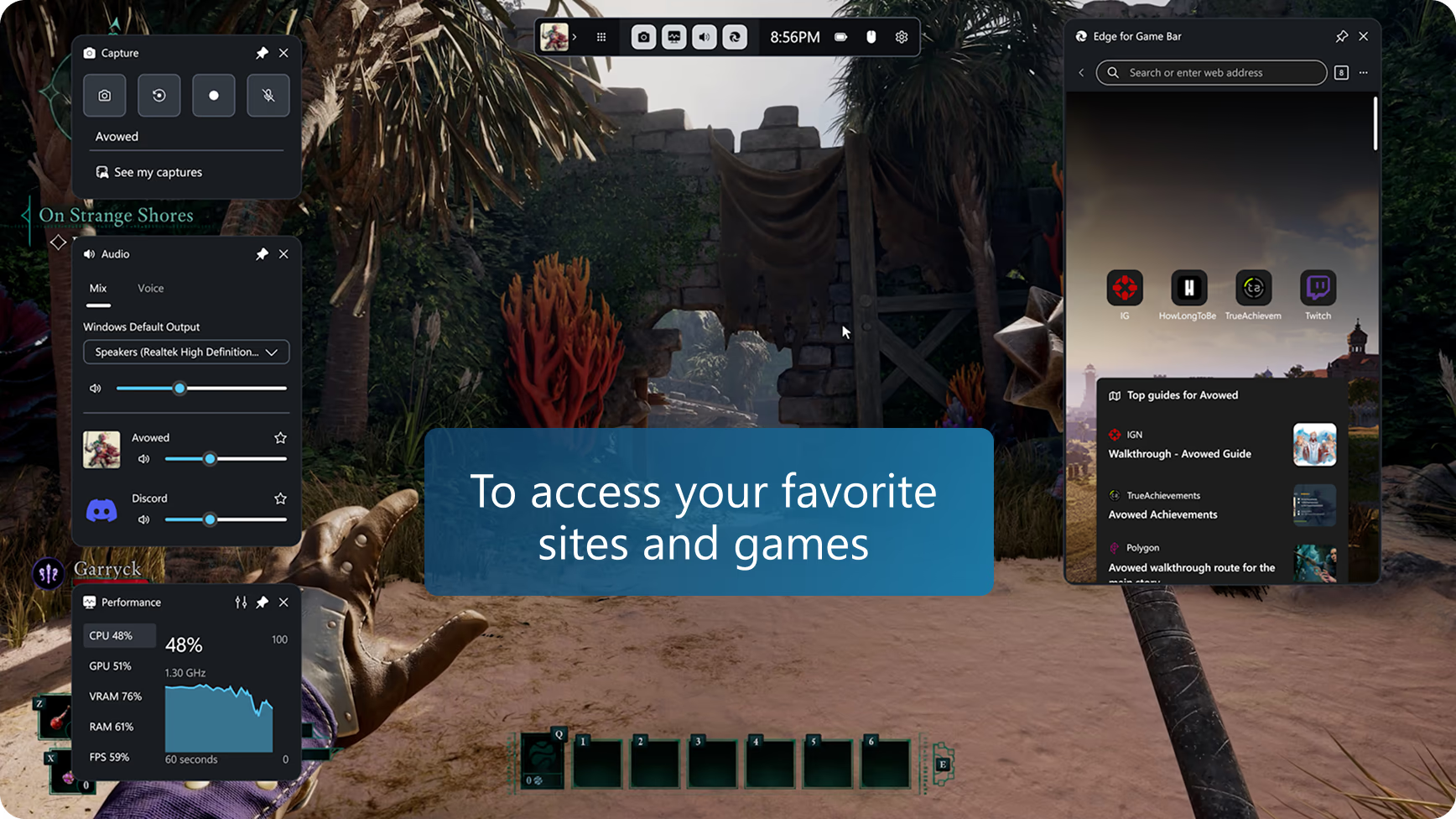
ទុក Alt+Tab នៅពីក្រោយជាមួយ Microsoft Edge for Game Bar (ពីមុន Microsoft Edge Game Assist) ដែលជាកម្មវិធីរុករកក្នុងហ្គេមដំបូងគេដែលបង្កើតឡើងសម្រាប់ការលេងហ្គេមកុំព្យូទ័រ ដែលផ្តល់នូវបទពិសោធន៍រុករកដ៏អស្ចារ្យដែលត្រូវបានរចនាឡើងដើម្បីរក្សាអ្នកនៅក្នុងហ្គេម។រុករកគេហទំព័រ ចូលប្រើមគ្គុទ្ទេសក៍ ជជែកជាមួយមិត្តភក្តិ និងច្រើនទៀត — យ៉ាងរលូនខណៈពេលដែលអ្នកលេង។
មាននៅលើ Windows 11 តាមរយៈរូបតំណាងរបារហ្គេម(គ្រាប់ចុចវីនដូ) + G.
Edge for Game Bar ធ្វើឱ្យវាកាន់តែងាយស្រួលក្នុងការស្វែងរកគេហទំព័រ (ឬគេហទំព័រ) ដោយបំពេញឈ្មោះហ្គេមរបស់អ្នកដោយស្វ័យប្រវត្តិ នៅពេលអ្នកចុច Ctrl+G ឬជ្រើសរើស បិទភ្ជាប់ចំណងជើងហ្គេម នៅក្នុងម៉ឺនុយចុចខាងស្តាំ វាមានប្រយោជន៍ជាពិសេសសម្រាប់ហ្គេមដែលមានចំណងជើងវែង។
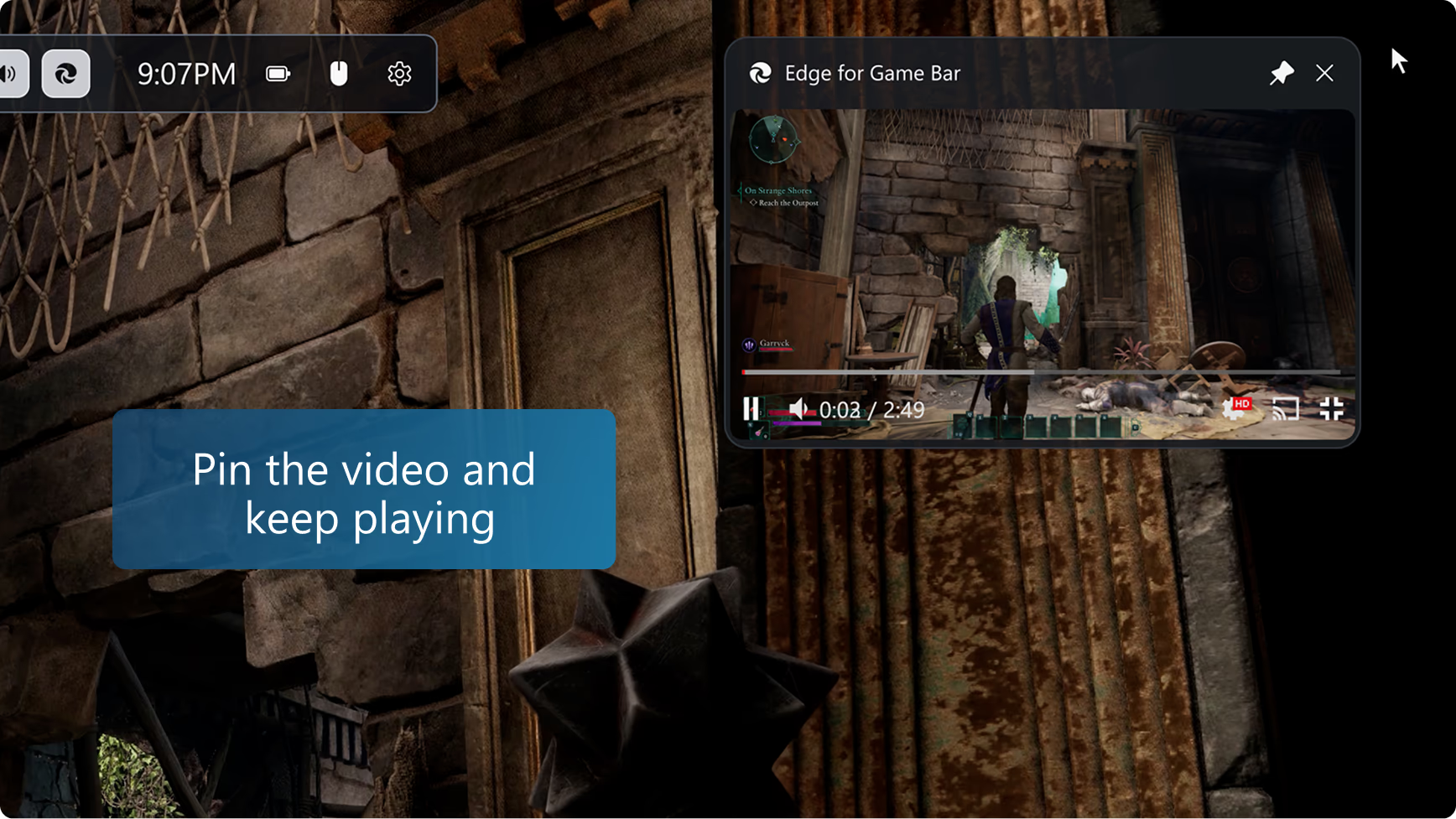
រូបភាពក្នុងរូបភាព
ចុចលើប៊ូតុងពេញអេក្រង់នៅពេលមើលវីដេអូដើម្បីប្តូរទំហំ Edge ដោយស្វ័យប្រវត្តិសម្រាប់ Game Bar ឱ្យសមនឹងវីដេអូ។បន្ទាប់មកគ្រាន់តែខ្ទាស់ Edge សម្រាប់ Game Bar ខាងលើហ្គេមរបស់អ្នក ដើម្បីបន្តតាមដានជាមួយមគ្គុទ្ទេសក៍ ឬចាក់ផ្សាយកម្មវិធីជារូបភាពក្នុងរូបភាពខណៈពេលដែលអ្នកលេង។អ្នកថែមទាំងអាចប្រើការគ្រប់គ្រងមេឌៀរបស់ក្តារចុចរបស់អ្នកដើម្បីផ្អាក ឬចាក់វីដេអូ។
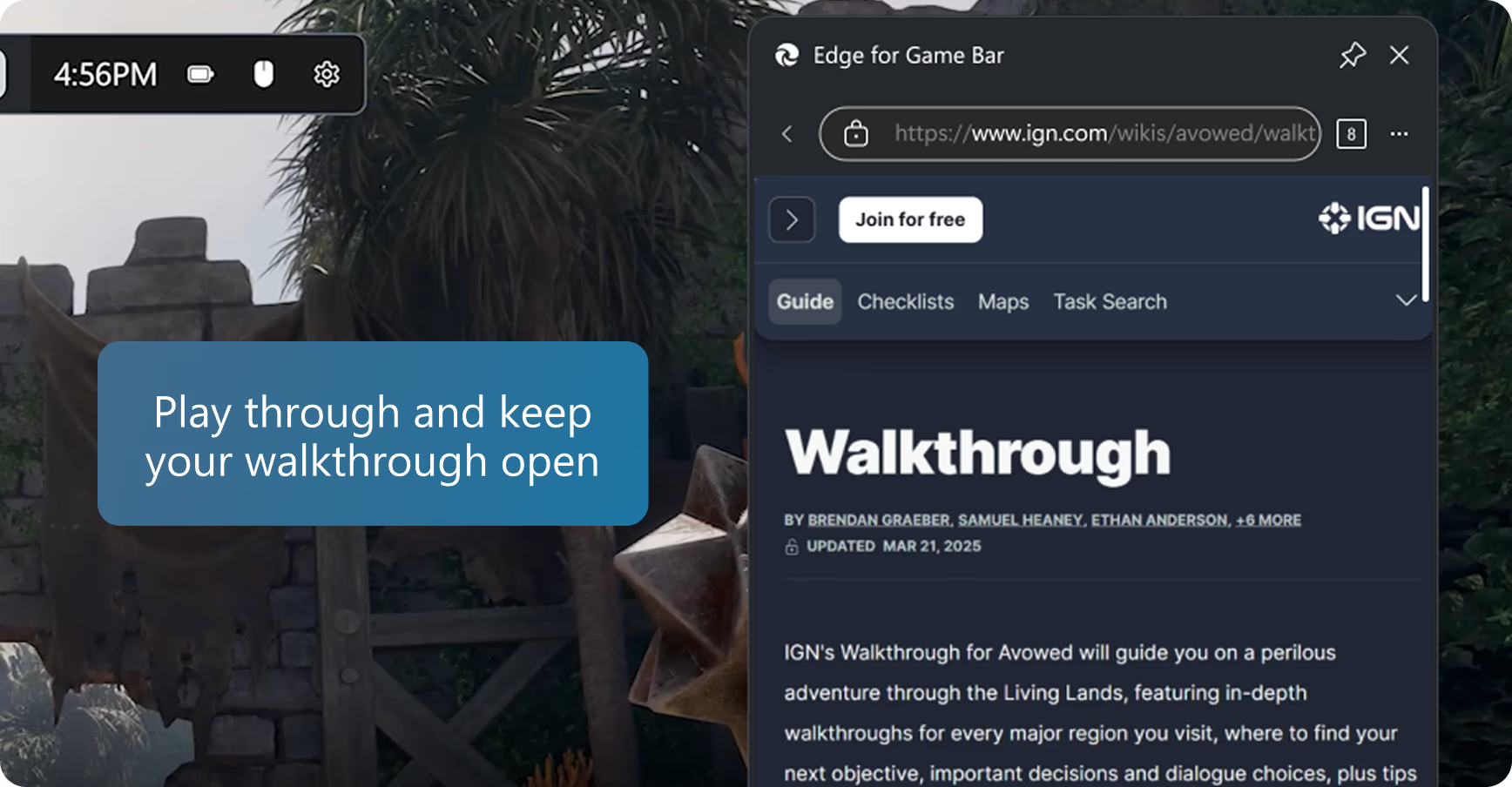
ធ្វើតាមពេលអ្នកលេង
នៅពេលដែលអ្នកកំពុងរៀបចំយុទ្ធសាស្រ្តចលនាបន្ទាប់របស់អ្នក សូមក្រឡេកមើលមគ្គុទ្ទេសក៍នៅក្នុង Edge សម្រាប់ Game Bar ហើយបន្ទាប់មកបិទ Game Bar ដើម្បីបន្តហ្គេមរបស់អ្នក។អ្នកថែមទាំងអាចចុចប៊ូតុងម្ជុលដើម្បីរក្សាគេហទំព័រខាងលើហ្គេមរបស់អ្នក ដូច្នេះអ្នកអាចធ្វើតាមការណែនាំខណៈពេលដែលអ្នកលេង។
ចូលមើលចំណូលចិត្ត និងប្រវត្តិរបស់អ្នក
Edge for Game Bar ចែករំលែកទិន្នន័យកម្មវិធីរុករកដូចគ្នាជាមួយ Microsoft Edge នៅលើផ្ទៃតុ។ស្វែងរកចំណូលចិត្ត និងប្រវត្តិរបស់អ្នកយ៉ាងឆាប់រហ័សនៅក្នុងរបារអាសយដ្ឋាន ឬអ្នកអាចចូលប្រើចំណូលចិត្ត និងប្រវត្តិពេញលេញរបស់អ្នកពីម៉ឺនុយជម្រើសបន្ថែម (រូបតំណាង)។
ធ្វើបានកាន់តែច្រើនជាមួយផ្នែកបន្ថែម
ផ្នែកបន្ថែមដែលអ្នកចូលចិត្តជាច្រើនដូចជាកម្មវិធីទប់ស្កាត់ការផ្សាយពាណិជ្ជកម្ម និងកម្មវិធីគ្រប់គ្រងពាក្យសម្ងាត់ដំណើរការនៅក្នុង Edge for Game Bar ។ គ្រាន់តែដំឡើងផ្នែកបន្ថែមនៅក្នុង Microsoft Edge នៅលើផ្ទៃតុ ហើយវានឹងត្រៀមខ្លួនសម្រាប់អ្នកប្រើនៅពេលលេងហ្គេម។ Edge for Game Bar គាំទ្រផ្នែកបន្ថែមភាគច្រើនដែលដំណើរការដោយស្វ័យប្រវត្តិនៅលើគេហទំព័រ (ដូចជាកម្មវិធីទប់ស្កាត់ការផ្សាយពាណិជ្ជកម្ម) ឬបង្ហាញ UI តាមរយៈការបំពេញទម្រង់ ឬម៉ឺនុយចុចខាងស្តាំ (ដូចជាកម្មវិធីគ្រប់គ្រងពាក្យសម្ងាត់) ប៉ុន្តែមុខងារផ្នែកបន្ថែមមួយចំនួនប្រហែលជាមិនមានទេ។
ភាពថ្លាពេញលេញ
កែតម្រូវតម្លាភាពនៃធាតុក្រាហ្វិក Edge for Game Bar ខណៈពេលដែលវាត្រូវបានខ្ទាស់ដោយប្រើជម្រើសតម្លាភាពធាតុក្រាហ្វិកនៅក្នុងការកំណត់របស់ Game Bar ដែលធ្វើឱ្យវាងាយស្រួលក្នុងការមើលហ្គេមនៅពីក្រោយធាតុក្រាហ្វិករបស់អ្នក។អ្នកថែមទាំងអាចជ្រើសរើសថាតើការចុចលើ Edge សម្រាប់ Game Bar ខណៈពេលដែលវាត្រូវបានខ្ទាស់គួរតែបើកធាតុក្រាហ្វិក ឬត្រូវបាន "ឆ្លងកាត់" ទៅកាន់ហ្គេម។
ទំហំដ៏ល្អឥតខ្ចោះសម្រាប់ហ្គេមរបស់អ្នក។
Resize Edge for Game Bar ឬផ្លាស់ទីវាជុំវិញអេក្រង់ ដើម្បីធានាថាវាតែងតែសមនឹងតម្រូវការរបស់អ្នកពេលលេង។ទំហំលំនាំដើមត្រូវបានធ្វើឱ្យប្រសើរឡើងដើម្បីជៀសវាងការបិទបាំងហ្គេម។
faqs
សំណួរសួរញឹកញាប់
បាទ/ចាស—Microsoft Edge Game Assist ត្រូវបានប្តូរឈ្មោះទៅជា Microsoft Edge for Game Bar (Edge for Game Bar)។បទពិសោធន៍នេះនៅតែមានតាមរយៈ Windows Game Bar (Win+G)។
ចុចរូបតំណាងគ្រាប់ចុច Windows (គ្រាប់ចុច Windows) + G ដើម្បីបើក Windows Game Bar និងចូលប្រើ Edge សម្រាប់ Game Bar (ពីមុន Microsoft Edge Game Assist)។ត្រូវប្រាកដថាអ្នកក៏មានកំណែ Edge ថ្មីបំផុត និងការអាប់ដេត Windows 11 ផងដែរ។
គែមសម្រាប់របារហ្គេមភ្ជាប់មកជាមួយ Microsoft Edge 137+ នៅលើ Windows 11 Home, Education និង Pro ហើយទាមទារការអាប់ដេតថ្មីៗបំផុតសម្រាប់ Game Bar និង Windows 11 (22H2+ ជាមួយនឹងការអាប់ដេតថ្មីៗបំផុត)។អ្នកក៏អាចដំឡើង Edge សម្រាប់ Game Bar នៅលើការបោះពុម្ពណាមួយនៃ Windows 11 ដោយចូលទៅកាន់ម៉ឺនុយSettings និងច្រើនទៀត (រូបតំណាង)នៅក្នុង Microsoft Edge ហើយស្វែងរក Edge for Game Bar ។
បាទ!Edge for Game Bar នឹងដំណើរការជាមួយហ្គេមកុំព្យូទ័រណាមួយ ដោយធានាថាកម្មវិធីរុករកក្នុងហ្គេមរបស់អ្នកគឺគ្រាន់តែចុចមួយដងប៉ុណ្ណោះ។Edge for Game Bar ធ្វើឱ្យវាងាយស្រួលក្នុងការស្វែងរកជំនួយដោយអនុញ្ញាតឱ្យអ្នកបំពេញឈ្មោះហ្គេមដែលអ្នកកំពុងលេងជាមួយ Ctrl+G ឬដោយចុចកណ្ដុរស្ដាំ ហើយជ្រើសរើសបិទភ្ជាប់ចំណងជើងហ្គេម ហើយសម្រាប់ហ្គេមដែលប្រសើរឡើង អ្នកនឹងឃើញគន្លឹះ និងការណែនាំសម្រាប់ហ្គេមរបស់អ្នកនៅលើផ្ទាំងថ្មី។សម្រាប់បញ្ជីហ្គេមដែលប្រសើរឡើងទាំងអស់ សូមយោងទៅទំព័រគាំទ្រនេះ។
Edge for Game Bar គាំទ្រគន្លឹះ និងការណែនាំសម្រាប់ហ្គេមពេញនិយមបំផុតជាច្រើន និងការចេញផ្សាយថ្មីក្តៅបំផុត ហើយហ្គេមបន្ថែមកំពុងត្រូវបានបន្ថែមជាប្រចាំ។សម្រាប់បញ្ជីនៃហ្គេមដែលប្រសើរឡើងទាំងអស់ សូមយោងទៅទំព័រគាំទ្រនេះ។
យើងបានធ្វើការយ៉ាងលំបាកដើម្បីធានាថា Edge for Game Bar នឹងមិនប៉ះពាល់អវិជ្ជមានដល់ដំណើរការហ្គេមរបស់អ្នក។ការដំណើរការកម្មវិធីណាមួយនៅលើកុំព្យូទ័ររបស់អ្នកខណៈពេលលេងហ្គេមនឹងមានផលប៉ះពាល់មួយចំនួនលើការប្រើប្រាស់ធនធានប្រព័ន្ធ ប៉ុន្តែយើងបានបង្កើនប្រសិទ្ធភាពបទពិសោធន៍ឱ្យបានច្រើនតាមដែលអាចធ្វើទៅបានដើម្បីឱ្យមានប្រសិទ្ធភាពជាងការប្តូរទៅកម្មវិធីរុករកនៅលើកុំព្យូទ័ររបស់អ្នក។
បរិបទហ្គេមត្រូវបានផ្តល់ជូនដល់ធាតុក្រាហ្វិក Game Bar ទាំងអស់។ អ្នកអាចគ្រប់គ្រងធាតុក្រាហ្វិកណាដែលមានសិទ្ធិចូលប្រើទិន្នន័យនេះនៅក្នុងការកំណត់ Game Bar ។
បាទ. Edge សម្រាប់ Game Bar មាននៅក្នុង Game Bar ហើយអ្នកអាចប្រើ Game Bar រួមជាមួយនឹងការលាបលើផ្សេងទៀត។ គ្រាន់តែចុចគ្រាប់ចុច Windows + G ដើម្បីបើក Game Bar ។
ទេ Edge for Game Bar ត្រូវបានធ្វើឱ្យប្រសើរសម្រាប់ការលេងហ្គេមកុំព្យូទ័រ ដូច្នេះផ្ទាំងរបស់អ្នកនៅលើផ្ទៃតុមិនបង្ហាញដោយស្វ័យប្រវត្តិនៅក្នុង Edge for Game Bar (ឬផ្ទុយមកវិញ)។នេះធានាបាននូវដំណើរការល្អបំផុតសម្រាប់ហ្គេមរបស់អ្នក។ទោះជាយ៉ាងណាក៏ដោយ ជាមួយនឹងប្រវត្តិរុករកដែលបានចែករំលែក និងខូគី វាងាយស្រួលក្នុងការត្រលប់ទៅគេហទំព័រដែលអ្នកខ្វល់ខ្វាយ។
Edge for Game Bar ដំណើរការដោយ Microsoft Edge និងចែករំលែកផ្នែកខាងក្រោយ និងការកំណត់ដូចគ្នា រួមទាំងទម្រង់កម្មវិធីរុករក និងទិន្នន័យទម្រង់ ផ្នែកបន្ថែម និងច្រើនទៀត។អ្នកអាចគ្រប់គ្រងជម្រើសទាំងនេះដោយជ្រើសរើសការកំណត់នៅក្នុងម៉ឺនុយជម្រើសបន្ថែម (ពងក្រពើ) របស់ Edge for Game Bar ដើម្បីបើកការកំណត់ Microsoft Edge នៅលើផ្ទៃតុ។សូមចំណាំថា Edge for Game Bar's UI ត្រូវបានធ្វើឱ្យប្រសើរសម្រាប់ការលេងហ្គេមកុំព្យូទ័រ ដូច្នេះការកំណត់ជាច្រើននៅក្នុង Edge desktop មិនអនុវត្តចំពោះ Edge for Game Bar ទេ។
Edge for Game Bar គាំទ្រផ្នែកបន្ថែមភាគច្រើនដែលដំណើរការដោយស្វ័យប្រវត្តិនៅលើគេហទំព័រ (ដូចជាកម្មវិធីទប់ស្កាត់ការផ្សាយពាណិជ្ជកម្ម) ឬបង្ហាញ UI តាមរយៈការបំពេញទម្រង់ ឬម៉ឺនុយចុចខាងស្តាំ (ដូចជាកម្មវិធីគ្រប់គ្រងពាក្យសម្ងាត់) ប៉ុន្តែមុខងារផ្នែកបន្ថែមមួយចំនួនប្រហែលជាមិនមានទេ។ផ្នែកបន្ថែមអាចត្រូវបានដំឡើង និងគ្រប់គ្រងដោយប្រើកំណែផ្ទៃតុរបស់ Microsoft Edge.សូមបន្តផ្ញើមតិយោបល់មកយើងដោយជ្រើសរើស Send Feedback នៅក្នុងម៉ឺនុយជម្រើសបន្ថែម (ពងក្រពើ) ។
Edge for Game Bar ត្រូវបានរចនាឡើងដើម្បីធ្វើការជាមួយ Game Bar's Compact Mode នៅលើកុំព្យូទ័រ និងឧបករណ៍ចល័ត។យើងកំពុងបន្តកែលម្អបទពិសោធន៍ ដូច្នេះសូមផ្ញើមតិយោបល់មកយើងដោយជ្រើសរើស Send Feedback នៅក្នុងម៉ឺនុយជម្រើសបន្ថែម (ពងក្រពើ) ។
Edge for Game Bar ត្រូវបានធ្វើឱ្យប្រសើរសម្រាប់ប្រើប្រាស់ជាមួយក្តារចុច និងកណ្តុរ។យើងកំពុងបន្តកែលម្អបទពិសោធន៍ជាមួយឧបករណ៍បញ្ជា ដូច្នេះសូមផ្ញើមតិយោបល់មកយើងដោយជ្រើសរើស Send Feedback នៅក្នុងម៉ឺនុយជម្រើសបន្ថែម (ពងក្រពើ) ។
បាទ!តាមលំនាំដើម Edge for Game Bar ភ្ជាប់ជាមួយឆានែលដែលមានស្ថេរភាពនៃ Microsoft Edge ដែលភ្ជាប់មកជាមួយ Windows ។ដើម្បីប្រើ Edge សម្រាប់ Game Bar ជាមួយប៉ុស្តិ៍ Insider ដូចជា Canary, Dev ឬ Beta គ្រាន់តែកំណត់ឆានែលនោះជាកម្មវិធីរុករកលំនាំដើមរបស់អ្នក ហើយបន្ទាប់មកចាប់ផ្ដើម Edge សម្រាប់ Game Bar ឡើងវិញ។