
Windows Hello: 손쉽고, 빠르고, 안전한 로그인
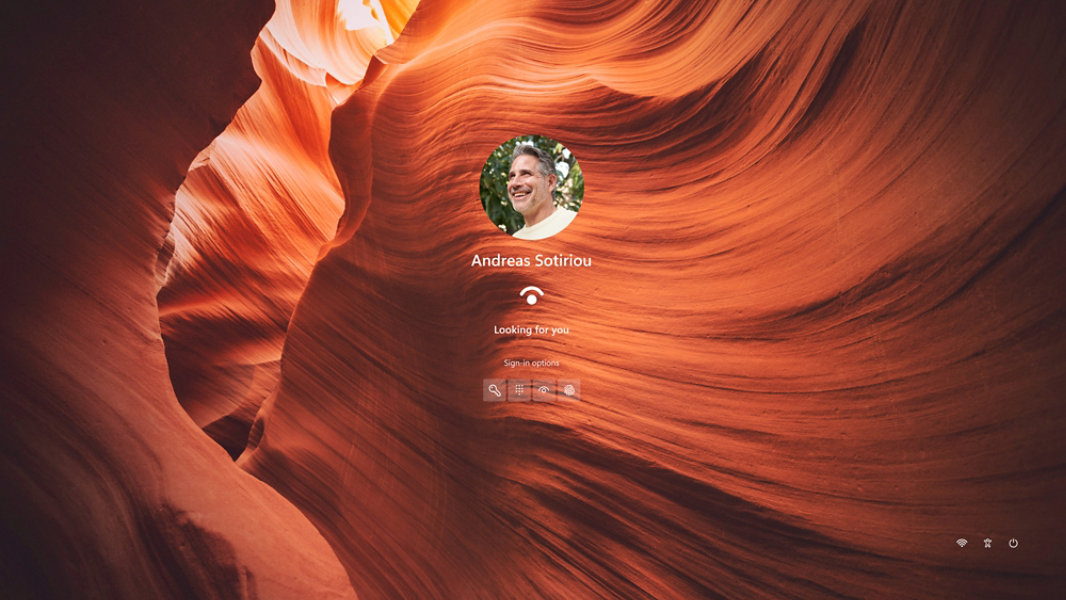
암호는 구식 수단입니다
암호는 사용자의 작업 속도를 늦추며, 여전히 공격자가 정말 손쉽게 침입할 수 있는 방법입니다.
Windows Hello는 암호를 사용자에게 맞춘 디바이스별 보안 기능으로 대체하며, 로그인 과정을 빠르면서도 간편하게 만들어 줍니다.
Windows Hello를 만나보세요
Windows Hello를 사용하면 시선, 터치 또는 PIN으로 빠르면서도 간편하게 로그인할 수 있습니다. Windows Hello는 사용자에게 연결된 디바이스 보호 기능을 제공합니다.
 얼굴 인식
얼굴 인식
지문 스캔
🔢 PIN – 디바이스에 로컬로 저장
설계에서부터 신경 쓴 보안
Windows Hello는 로그인 기능을 재사용 가능한 암호에서 디바이스와 연결된 보호 기능으로 전환합니다.
사용자의 생체 인식 데이터와 PIN은 디바이스에 유지되고, 하드웨어로 보호되며, Microsoft나 그밖의 누구와도 공유되지 않습니다.
암호가 필요하지 않으므로 피싱 및 자격 증명 도난의 위험이 줄어듭니다.
암호를 입력할 필요 없이 앱과 웹 사이트에서 로그인
Windows Hello는 단순히 PC의 잠금을 해제하는 기능이 아닙니다. Windows Hello는 패스키를 통해 앱과 웹 사이트 전반에서 암호를 이용하지 않고 더 빠르고, 간편하며, 피싱 공격에 강한 로그인 방식을 제공합니다. 이 신뢰할 수 있는 로그인 방식은 PC뿐만 아니라, 자주 사용하는 다양한 웹 사이트와 애플리케이션에 로그인할 때도 동일하게 적용됩니다.
자세히 보기: 보안을 위한 패스키 | Microsoft Windows
시작하는 데 약 2분이 걸립니다
Windows Hello를 설정하려면 다음 단계를 따르세요.
1. 시작 🪟 > 설정⚙️> 계정 👤 > 로그인 옵션 🔑을 선택합니다.
2. 로그인 방식 아래에 Windows Hello로 로그인할 때 사용 가능한 세 가지 옵션이 표시됩니다.
PC 적외선 카메라나 외부 적외선 카메라를 사용하는 얼굴 인식 로그인을 설정하려면 얼굴 인식(Windows Hello)을 선택합니다.
지문 판독기를 사용하는 로그인을 설정하려면 지문 인식(Windows Hello)을 선택합니다.
PIN(Windows Hello)을 선택하여 PIN을 사용하는 로그인을 설정합니다.
자주 물어보는 Windows Hello 관련 질문과 대답
-
Windows Hello는 도용될 수 있는 재사용 가능한 암호가 아니라 디바이스와 현재 사용하는 디바이스의 상태 정보에 로그인을 연결하여 ID를 보호하는 데 도움을 줍니다.
생체 인식 데이터는 디바이스에 유지되고, Microsoft 서버에 저장되지 않습니다. 이 데이터는 사용자 PC를 벗어나지 않고 Microsoft 서버에서 수집되지 않으므로 디바이스에 물리적으로 액세스할 수 없는 사용자는 해당 자격 증명을 사용할 수 없어 일반적인 재전송, 피싱, 스푸핑 및 암호 유출을 포함한 기타 네트워크 공격으로부터 사용자를 보호합니다.
-
Windows Hello는 로그인을 디바이스 및 ID와 연결하여 도난당하거나 재사용된 암호가 다른 곳에서 사용되는 것을 방지합니다. 누군가가 다른 사용자의 PC를 갖고 있더라도 로그인하려면 원래 사용자의 얼굴, 지문 또는 PIN이 필요합니다. 자격 증명은 디바이스에 안전하게 저장되며 하드웨어로 보호됩니다.
다른 디바이스에서 Microsoft 계정을 복구할 수 있습니다.
-
아니요. 생체 인식 데이터는 디바이스에만 저장되며 Microsoft 서버에는 업로드되지 않습니다.
-
Windows Hello는 사용자의 이미지가 아니라 실제 사용자임을 확인하도록 설계되었습니다.
적외선 감지는 사진 및 비디오 스푸핑 시도로부터 보호하는 데 도움이 됩니다.
-
모든 Windows PC에서 사용할 수 있는 디바이스별 PIN으로 Windows Hello를 계속 사용할 수 있습니다.
PIN은 디바이스에 로컬로 저장되므로 암호 도용 및 피싱으로부터 보호하는 데 도움이 됩니다.
도움이 더 필요하세요?
일반적인 Windows Hello 문제 해결: 일반적인 문제 및 문제 해결 팁
직장이나 학교에서 암호를 사용하지 않으시나요? 비즈니스용 Windows Hello에 대해 자세히 알아보기


Microsoft Windows 팔로우