
Pristatymas Vertėjas "PowerPoint"
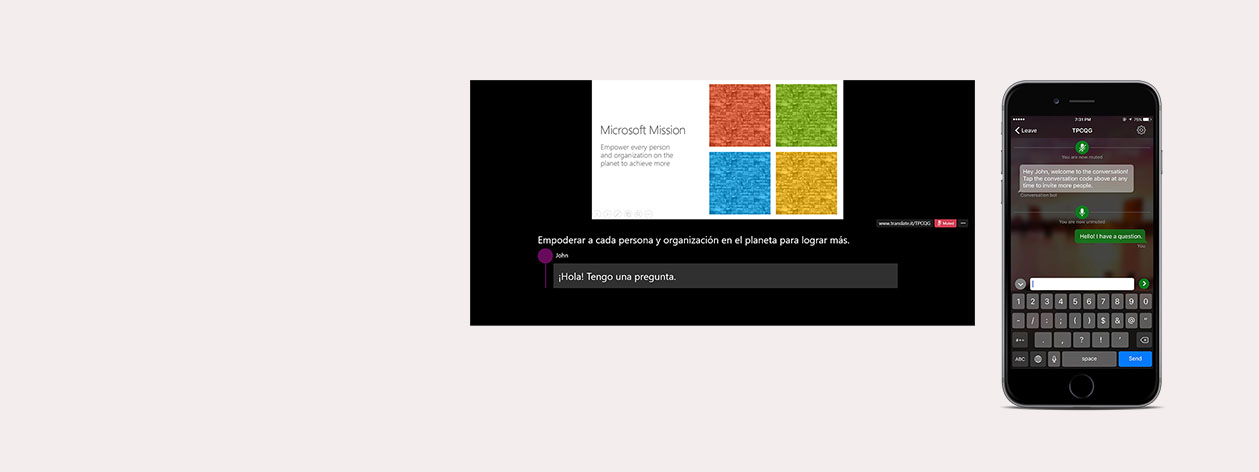
Pristatymas vertėjas subtitrais savo gyvų pristatymą tiesiai iš PowerPoint, ir leidžia savo auditorijai prisijungti iš savo įrenginių naudojant Translator App ar naršyklę.
Kaip jūs kalbate, pristatymas Vertėjas rodo subtitrus tiesiai ant jūsų PowerPoint pristatymą bet kuriuo iš daugiau nei 60 palaikomų teksto kalbų vieną. Ši funkcija taip pat gali būti naudojama auditorijoms, kurios yra kurčias ar sunkiai girdintiems.
Iki 100 auditorijos nariai kambaryje gali sekti kartu su pristatymą savo gimtąja kalba parsisiųsdami vertėjas programą arba prisijungti tiesiai iš savo naršyklės.
Tiesioginis subtitravimą
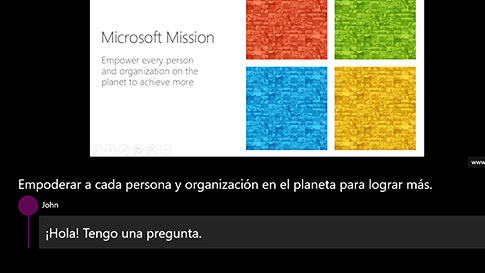
Kalbėk bet kuria iš 11 palaikomų kalbėjimo kalbų ir subtitrų į vieną iš 60 + teksto vertimo kalbų.
Interaktyvioji auditorijos patirtis
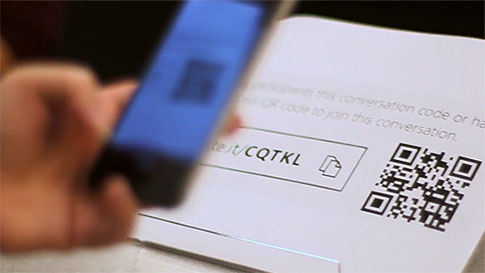
Bendrinkite QR-arba penkis raidžių pokalbio kodą, ir jūsų auditorija gali sekti kartu su jūsų pristatymu savo įrenginyje pasirinkta kalba.
Multi-Language Q&A
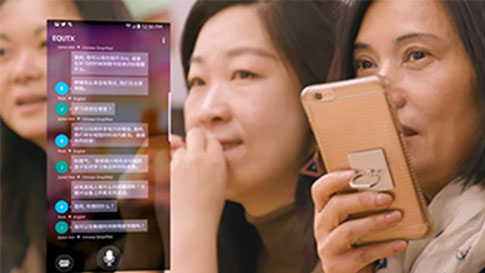
Išjunkite auditoriją, kad jos įrenginyje būtų galima pateikti klausytojų klausimų bet kuria iš palaikomų kalbų.
Įtraukumas per prieinamumas
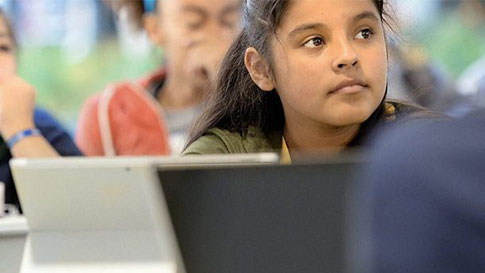
Padėkite auditorijos nariams, kurie yra kurtieji arba sunkiai girdintiems, sekti pristatymą ir dalyvauti diskusijoje.

Pritaikytas kalbėjimo atpažinimas
Tinkinkite kalbėjimo atpažinimo modulį naudodami skaidrių žodyną ir skaidrių pastabas, kad prisitaikytumėte prie žargono, techninių terminų ir produkto ar vietos pavadinimų. Pritaikymas šiuo metu yra anglų, kinų ir ispanų kalbomis.
Išversti pristatymai su išsaugojo formatavimo
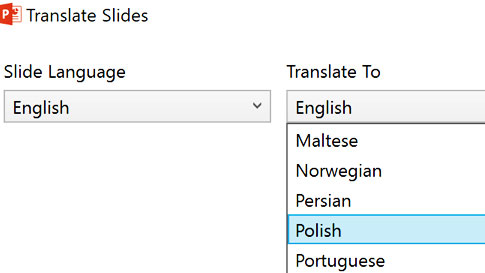
Mygtukas "versti skaidres" leidžia pranešėjai išversti visą savo pristatymą išsaugant jo formatavimą.
Už prezentacijos vertėjas technologijos
Pristatymas vertėjas PowerPoint maitina Microsoft Translator Live funkcija, kuri leidžia jums išversti pokalbiai pradedant arba prisijungti pokalbį iš Translator App. iki 100 žmonių gali kalbėtis vienu metu naudodami Vertėjas app arba tiesiai iš savo naršyklės http://translate.it.
"Microsoft Translator live" funkcija sukurta naudojant "Microsoft Translator" pagrindinę kalbos vertimo technologiją , "Microsoft Translator" API, "Azure" kognityvinę tarnybą.
Pristatymas vertėjas integruoja kalbėjimo atpažinimo tinkinimo galimybes individualizuotos kalbėjimo tarnyba (CSS) iš "Azure" kognityvinės paslaugos pritaikyti kalbos atpažinimo žodyną, naudojamą pristatymą.
Kaip nustatyti "PowerPoint" pristatymų vertėją
Sužinokite, kaip atsisiųsti papildinį, jį įdiegti ir bendrinti QR ir pokalbio kodą tiesiai iš pateikties, kad jūsų auditorija galėtų sekti jų kalba.
PARSISIŲSTI PRISTATYMAS VERTĖJASPristatymas vertėjas veiksmų
Dėl šios demo, anglų kalba ir pasirinko kalbą-pabrėžiant gyvų fiksavimas kurtiesiems ar sunku klausos bendruomenės naudojimą. Vartotojai taip pat galėtų prisijungti ir dalyvauti kitose kalbose. Derybos buvo pavadinta "prieiga ir supratimas klasėje: kaip Glusi vaikai mokytis (arba ne)", atsižvelgiant į "Microsoft Research" gegužės 9, 2017.
Ką užsakymą kalbos pripažinimo?
- Pagerina subtitrų tikslumą mokantis iš turinio skaidrėse ir skaidrių pastabose. Kai kuriais atvejais, jums bus matyti iki 30% tikslumo.
- Tinkina kalbėjimo atpažinimą pramonės šakos specifiniam žodynui, techniniams terminams, akronimams ir produktų ar vietos pavadinimams. Pritaikymas bus sumažinti šias klaidas savo subtitrais, tol, kol žodžiai yra jūsų skaidrės ar skaidrių pastabas.
Kaip nustatyti pasirinktinę kalbą pateiktyje
- Kai pirmą kartą tinkinate savo pristatymo kalbėjimo atpažinimą, gali užtrukti iki 5 minučių, kol pristatymo vertėjas baigs mokytis.
- Pirmą kartą subtitrai prasidės akimirksniu, nebent atnaujinsite skaidrių turinį.
- Patarimas: paleiskite tinkintą kalbėjimo atpažinimą atlikdami praktiką, kad nepatirsite delsos, kai pristatote savo auditorijai.
Kaip custom kalbėjimo atpažinimo funkcija?
Pasirinktinis kalbėjimo atpažinimo funkcija veikia mokant unikalius kalbos modelius su skaidrių turiniu. Kalbos modeliai už "Microsoft" kalbėjimo atpažinimo modulio buvo optimizuoti bendram naudojimo scenarijams.
Kalbos modelis yra tikimybės pasiskirstymas per žodžių sekas ir padeda sistemai nuspręsti tarp žodžių sekų, kurios skamba panašiai, remiantis pačių žodžių sekų tikimybe. Pavyzdžiui, "atpažinti kalbą" ir "Wreck Nice Beach" skamba panašiai, bet pirmasis sakinys yra kur kas labiau tikėtinas, ir todėl bus priskirtas didesnis balas pagal kalbos modelį.
Jei jūsų pristatyme naudojami konkretūs žodyno elementai, pvz., produktų pavadinimai arba žargonas, kurie retai pasitaiko tipiškoje kalboje, tikėtina, kad galite gauti patobulintą našumą tinkindami kalbos modelį.
Pavyzdžiui, jei jūsų pristatymas yra apie automobilių, jame gali būti tokios sąlygos kaip "jėgos pavaros" arba "katalizatoriaus" arba "riboto slydimo diferencialas." Kalbos modelio pritaikymas leis sistemai išmokti tai.
Kai naudojate pristatymo vertėjo funkciją tinkinti kalbėjimo atpažinimą, jūsų pateikties turinys, įskaitant skaidrių pastabas, yra saugiai perduodamas "Microsoft Translator" perrašymo tarnybai, kad būtų sukurtas pritaikytas kalbos modelis, pagrįstas duomenis. Duomenys, naudojami pritaikymas, nėra deidentifikuotas ir yra saugomi visiškai, kartu su pritaikytu modeliu, paslauga už trisdešimt (30) dienų nuo paskutinio naudojimo remti savo būsimus pristatymus ir naudoti kalbos modeliavimas.
Patarimai, kaip naudoti Pateikimo Vertėjas
Garso/vaizdo nustatymas
Prieš jums pradėti, jums reikės:
- Darbinis mikrofonas: siūlome naudoti "Bluetooth" ausines, kad galėtumėte judėti be apribojimų. Peržiūrėkite mūsų rekomenduojamų ausinių sąrašą
- PowerPoint "Windows": PC tik. Įsitikinkite, kad jums nereikia turėti jokių "Office" programoms atidaryti, o Pristatymas Vertėjas įdiegia. Kartą įdiegtas, papildinys bus atnaujinti automatiškai kiekvieną kartą, kai nauja versija yra paskelbta.
- Permissions: jei esate pedagogas ir naudoti mokyklos prisijungti PowerPoint, jums gali tekti kreiptis į savo administratorių įdiegti papildinį jūsų prietaise (-uose).
- Interneto ryšys: Laidinis ryšys yra idealus, tačiau taip pat veikia patikimas "Wi-Fi" ryšys. Jei naudojate papildinį įvykiui, dėstytojas turėtų naudoti laidinį ryšį, jei įmanoma, arba specialų "Wi-Fi". Nors ji veiks WiFi arba 4G, jei yra silpnas, ar yra daug konkurencijos pralaidumo, jis gali neigiamai paveikti našumą. Auditorijos dalyviai gali naudoti "Wi-Fi" arba 4G, nes jie tik gauna transkripcijos ar vertimai ir jų duomenų reikalavimai yra daug mažesni.
Kaip nustatyti pritaikytą turinį
Priklausomai nuo to, ką pateikiate, tikriausiai norėsite tinkinti, kaip pristatymo vertėjas "supranta" jūsų turinį.
Štai keletas patarimų, kaip sukurti CSS:
- Įtraukti visi susiję kiekis: nepamirškite savo vedėjas pastabos! Prieš CSS "mokosi" savo turiniu, turinys turi būti pateikti per skaidrės ar skaidrių pastabas. Sakinius bus naudojamas žodis kontekstuose, todėl visą scenarijų jūsų pristatymas per skaidrių pastabos bus naudingos.
- Kai paspausite "Paleisti " Subtitrai", pasirodys dialogo langas įsteigti savo pristatymą. Įsitikinkite, kad žymės langelį, kad sako "Individualizuoti kalbėjimo atpažinimą", todėl galite tinkinti savo pristatymą kalbos modelis*. Tai bus nuo 3 iki 5 minučių, priklausomai nuo ilgio jūsų pristatymą.
- Traukinys iš anksto. Turinį, pastabas ir garso žurnalus tarnyba išlaikys trisdešimt (30) dienų nuo paskutinio naudojimo, kad palaikytų būsimus pristatymus. Jums tereikia dar kartą apmokyti sistemą, jei atnaujinote turinį arba praėjo 30 dienų nuo paskutinio mokymo.
* Šiuo metu tik anglų ir kinų palaikomi.
"Microsoft Translator live funkcija
Dabar, kai jūsų garso, vaizdo ir pristatymo turinys yra pasirengęs eiti, dabar galite pradėti pristatyti! Tai kur auditorijos dalyvavimas gali atlikti tam tikrą vaidmenį – plėsti auditoriją, kuri supranta jūsų turinį, arba pakvieskite juos komentuoti realiu laiku jų gimtąja kalba.
Štai keletas patarimų, kaip sukurti Microsoft Translator Live funkcija:
- Spustelėjus "pradėti subtitravimą", pasirodys dialogo langas, kuriame bus nustatytas jūsų pristatymas. Skiltyje "Papildomi nustatymai" būtinai pažymėkite laukelį, kuriame rašoma "pridėti mokymo skaidrę". Tai paaiškins auditorijai, kaip jie gali peržiūrėti subtitrus savo įrenginiuose.
- Papildinys bus įterptas į mokymo skaidrę prieš pristatymo pradžią. Šios instrukcijos leis jūsų auditorijai lengvai prisijungti prie pokalbio (iki 100 žmonių) savo prietaise, jų kalba.
- Galite pasirinkti "įjungti" žiūrovams – leisti komentarus tiesiogiai iš savo prietaiso arba "išjungti" publika, todėl savo pristatymą būtų nepertraukiamas. Jūs galite tiesiog spustelėkite "Auditoriją garsas neišjungtas" pabaigoje pristatymas interaktyvus Q&A sesijoje.

Pristatymas vertėjas pagalba & DUK
Gaukite atsakymus į klausimus ieškodami mūsų žinyno ir DUK skyrelyje.
PREZENTACIJOS vertėjas DUK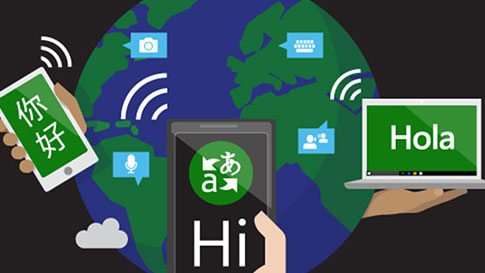
Vertėjo kalbos
Norite sužinoti, kokios funkcijos palaikomos jūsų pasirinkta kalba? Apsilankykite mūsų kalbų puslapyje.
VERTĖJO KALBOS
Vertėjas verslo reikalais
Sužinokite daugiau apie tai, kaip "Microsoft Translator" teksto ir kalbėjimo vertimo technologija gali globalizuoti jūsų verslą ir susisiekti su klientais visame pasaulyje.
VERTĖJAS VERSLO SVETAINĘ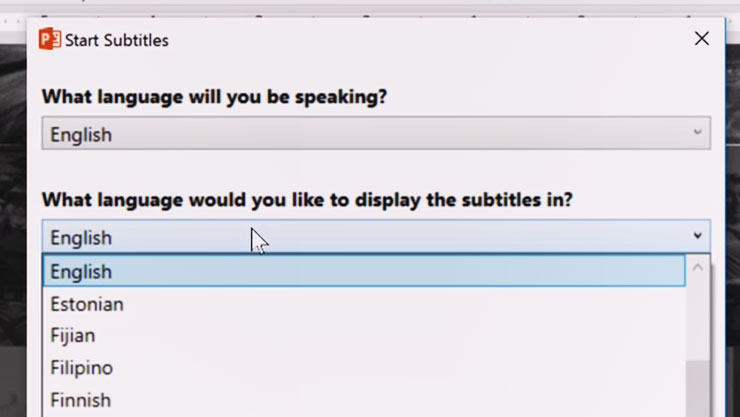
Pristatymas Vertėjas "PowerPoint"
Atsisiųskite papildinį (tik "Windows").
ATSISIŲSTI PAPILDINĮ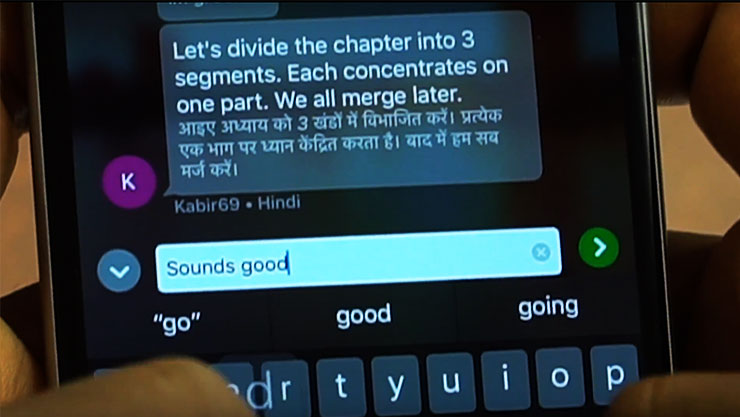
Vertėjas app
Mokiniai gali sekti kartu su pristatymų vertėju savo gimtąja kalba, o besimokantieji kalbos gali turėti vieną ant vieno išverstų pokalbių su mokytojais, naudojančiais programėlę.
SUŽINOKITE DAUGIAU APIE PROGRAMOS FUNKCIJAS


