
Utforsk Copilot-funksjoner
Copilot gjør alt enkelt. Få tilpassede valg, smartere søk og prissporing i sanntid – slik at du finner det du trenger, raskt og til den beste prisen.
Få hjelp i sanntid fra kunstig intelligens
Se mer, gjør mer – Copilot Vision i Edge, mobil og Windows gir sanntidsforståelse av alt som vises på skjermen.

Copilot er der du trenger den

Opprett bilder med Copilot
Se hva som er mulig – og gjør det til ditt eget med Copilot Imagine.1

Be Copilot om å opprette bilder i egendefinerte stiler.

Gå abstrakt og se hva Copilot leverer. Hva med en varmebilde-ku?

Sett scenen for visjonen din med ord som «svevende manet med fersken-rosa-gule tentakler».

Bli funky og ha det gøy med ideene dine.

Gjør det drømmende med beskrivende ledetekster.

Samarbeid med Copilot for å visualisere det du ønsker å se, fra kunst til arkitektur og mer.
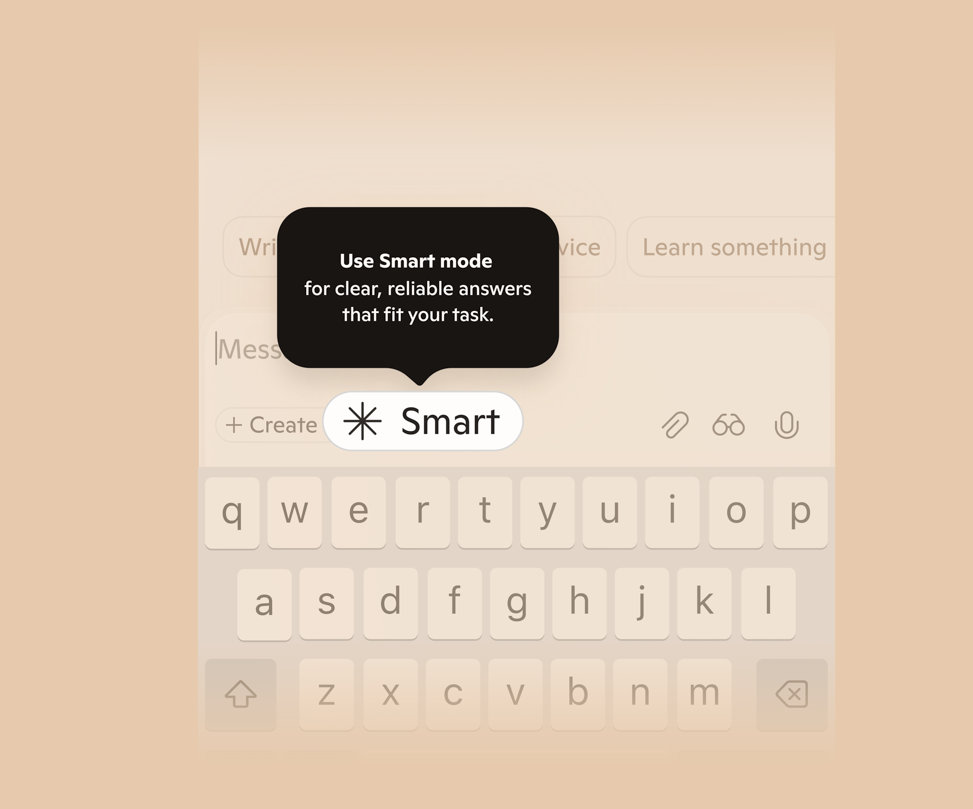
Smart-modus i Copilot
Smart-modus er utviklet for å møte deg der du er – svarer raskt på enkle spørsmål og dykker dypere når det trengs.
Snakk med Copilot
Med Copilot Voice kan du ha samtaler som føles og høres naturlige ut på over 50 språk.
Gi hver chat en ekstra gnist

Søk med stemmen
Hvem har tid til endeløs leting når du har @microsoftcopilot? Jeg snakker bare med Copilot (ingen skriving nødvendig!), Og Sawadee! Umiddelbare anbefalinger.
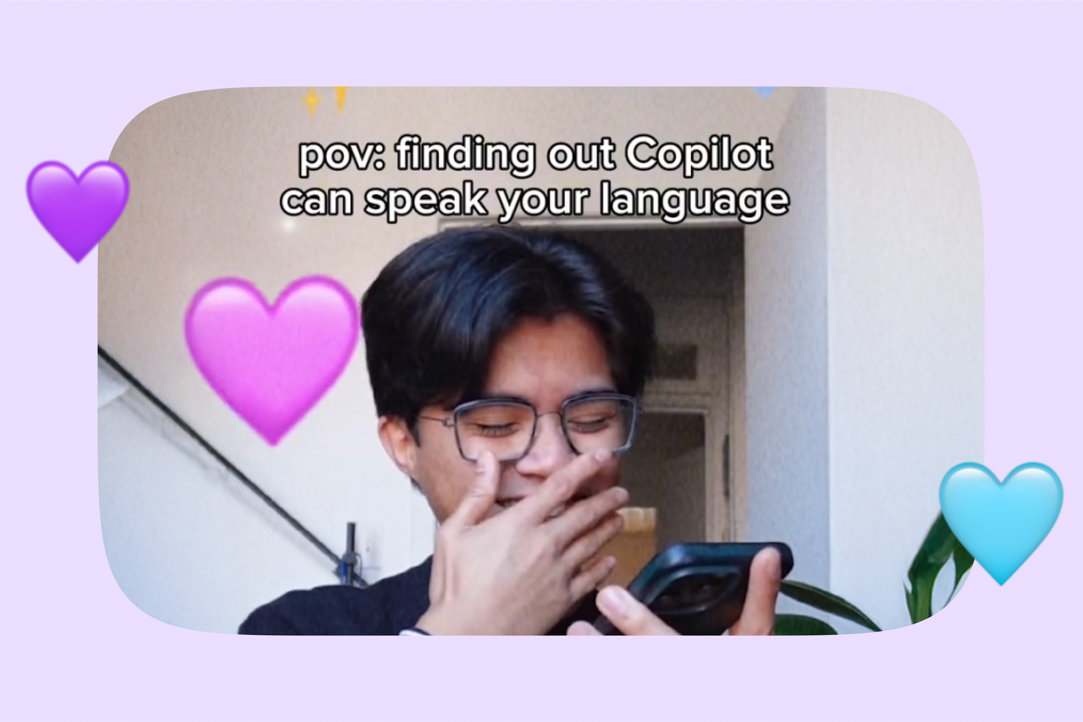
Hold kontakten på ditt eget språk
Uansett om du savner hjemmet eller lærer noe nytt, er Copilot klar til å snakke språket du foretrekker. Så bare si hei, hola, bonjour, hallo, ciao, こんにちは … osv.
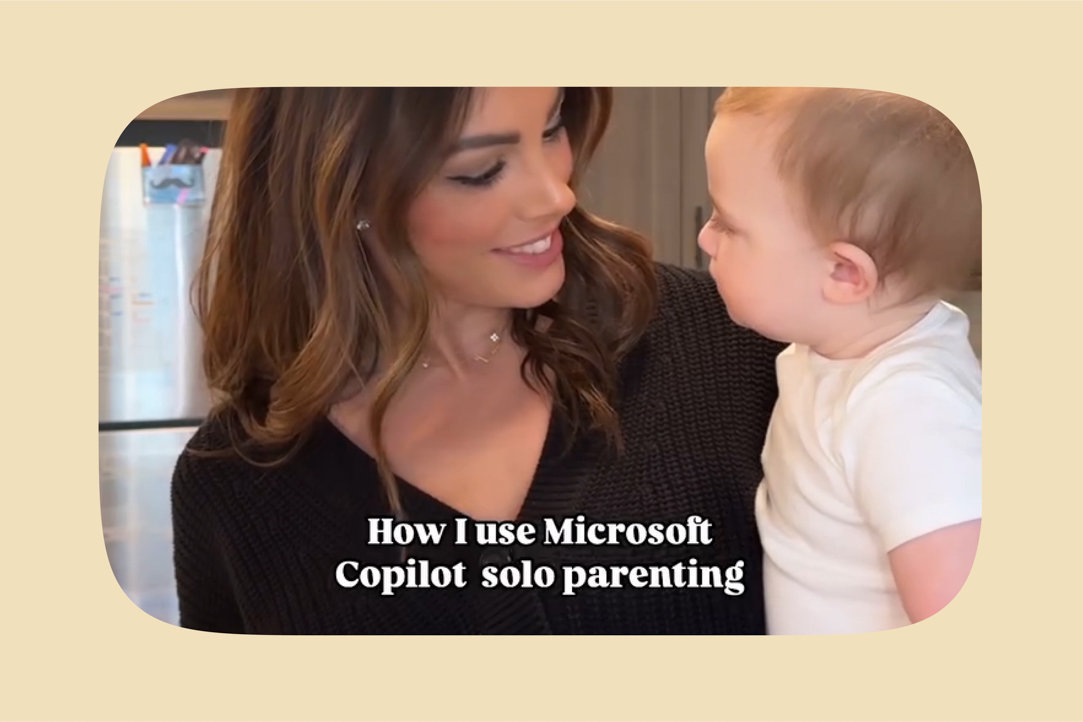
Hjelp til foreldre på stedet
Foreldre solo har nettopp fått en stor oppgradering! Fra måltidsplanlegging og råd til morsomme aktiviteter og hjelp til å holde dagen på rett spor er @microsoftcopilot Voice mitt hemmelige våpen for å gjøre hverdagen med Liam enklere.
Administrer personverninnstillingene dine
Du kan be Copilot om å huske, oppdatere eller glemme informasjon når som helst, eller administrere minner i innstillingene.1

Fortsett der du slapp
Copilot på Windows setter nylige filer, apper og chatter i forgrunnen, slik at du kan fortsette der du slapp.

Utvikle deg sammen med oss
Lærer alltid, går alltid opp i nivå–akkurat som deg

Finn ut hvordan du bruker Copilot
Er du usikker på hva Copilot er eller hvordan du bruker det? Vil du lære å generere KI-kunst? Du er på rett sted. Klikk her for å gjøre mer med Copilot.
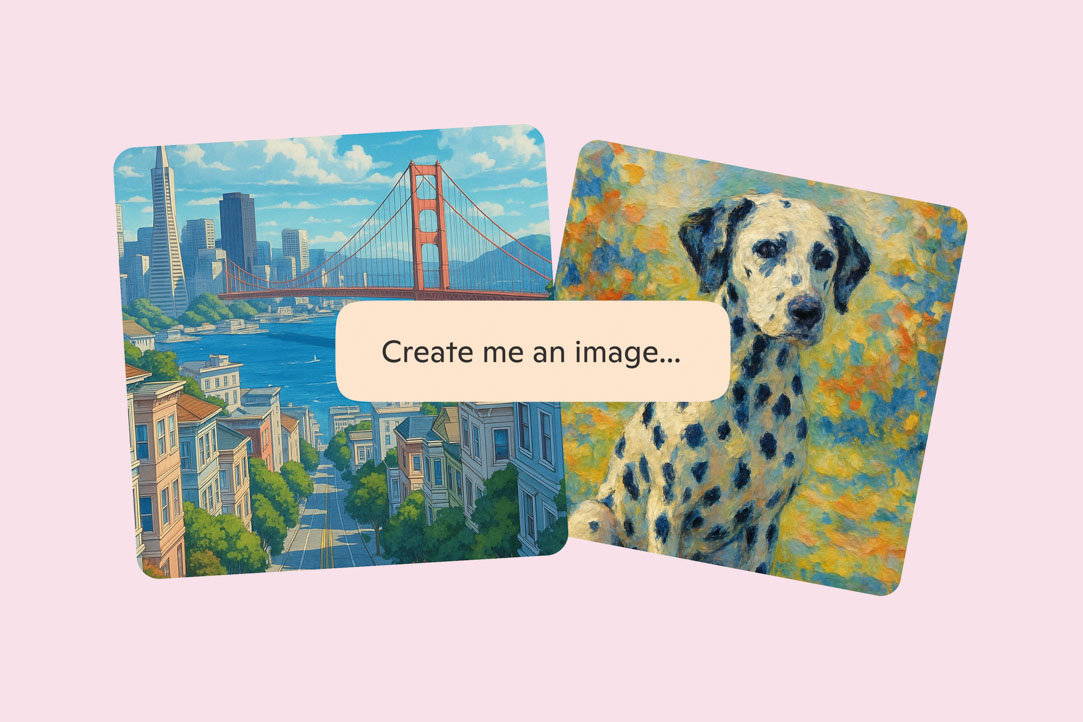
Lag bilder med kunstig intelligens
Drøm det. Opprett den. Bare si ordet – Copilot-verktøy gjør det om til kunst, enten det er en plakat, en morsom meme eller et ikon i hvilken som helst stil.

Sjekk ut Copilot Labs
Kunstig intelligenser alltid i utvikling. Du kan være med på å bestemme hvordan. Copilot Labs gir deg tidlig tilgang til eksperimentelle funksjoner. Opplev det som kommer, gi tilbakemeldinger og bidra til å forme utviklingen av KI-produkter.
La Copilot ta den første runden med research for deg
Få fart på forskningen din om et hvilket som helst emne med en dyptgående rapport på flere sider med Copilot Deep Research.

Gjør rot om til innhold
Fra blank side til endelig polering. Copilot Pages hjelper deg med å tenke, skrive og finjustere hvert ord.1
Mer av hva Copilot kan gjøre

Tenk dypere
Få gjennomtenkte forklaringer som tar hensyn til ulike perspektiver, gir verdifull kontekst og gir en dypere forståelse av temaet.
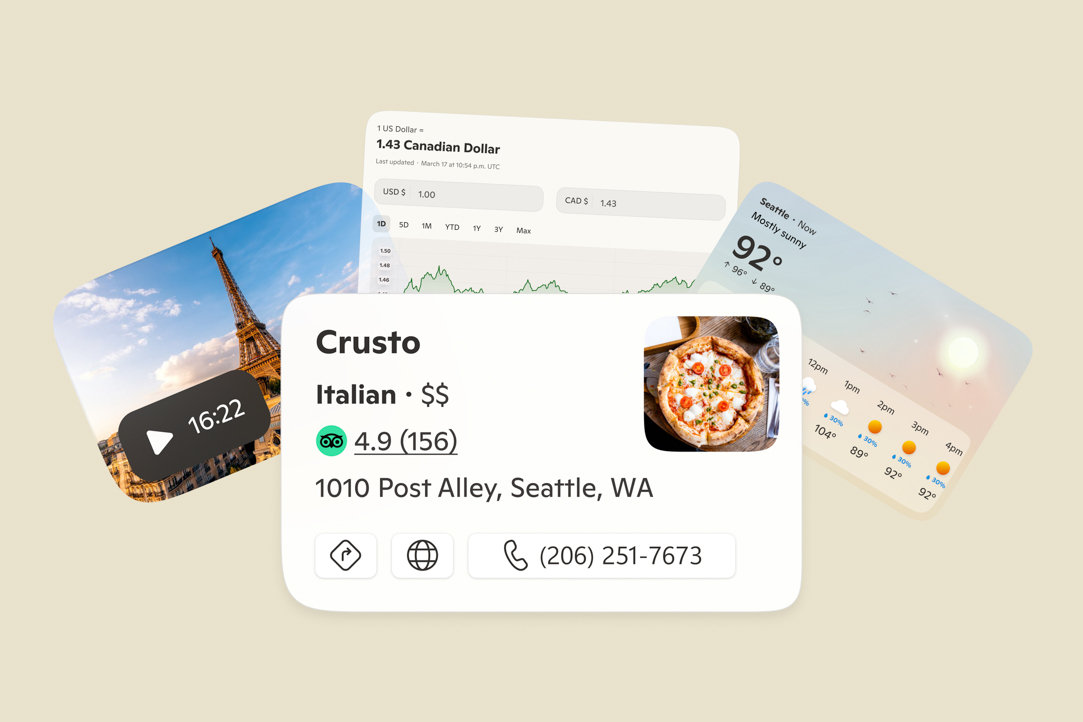
Få visuell respons
Copilot leverer visuelt rike svar med bilder og videoer fra nettet og gir deg svarkort for sport, bespisning, vær og mer.2
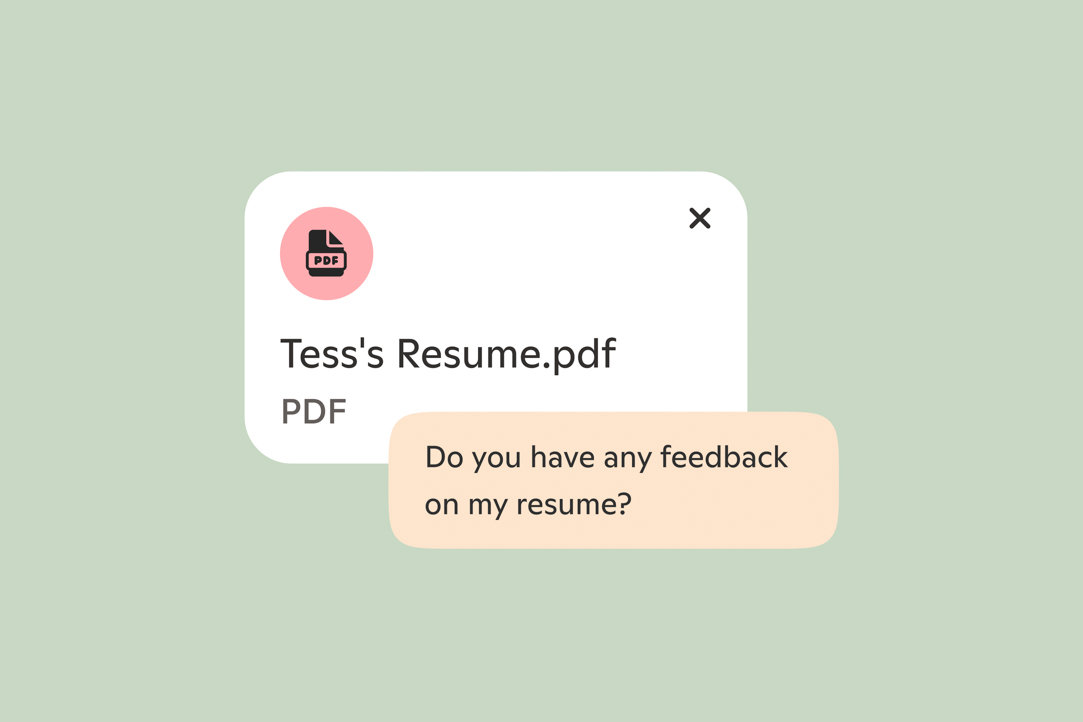
Last opp filene dine til Copilot
Nå kan du slippe inn en PDF, Word-dokument eller et regneark og la Copilot forklare hva som finnes inni.
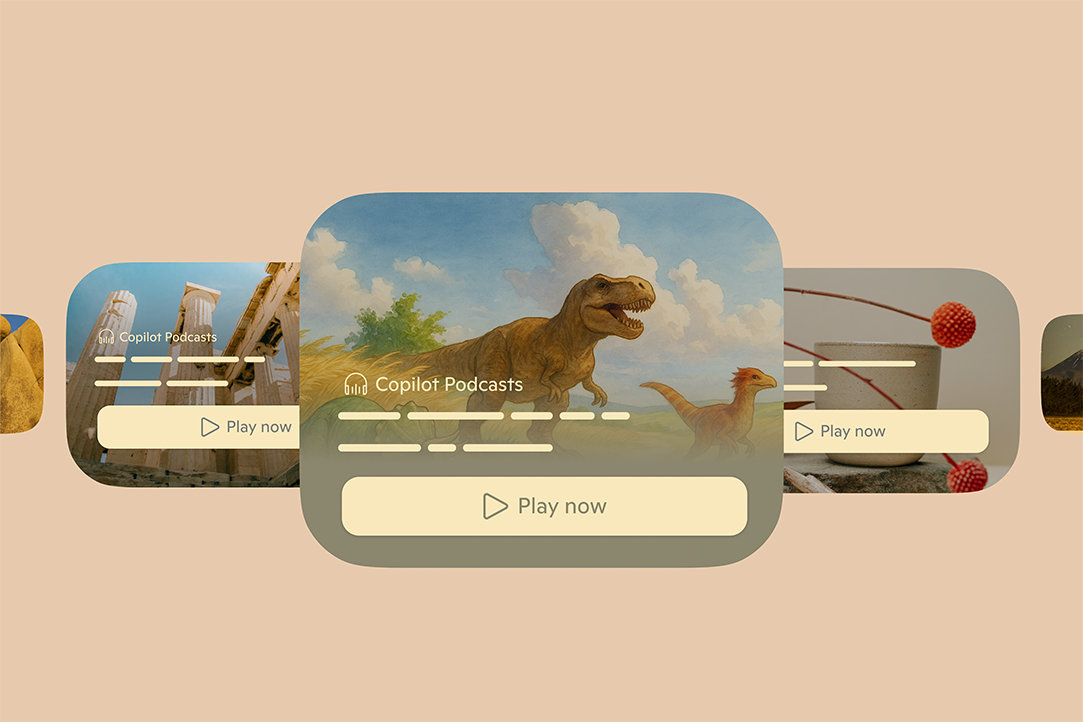
Gjør om emner til podcaster
Copilot kan generere en podcast på få minutter om emner som interesserer deg. Fra mindfulness til Michelangelo, og så mye i mellom.
Vanlige spørsmål
Utforsk spørsmål etter kategori.
Personvern og sikkerhet i Copilot
-
Dine personlige samhandlinger med tjenestene våre holdes private, og avsløres ikke uten din tillatelse. Før vi trener AI-modeller, fjerner vi informasjon som kan identifisere deg, som:
- Navn
- Telefonnumre
- Enhets- eller kontoidentifikatorer
- Sensitive personopplysninger
- Fysiske adresser
- E-postadresser
-
For å finne ut mer om Microsoft sin forpliktelse til personvern, gå til Microsofts personvernerklæringog Personvern hos Microsoft.
-
Ja, Copilot tilbyr verktøy for å justere og administrere personverninnstillingene dine, slik at du er i kontroll. Finn ut mer.
Inviter venner og familie til å chatte med Copilot
-
For å starte en gruppesamtale, start ganske enkelt med å spørre Copilot i komposisjonsfeltet. Etter at Copilot har svart, vil du se et alternativ for å legge til noen i chatten øverst til høyre. Klikk på ikonet, så opprettes det en kobling som du kan kopiere og dele, eller klikke på et av ikonene for sosiale medier.
-
Totalt trettito (32) personer, inkludert deg, kan være i en Copilot-gruppe.
-
Copilot svarer hver gang for å holde samtalen i gang. For øyeblikket kan du ikke slå den av.
-
Ikke ennå, men det er planer om å legge til denne funksjonen i fremtiden.
Finn ut mer om Copilot Pages
-
Copilot Pages er en egen opplevelse, separat fra Copilot-chat, utviklet for å hjelpe deg med å skrive eller videreutvikle ideer med hjelp fra Copilot. Pages er perfekt for planlegging, skriving, organisering av tanker, utarbeidelse av disposisjoner eller idémyldring.
-
Pages kan være utrolig nyttige for ulike oppgaver. Her er noen eksempler:
Skrivehjelp: Bruk Pages til å forbedre førsteutkastet til en avhandling for en skoleoppgave, ved å forbedre grammatikk og skrivestil.
Planlegging og målsetting: Lag en dag-for-dag-plan for treningsøkter for å forberede deg til et maraton, og bruk Pages til å følge fremgangen din.
Organisere informasjon: Sett sammen spredte notater fra undervisningen til en strukturert studieveiledning når du forbereder deg til en prøve.
-
Finn ut mer om Copilot Pages – oppdag hvordan du oppretter og redigerer arbeidet ditt i Copilot. Gå til Microsoft Kundestøtte.
-
Sidene du oppretter, lagres og er tilgjengelige ved å gå til panelet til venstre i Copilot. Pages lagres i 18 måneder eller til du sletter dem.
Bruke File Uploads i Copilot
-
Ja. Filopplasting i Microsoft Copilot lar brukere laste opp bilder eller visse støttede filtyper direkte i chatsamtalene sine. Når filene er lastet opp, kan Copilot analysere og hente ut informasjon for å gi relevante innsikter, svare på spørsmål eller assistere med spesifikke oppgaver.
Filer som du deler med Copilot lagres sikkert i opptil 18 måneder før de automatisk slettes. Microsoft bruker ikke innholdet i filene du laster opp til Copilot til modellopplæring.
-
Microsoft Copilot støtter følgende filformater, inkludert:
- Dokumenter: PDF, DOCX, XLSX, PPTX
- Bilder: PNG, JPEG, PJP, JFIF
- Tekst og markering: TXT, TEXT, JSON, CSV, MD
Du kan laste opp opptil 20 filer i én enkelt Copilot-samtale. Filer som kan lastes opp er begrenset til 50 MB. -
Finn ut hvordan du bruker File Uploads i Copilot på Microsoft Kundestøtte.
Koble de skybaserte tjenestene dine til Copilot
-
Med Connectors kan du koble favorittjenestene dine, som OneDrive, Outlook, Gmail, Google Disk, Google Kalender og Google Kontakter, direkte til Copilot. Dette gjør det enklere å finne og bruke personlig innhold på tvers av flere plattformer ved bruk av naturlig språk.
-
Når du bruker Connectors, sendes forespørslene dine sikkert til den tilkoblede tjenesten (Microsoft eller Google). Hver tjeneste behandler forespørselen ved hjelp av sin standardfunksjonalitet og dine eksisterende tillatelser. Copilot hverken lagrer, endrer eller utvider tilgangen din – den jobber kun med innhold du allerede har tillatelse til å se.
Finn ut hvordan du kobler til og fra tjenestene dine til Copilot på Microsoft Kundestøtte.
Bruke Copilot Imagine for bildegenerering
-
Bildegenerering gir deg muligheten til å lage nye bilder via ledetekster, eller redigere bilder som genereres eller lastes opp.
-
For å generere et bilde, be Copilot om å generere et motiv du ønsker. For eksempel «lag et bilde av en søt valp». Når et bilde er opprettet, kan du be Copilot om å redigere det eller gjøre endringer.
-
Bilder generert eller lastet opp til Copilot er tilgjengelige i 30 dager. Dette inkluderer miniatyrbilder, som forblir offentlig tilgjengelige i samme varighet. Etter denne tiden slettes bilder og miniatyrbilder fra systemet vårt. For å finne ut hvordan du sletter elementer fra samtaleloggen, gå til Microsoft Kundestøtte.
-
Bilder brukes utelukkende av Copilot for å hjelpe deg med å ha engasjerende samtaler og gjøre modifiseringer i bilder basert på forespørslene dine. For øyeblikket bruker ikke Microsoft bilder til opplæring eller sekundær bruk.
-
Alle bilder du laster opp for redigering med Copilot Imagine må være originalbilder som du eier eller har rettigheter til å bruke Ikke last opp bilder som krenker tredjeparts rettigheter (inkludert opphavsrett, varemerkerett eller rett til eget bilde), bryter andres personvern, viser personer uten samtykke, eller på annen måte bryter med Microsofts tjenesteavtale og Copilot sine Regler for god oppførsel. Du er eneansvarlig for bildene du laster opp. Kontoen din eller Copilot-bruken din kan bli begrenset eller suspendert hvis vi oppdager et forsøk på å laste opp ulovlig innhold.
-
Den nyeste modellen lager svært nøyaktige og detaljerte bilder, noe som kan ta noen minutter.
Bruke Smart-modus i Copilot
-
Smart-modus er en ny måte Copilot automatisk tilpasser seg oppgaven din på, ved å bruke GPT-5 sin sanntidsruter til å velge den beste tilnærmingen for svaret. Den avgjør om den skal gi deg et raskt svar eller gå inn i dypere resonnering basert på det du ber om, slik at du ikke trenger å velge modus selv.
-
Nei. Smart-modus med GPT-5 er tilgjengelig gratis i Microsoft Copilot på tvers av internett, Windows, Mac og mobil.
-
Når Smart-modus aktiverer GPT-5 sin resonneringsmodell, vil du vanligvis se en «tenker»-indikator som viser at Copilot bruker litt ekstra tid på å jobbe seg gjennom spørsmålet ditt.
-
Smart-modus er utviklet for å erstatte manuelt modusvalg. I stedet for å velge mellom Quick Response eller Think Deeper selv, håndterer Smart-modus den avgjørelsen automatisk. Du kan fortsatt få tilgang til andre moduser hvis du foretrekker manuell kontroll.
Bruk av Deep Research i Copilot
-
Deep Research er et verktøy i Microsoft Copilot som hjelper deg med å opprette detaljerte forskningsrapporter. Den er utviklet for å støtte metodisk analyse, faktabasert utforsking og grundige undersøkelser. Dette verktøyet er spesielt nyttig når du trenger tydelige, godt strukturerte rapporter forankret i troverdig informasjon.
Deep Research er tilgjengelig i alle støttede områder og språk. Du må logge inn på Copilot for å få tilgang til Deep Research. Microsoft 365 Personal-, Family- og Premium-abonnenter får høyere bruksgrenser for Deep Research.
Deep Research er for øyeblikket ikke tilgjengelig i Copilot-appen for macOS. Du kan fortsatt bruke den ved å logge inn på copilot.com fra en nettleser på Mac-en din.
-
Deep Research er avgjørende for å ta velinformerte beslutninger på områder som krever nøye vurdering, langsiktig påvirkning eller en dyp forståelse av kompleksiteter. Den er særlig verdifull ved store livsvalg, strategisk planlegging og beslutninger med høy risiko. Dette inkluderer detaljert reiseplanlegging, grundige sammenligninger ved større kjøp (som bolig, kjøretøy eller investeringer), karriere- og utdanningsvalg, økonomiske og helserelaterte beslutninger, og andre områder der omfattende kunnskap fører til bedre utfall.
-
Finn ut hvordan du bruker Deep Research i Copilot på Microsoft Kundestøtte.
Bruke Copilot til forskning
-
Think Deeper drives av de nyeste resonneringsmodellene fra OpenAI og bruker avanserte resonneringsmodeller for å assistere brukere med å analysere og planlegge komplekse oppgaver For eksempel kan brukere oppleve at Copilot sin Think Deeper er nyttig når de utforsker komplekse temaer, som å vurdere fremtidig verdi av en boligrenovering eller planlegge et karriereskifte.
-
I samtaleboksen med Copilot finner du en knapp merket «Quick Response». Trykk på denne knappen, velg «Think Deeper» og send innholdet. Copilot vil deretter bruke Think Deeper sine avanserte resonneringsmodeller for å generere svaret ditt.
-
Think Deeper er nå tilgjengelig for alle som bruker Copilot. Det er verdt å merke seg at du kan oppleve forsinkelser eller avbrudd i perioder med stor etterspørsel, eller dersom vi oppdager sikkerhetsproblemer, misbruk eller andre brudd på Copilot sine vilkår.
Finn ut mer om Copilot Voice
-
Du kan starte en Copilot Voice-samtale ved å klikke på mikrofonikonet. Hvis det er første gang du bruker Copilot Voice, må du kanskje gi mikrofontilgang til Copilot på nettleseren eller enheten din. (Hvis du ombestemmer deg senere, kan du slå av Copilot-tilgang til mikrofonen i plattforminnstillingene.) Når mikrofonen er aktivert, spiller Copilot av en lydhilsen, og du kan ha en talesamtale med Copilot. Finn ut hvordan du bruker Copilot Voice på Microsoft Kundestøtte.
-
For å avslutte en talesamtale, klikker du på X-ikonet. Copilot Voice vil koble fra og slutte å lytte. Talesamtaler kan også være tidsbegrenset og kobles automatisk fra når du har nådd tidsgrensen. Start en ny talesamtale for å fortsette å bruke Copilot Voice.
-
Du kan dempe deg selv ved å klikke på mikrofonikonet, som deaktiverer mikrofonen og stanser Copilot fra å lytte. Hvis du klikker mikrofonikonet på nytt, oppheves dempingen, slik at du kan gjenoppta samtalen.
-
Når du starter en Copilot Voice-samtale, begynner Copilot å lytte og behandle taleinndata. Copilot genererer svar og vil si svaret høyt til deg. Når samtalen er avsluttet, blir en tekstutskrift av samtalen gjort tilgjengelig for deg.
-
Taledata brukes til å levere Copilot Voice-tjenesten. Modellopplæring med lydopptak av talesamtaler er deaktivert som standard. Du kan velge å la Copilot Voice-samtalene dine brukes til å trene og forbedre KI ved å aktivere «Modellopplæring på tale» i Copilot-personverninnstillingene.
Tekstutskrifter av Copilot Voice-samtalene dine omfattes av innstillingen «Model training on text», på samme måte som andre tekstbaserte Copilot-samhandlinger. Finn ut mer.
-
Ved slutten av hver talesamtale ber Copilot om tilbakemeldingen din, slik at du kan dele måter Copilot Voice kan forbedres på. Denne tilbakemeldingen hjelper oss å forbedre Copilot Voice for å bedre møte forventningene dine.
Finn ut mer om Copilot Vision
-
Copilot Vision er kun aktiv når du starter en Vision-økt. Den håndterer dataene dine i samsvar med Microsofts personvernerklæring.
Når du bruker Vision, loggføres kun Copilot sitt svar for å muliggjøre overvåking av utrygge samhandlinger og utdata. Brukerinndata, bilder og sideinnhold blir ikke loggført eller lagret. Når Voice-økten avsluttes, slettes disse dataene.
Vision samhandler ikke direkte med PC-en din, internettet eller telefonen din på dine vegne – den er der for å svare på spørsmål, fremfor å utføre handlinger. Copilot Vision kan utheve deler av skjermen for å hjelpe deg med å finne relevant informasjon. Den vil ikke klikke, skrive inn tekst eller rulle på dine vegne.
Første gang du bruker Vision i Windows, MacOS, Edge og Copilot Mobile, vil Copilot be deg om å godkjenne en personvernerklæring.
Vision er ikke tilgjengelig for kommersielle brukere som er logget inn på Copilot eller Edge med en Entra ID-konto.
Merk: Copilot Vision hverken tar opp, lagrer eller bruker data til å lære opp modellene våre. Ingen bilder beholdes, transkriberes eller loggføres. Alt av bilder, lyd og kontekst slettes når Copilot Vision-økten er over. Modellsvar lagres for å muliggjøre overvåking av utrygge samhandlinger. En transkripsjon av samtalen med Visuelt lagres i samtaleloggen, men den brukes ikke til opplæring eller personlig tilpasning. Du kan når som helst slette chatloggen.
-
Copilot Vision og Hent frem er forskjellige funksjoner med forskjellige mål:
Vision fungerer utelukkende i konteksten av det du har valgt å dele for den aktuelle Vision-økten (et nettsted i Edge, en app i Windows, kameraet ditt i Copilot på mobil). Du kan slå på denne funksjonen når du ønsker hjelp fra Copilot med noe du har åpent. Det eneste minnet Copilot har om det dere snakket om, er transkripsjonen av samtalen som lagres i chatloggen din. Du kan når som helst slette chatloggen din. Skjermbilder, lyd og kontekst lagres ikke av Copilot.
Hent frem er en funksjon som kun støttes på Copilot+ PC-er. For Copilot+ PC-brukere som velger å delta, tar Hent frem krypterte øyeblikksbilder av en brukers PC-skjerm på tvers av apper, nettsteder, bilder eller dokumenter. Øyeblikksbilder lagres deretter lokalt, og analyseres lokalt på brukerens enhet. Hent frem vil fungere som brukerens eget virtuelle, private «fotografiske minne» på Copilot+ PC-en deres. Les mer på Personvern og kontroll over Recall-opplevelsen din – Microsoft Support.
-
Når du bruker Copilot i Game Bar på PC-en, tar Copilot skjermbilder av den aktive spillingen din for å hjelpe deg i spillet. Copilot bruker skjermbildene til å vite hvor du er i spillet og svare på spørsmålene dine. Disse skjermbildene lagres eller brukes ikke til modellopplæring.
Copilot på Windows
-
Copilot på Windows er din AI-assistent innebygd i PC-opplevelsen, og hjelper deg med raskt å finne informasjon, justere innstillinger og få oppgaver gjort med enkelhet. Finn ut mer på Microsoft Kundestøtte.
Følg Copilot


Simulerte produktbilder og hva kan endres. Tilgjengelighet og funksjonalitet av funksjoner og apper kan variere etter forbrukeralder, område, enhetstype og nettleserversjon. Bruksgrenser kan gjelde for enkelte funksjoner og variere for gratis brukere og Microsoft 365 Premium-brukere. For språk som generelt støttes av Copilot, se her. Noen nye funksjoner er foreløpig kun på engelsk og/eller kan ha begrenset språksupport mens tilgjengeligheten utvides. Bruk av visse funksjoner krever pålogging til Microsoft-konto. Copilots vilkår gjelder.
Dyp forskning er kun tilgjengelig i engelskspråklige markeder. Bruksgrenser gjelder for enkelte funksjoner, og varierer for Copilot- og Microsoft 365 Premium-brukere.
Finn ut mer om hva du ser med Vision
Fra historien til en kirke til en rask oversettelse av et gateskilt gjør Copilot-verktøy hverdagen morsommere å utforske. Bare trykk mikrofonen, deretter brilleikonet, og pek på telefonens kamera for å lære om det du ser.
Copilot surfer med deg i Edge
Med ditt samtykke jobber Copilot Vision i Edge sammen med deg ved å se på skjermen din og gi kontekstrelevant råd, støtte og forslag.
Del skjermen din for å få hjelp i sanntid
Copilot Vision på Windows ser skjermen din og svarer umiddelbart, analyserer, veileder og gir svar for å holde flyten i gang mens du surfer, jobber eller skaper.