
Overgangen din til en Surface Copilot+ PC, gjort enkelt
Følg 3 enkle trinn for å overføre de viktige filene og innstillingene dine til en kraftig, ny Surface med Windows 11.

Det er så enkelt som...

Klargjør Windows-PC-en din
Sjekk om den gamle PC-en kjører den nyeste versjonen av Windows.

Flytt filene dine
Sikkerhetskopier filene dine til OneDrive for å gjøre dem tilgjengelige for deg på den splitter nye eller neste PC-en din.1

Logg på Windows 11
Når du starter din nye Surface, logg på med samme Microsoft-konto, og Windows Sikkerhetskopiering2 vil hjelpe deg med å flytte over filene, appene og innstillingene dine.
Hvilken versjon av Windows kjører jeg?
For å finne Windows-versjonen og -utgaven din, kan du bruke én av følgende metoder:
- Høyreklikk på Start
og velg Innstillinger.
- I Innstillinger-appen
på Windows-enheten din, velg System > Om.
- Bruk følgende kobling til å åpne innstillinger raskt:
Her er hva som beveger seg med deg – og hva som ikke gjør det
Lagre det du elsker, så overfører Windows Sikkerhetskopiering det til den nye Surface-datamaskinen din.1

Overføringer
- Filene dokumentene og bildene dine
- Valgte Windows-innstillinger og -preferanser1
- Appliste (ikke selve appene)1

Overfører ikke
- Noen apper og enhetsspesifikke innstillinger – du må kanskje installere apper på nytt fra Microsoft Store eller appens leverandør, og noen er kanskje ikke kompatible med ARM-enheter1

Admin/skoleenhet
- Organisasjonen din sine policyer kan endre opplevelsen
Utforsk Surface-PC-er
Det er enkelt å gå over til Windows 11 på den nye Surface Copilot+ PC-en din.
Finn den beste Surface for deg
Enten du trenger en Surface Laptop eller Surface Pro til bedriften eller hverdagen – finn den riktige enheten med strålende AI-funksjoner, innebygde sikkerhetsfunksjoner og et utvalg av skjermstørrelser.
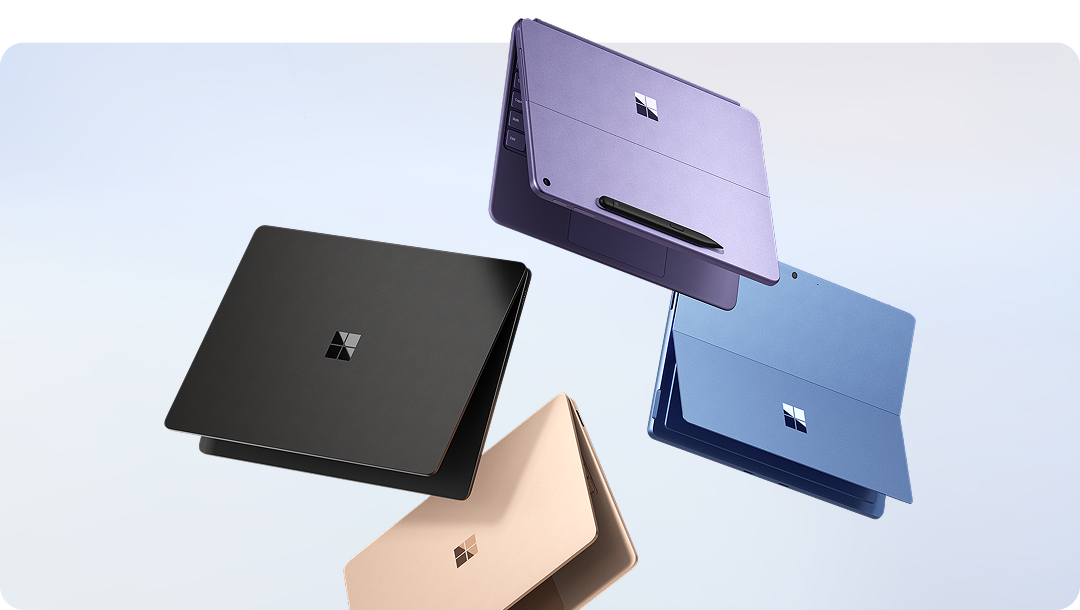
Spar penger på Surface Copilot+ PC-er
Finn gjeldende tilbud på Surface Laptop og Surface Pro-enheter i Microsoft Store.
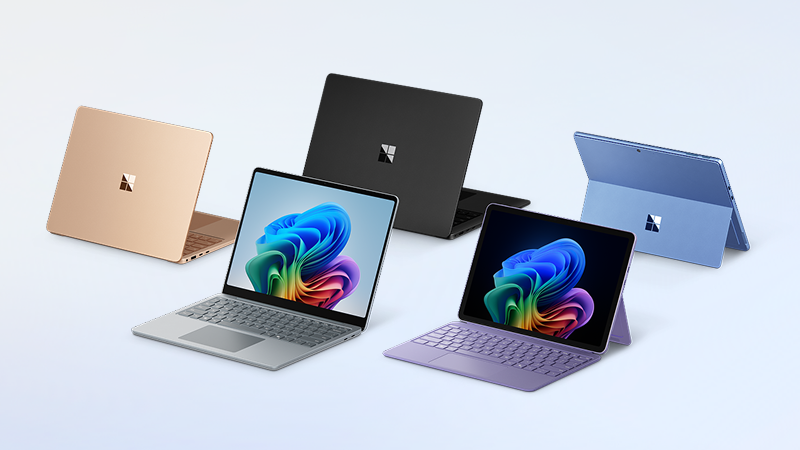
Bli kjent med Windows 11
Fra AI-drevne funksjoner til innebygd sikkerhet og beskyttelse – det er Windows slik du kjenner det, og mer.
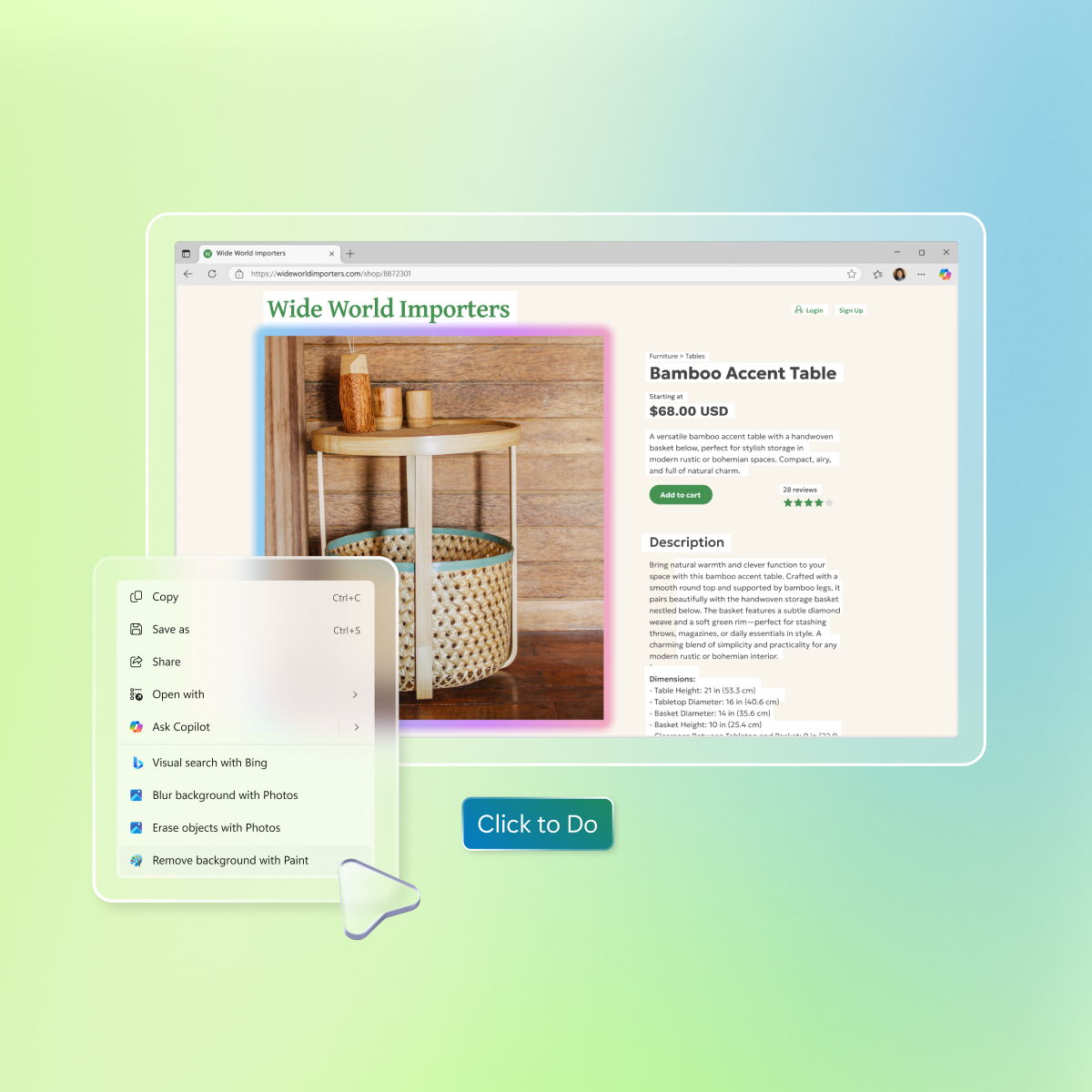
Kraften til AI
Avanserte AI-verktøy og -apper som Microsoft Copilot hjelper deg med å få ting gjort enklere og mer effektivt.
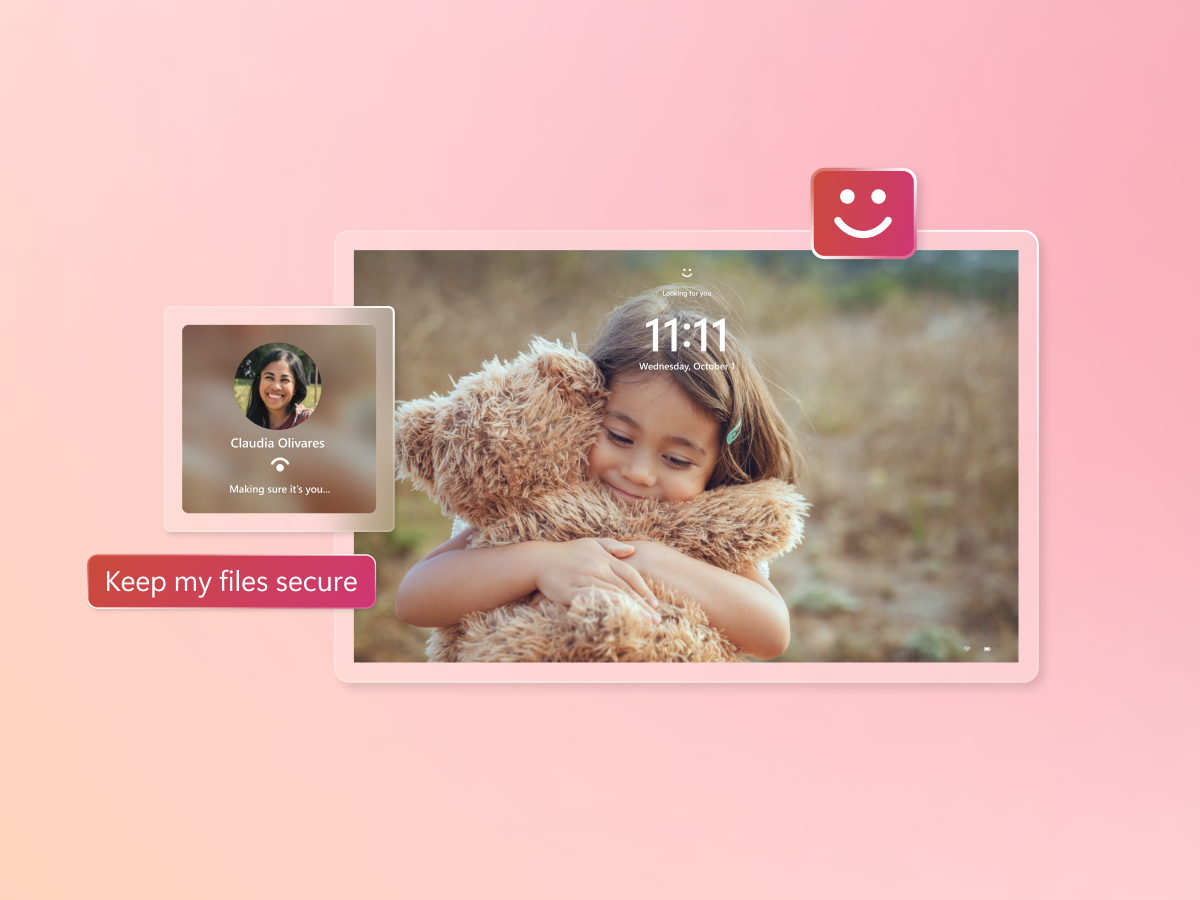
En ny æra av sikkerhet
Windows 11 har flere lag med sikkerhetstiltak som bidrar til å holde det digitale livet ditt i trygge hender – dine.
-
Ja. En Microsoft-konto kreves for å konfigurere en enhet med Windows 11 Home eller Windows 11 Pro. Microsoft-kontoen kommer med 5 GB OneDrive skylagring og tilgang til gratis nett- og mobilversjoner av Word, Excel, PowerPoint og Outlook. Hvis du ikke har en Microsoft-konto, registrer deg med din eksisterende eller en ny e-postadresse her.
-
OneDrive er en skylagringstjeneste fra Microsoft som lar deg lagre de personlige filene dine på ett sted, dele dem med andre og få tilgang til dem fra enhver enhet koblet til internett. Finn ut mer om OneDrive.
-
-
En Microsoft-konto inkluderer 5 GB lagring i skyen med OneDrive. Trenger du mer plass til filene dine så kan du oppgradere til et kvalifisert Microsoft 365-abonnement, som tilbyr ekstra lagringsplass og premiumfunksjoner. Se tilgjengelige alternativer.
-
Ja, du kan ta med deg filene dine ved bruk av en ekstern lagringsenhet som en USB-stasjon, et SD-kort eller en ekstern harddisk. Finn ut hvordan.
-
Ja. Du kan installere eller aktivere kompatible versjoner av Office på den nye datamaskinen din med produktnøkkelen.
Aktivere Office på en ny PC >Slik installerer du Office > -
Windows Sikkerhetskopiering hjelper deg med å flytte filer, innstillinger og en liste av appene dine når du konfigurerer en ny PC med Windows 11. Det fungerer med PC-er som kjører Windows 10 eller nyere og gjenopprettes på Windows 11, versjon 22H2 eller høyere.
Husk at selve appene ikke overføres eller installeres automatisk. Når du åpner en app for første gang på den nye PC-en din, kan noen installeres på nytt direkte fra Microsoft Store. Andre må kanskje installeres på nytt manuelt fra den opprinnelige leverandøren. Geografiske restriksjoner kan gjelde. Se støtteartikkelen om WOA for ARM-kompatible apper og Windows Sikkerhetskopiering for detaljer. -
Microsoft kunngjorde forrige oktober ESU-programmet for forbrukere som gir muligheten til å motta kritiske og viktige sikkerhetsoppdateringer for kvalifiserte PC-er med Windows 10 som er registrert i programmet til og med 13. oktober 2026. Programmet gir deg mer tid til å holde deg beskyttet på den nåværende Windows 10-enheten din før du går over til en ny Surface-PC.
For mer informasjon om ESU-alternativer for forbrukere, gå til ESU-innstillinger eller støttesiden for ESU.
For mer informasjon om det kommersielle ESU-programmet, gå til Microsoft Learn-siden.
- Simulerte skjermer. Tilgjengelighet av funksjoner og apper kan variere etter område.
- [1] Sikkerhetskopierer filer, innstillinger og apper fra PC-er som kjører Windows 10 eller 11. Krever Microsoft-konto; dataoverføringer som overstiger 5 GB krever et Microsoft-abonnement eller en prøveversjon. Noen apper krever manuell ny installasjon fra den opprinnelige appleverandøren, og noen vil ikke være kompatible med ARM-enheter. Se støtteartikkelen om WOA for ARM-kompatible apper og Windows Sikkerhetskopiering for detaljer.
- [2] Bruk av Windows Sikkerhetskopiering til å gjenopprette til en PC med Windows 11 krever at du logger på under det første enhetsoppsettet med samme Microsoft-konto som du brukte for sikkerhetskopiering av PC-en med Windows 10.

-RW1dc1h?scl=1&fmt=png-alpha)