


Dicas para aproveitar ao máximo o Windows 11 Pro
Organize-se e aumente a produtividade com o nosso Windows mais seguro de todos os tempos. Simplifique a área de trabalho, otimize reuniões e trabalhe com mais facilidade no seu dispositivo e na nuvem. Saiba mais a seguir sobre os atalhos do Windows 11 ou no aplicativo "Dicas" na Pesquisa da Microsoft do seu PC com Windows 11.
false
Iniciar de maneira mais simples

false
Fique seguro com o logon único

false
Configurar a Segurança do Windows
false
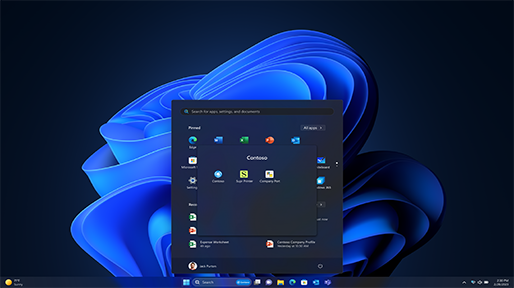
Proteção contra phishing e malware
false
Gerenciamento de aplicativos corporativos
false
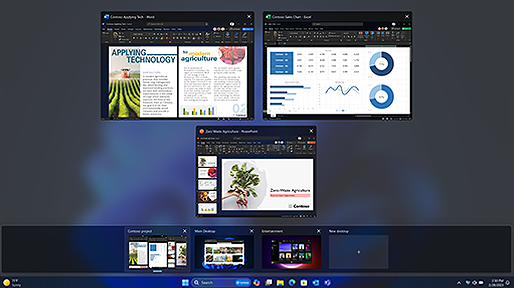
Otimize o espaço da tela rapidamente
false
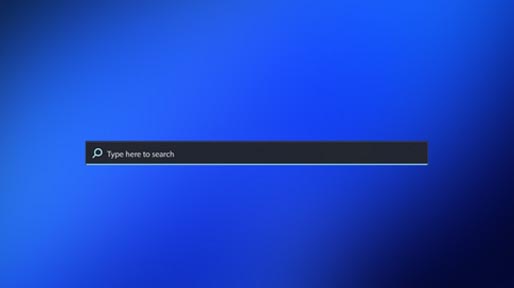
Crie áreas de trabalho personalizadas para projetos
false
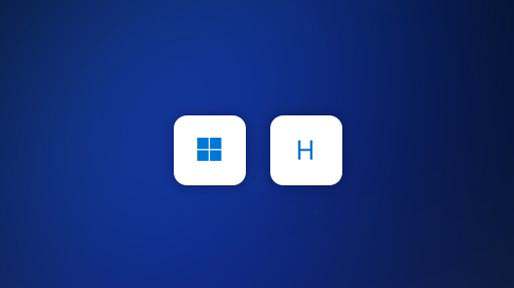
A pesquisa termina aqui
false
Digite conforme você fala
false
Automatize suas tarefas
false
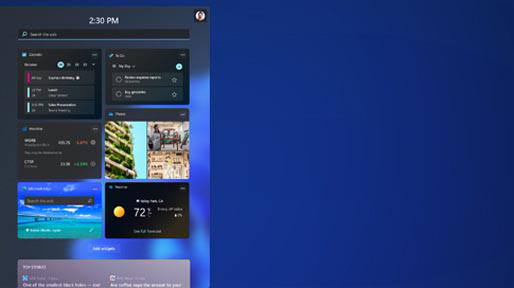
Informações com um simples toque
false
Obtenha uma vantagem em sua jornada de trabalho
false
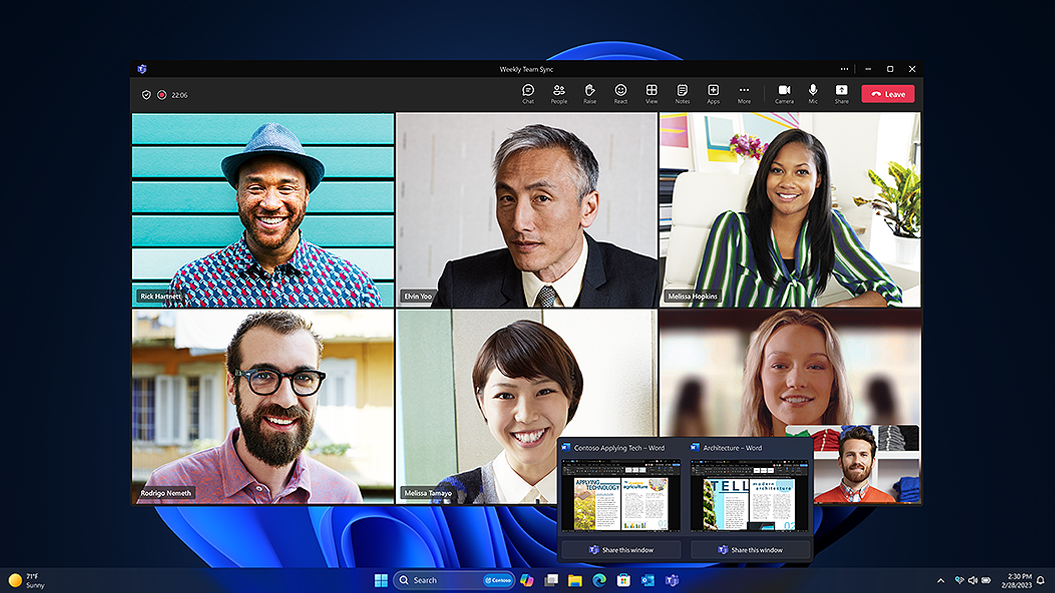
Compartilhe os aplicativos na barra de tarefas
false
Ative o mudo do microfone pela barra de tarefas
false
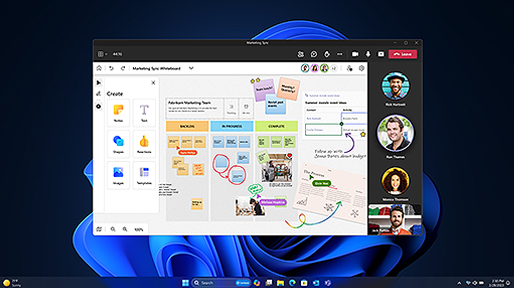
Colaboração em um quadro de comunicações em qualquer lugar
false
Sincronize em um piscar de olhos
false
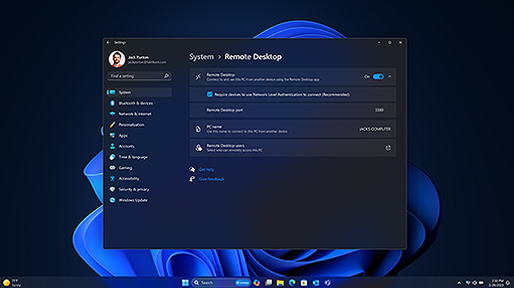
Conecte-se ao seu PC de qualquer lugar
Apresentação %{start} de %{total}. %{slideTitle}
Ignorar Seção Aria label
Iniciar de maneira mais simples
Limpar o lixo da área de trabalho
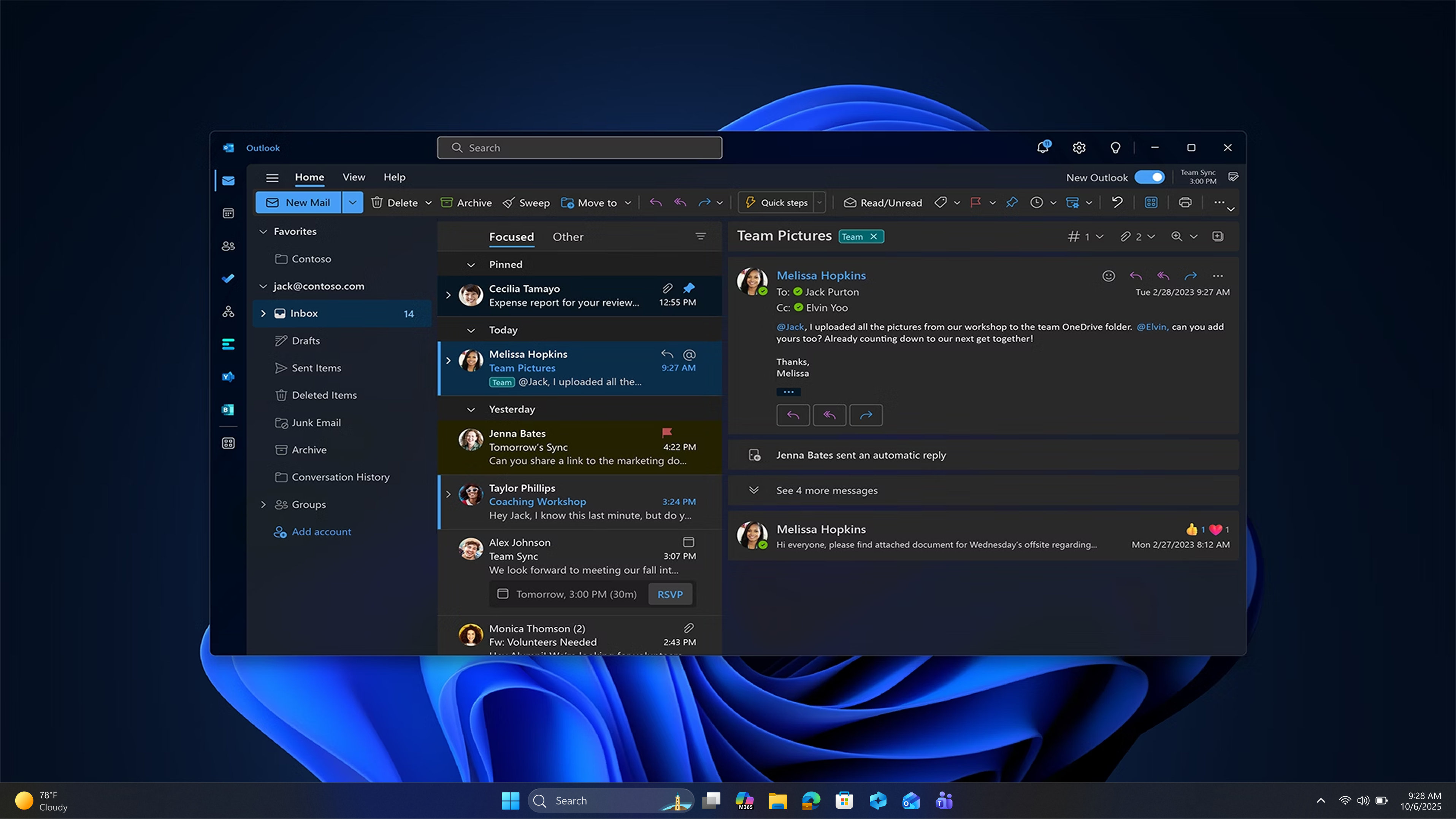
Para retornar à tela inicial limpa, pressione a tecla de logotipo do Windows  + D para minimizar todos os seus aplicativos abertos. Repita para trazer tudo de volta.
+ D para minimizar todos os seus aplicativos abertos. Repita para trazer tudo de volta.
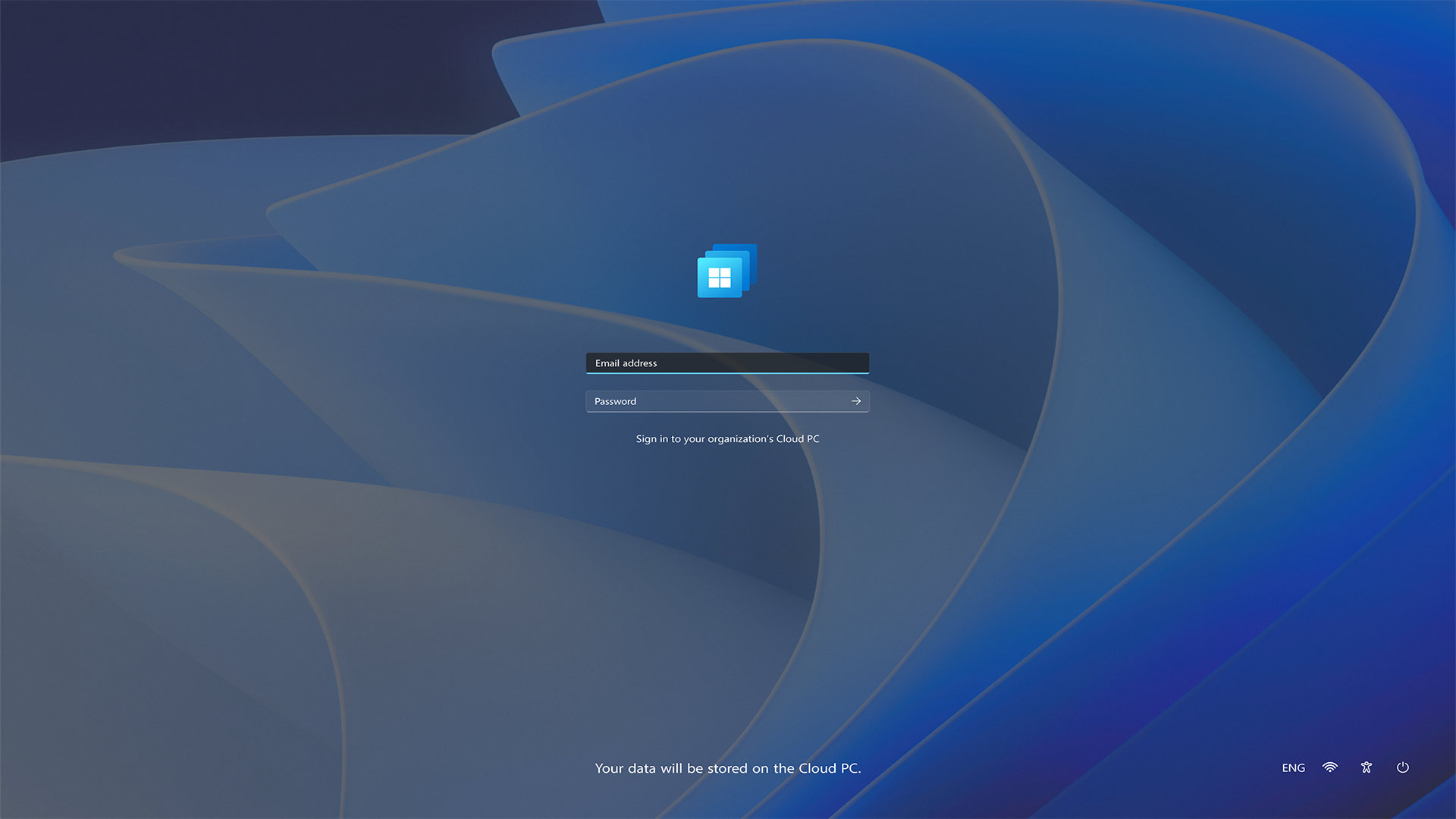
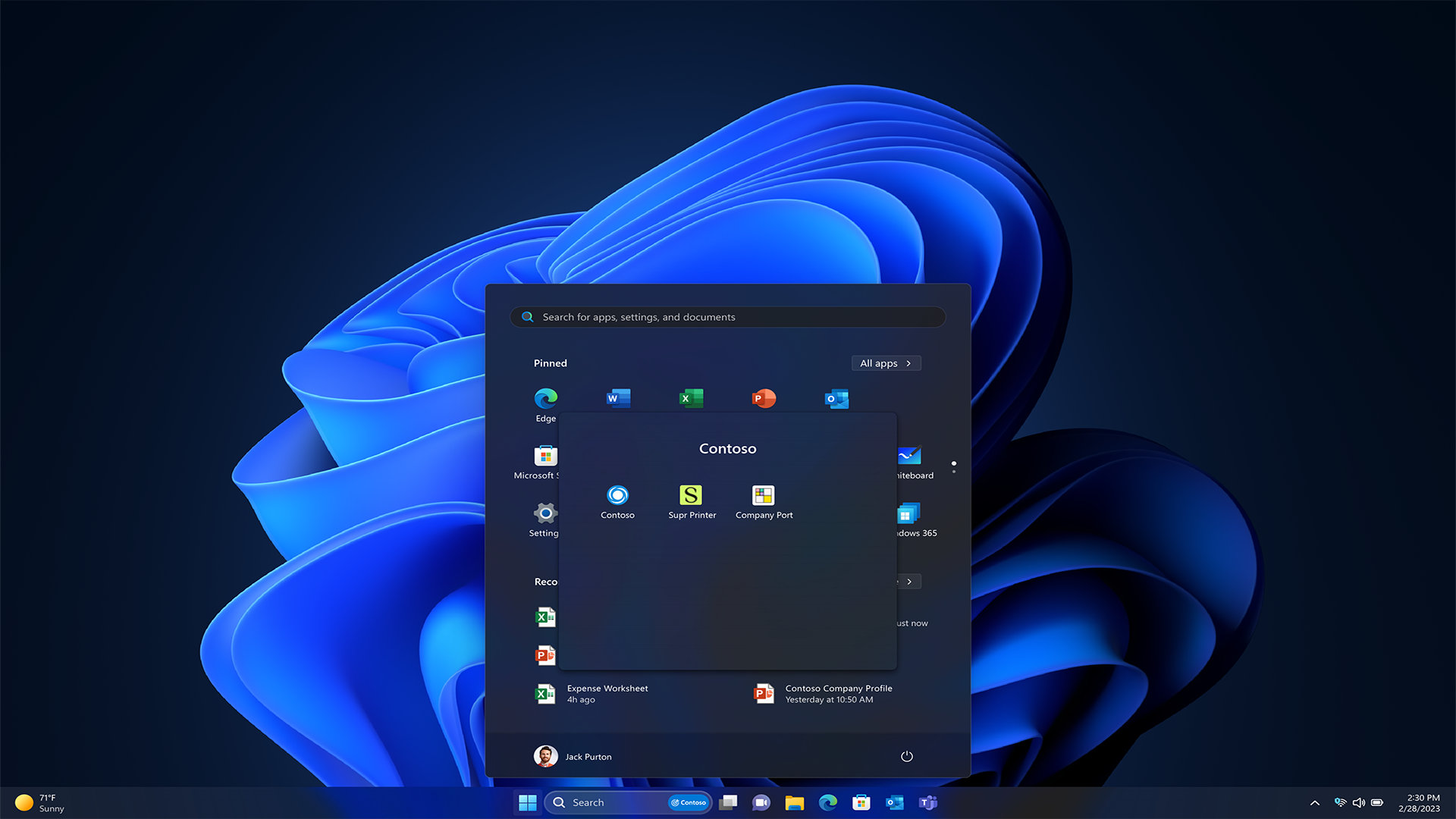
 > Nova área de trabalho. Abra os aplicativos que você deseja usar na área de trabalho. Para alternar entre áreas de trabalho, clique em Exibição de tarefas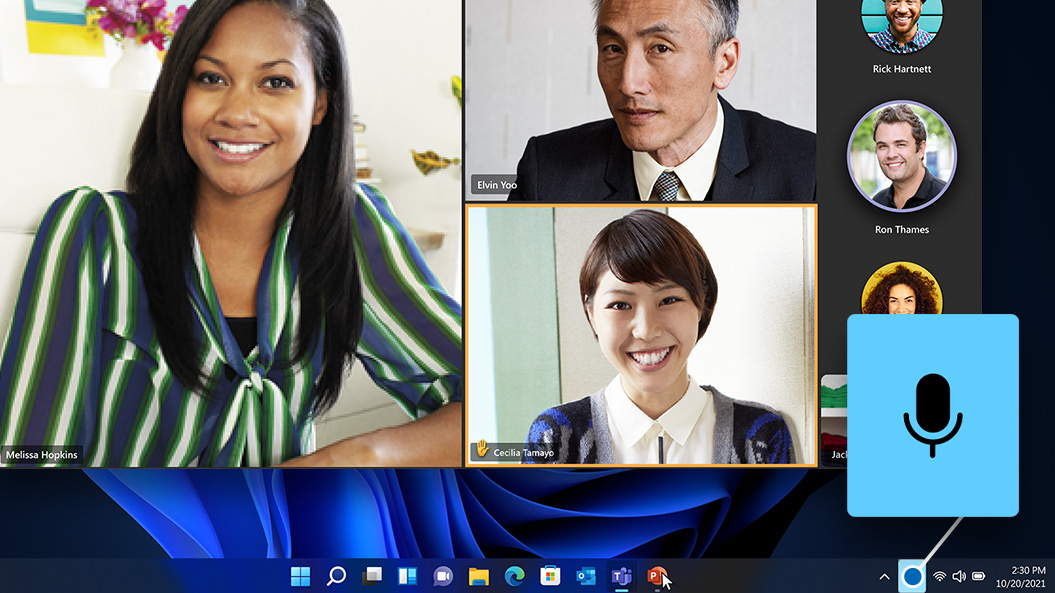
A disponibilidade de recursos e aplicativos pode variar por região.
- [1] Alguns layouts estão disponíveis apenas com base na resolução de exibição e nas configurações de escala, consulte especificações do Windows 11.
- [2] Os aplicativos que não estiverem mais abertos não serão automaticamente colocados de volta no lugar. Aplicativos que saem do modo de tela cheia quando você desencaixa, não serão colocados de volta no modo de tela cheia após o novo encaixe, mas colocados de volta da melhor forma melhor possível.
- [3] Depende do hardware. Requer PC com Windows e recurso de microfone. Deve estar conectado à Internet.
- [4] O Power Automate para desktop requer uma conta da Microsoft.
- [5] Funciona com a conta principal de gerenciamento de identidade.
- [6] Vendido separadamente.
- [7] Use com o Azure Active Directory ou as Contas da Microsoft.
- [8] O aplicativo Área de Trabalho Remota está disponível para Windows, iOS, Android e Mac. É necessário deixar o dispositivo remoto com Windows 11 ligado para se conectar e fazer logon remotamente.


Siga o Microsoft Windows