
Explorați caracteristicile Copilot
Copilot face totul ușor. Obțineți opțiuni personalizate, căutare mai inteligentă și urmărirea prețurilor în timp real, astfel încât să găsiți ceea ce aveți nevoie, rapid și la cel mai bun preț.
Obțineți ajutor în timp real cu inteligența artificială
Vedeți mai multe, faceți mai multe – Copilot Vision în Edge, Mobil și Windows vă oferă înțelegere în timp real pentru tot ce se află pe ecran.

Copilot este acolo unde aveți nevoie

Creați imagini cu Copilot
Vedeți ce este posibil, apoi personalizați cu Copilot Imagine.1

Cereți instrumentului Copilot să creeze imagini în stiluri personalizate.

Abstractizați și vedeți ce oferă Copilot. Ce ați spune de o vacă cu imagine termică?

Pregătiți scena pentru vizualizarea dumneavoastră folosind cuvinte precum „meduze plutitoare cu tentacule galben-roz-piersică”.

Renunțați la convenții și distrați-vă cu ideile.

Alegeți stilul visător prin solicitări descriptive.

Colaborați cu Copilot pentru a vizualiza ceea ce doriți să vedeți, de la artă la arhitectură și multe altele.
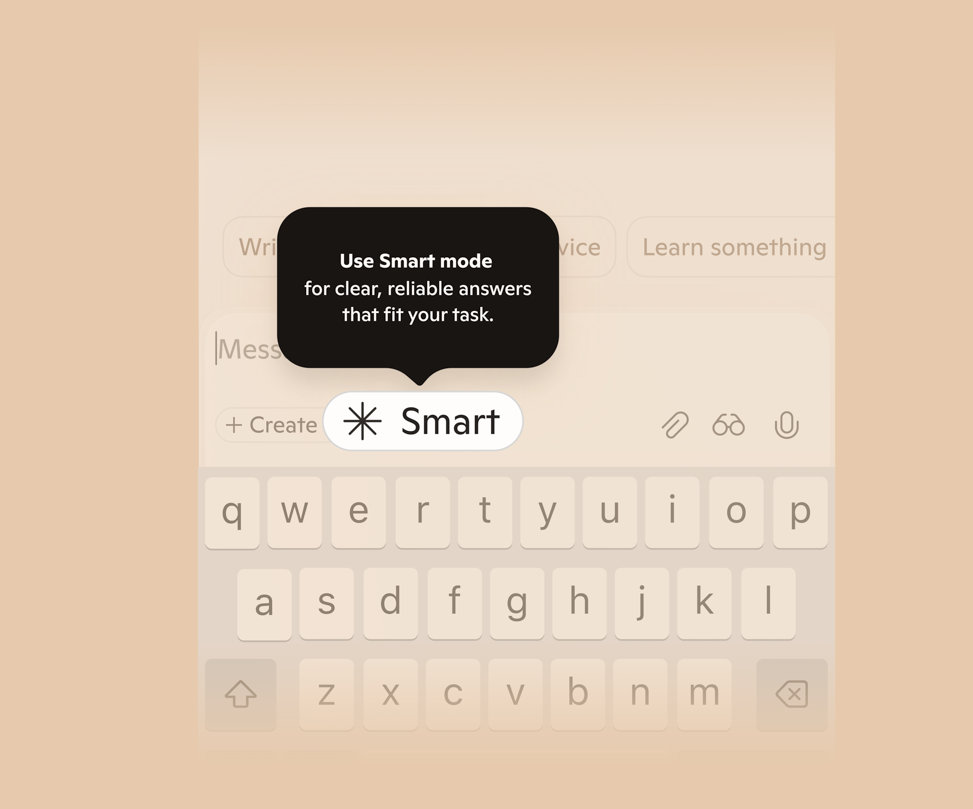
Modul inteligent în Copilot
Conceput pentru a vă veni în întâmpinare acolo unde vă aflați, modul inteligent răspunde rapid la întrebări simple și intervine mai profund atunci când este necesar.
Discutați cu Copilot
Copilot Voice vă permite să purtați conversații care par și sună natural în peste 50 de limbi.
Însuflețiți fiecare conversație

Căutați cu ajutorul vocii
Cine are timp pentru căutări nesfârșite când există @microsoftcopilot? Pur și simplu vorbesc cu Copilot (nu este nevoie de tastare!) și 𝘚𝘢𝘸𝘢𝘥𝘦𝘦! Recomandări instantanee.
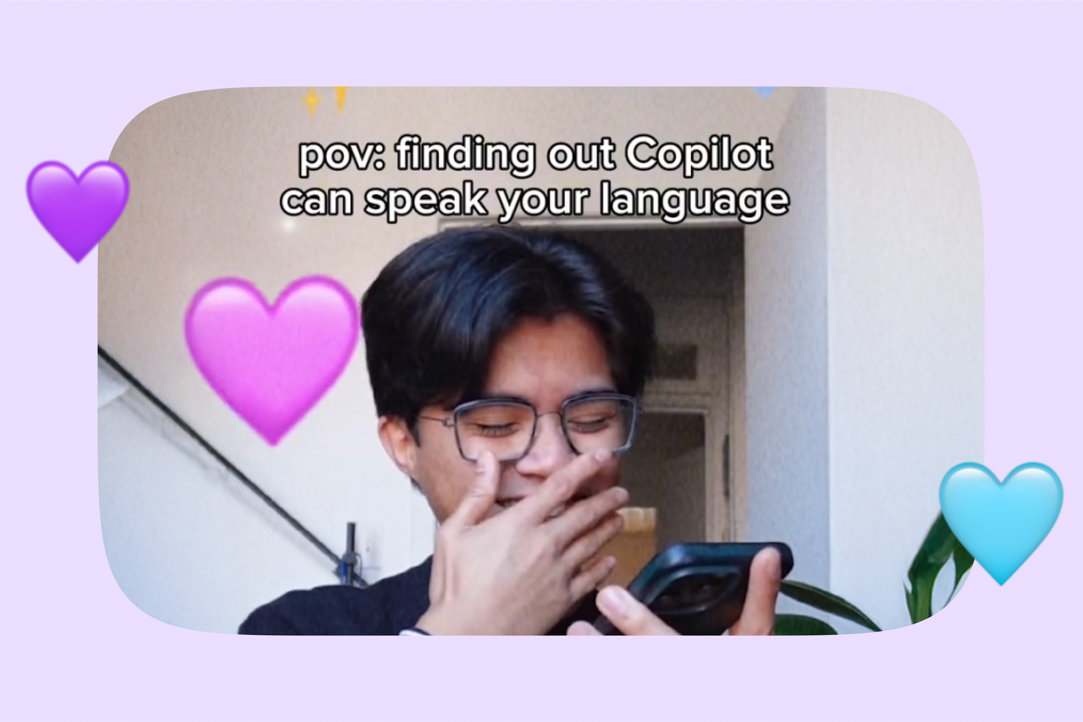
Păstrați legătura în limba dvs.
Indiferent dacă vă este dor de casă sau învățați ceva nou, Copilot este gata să vorbească în limba preferată. Așa că mergeți mai departe și spuneți hello, hola, bonjour, hallo, ciao, こんにちは…etc.
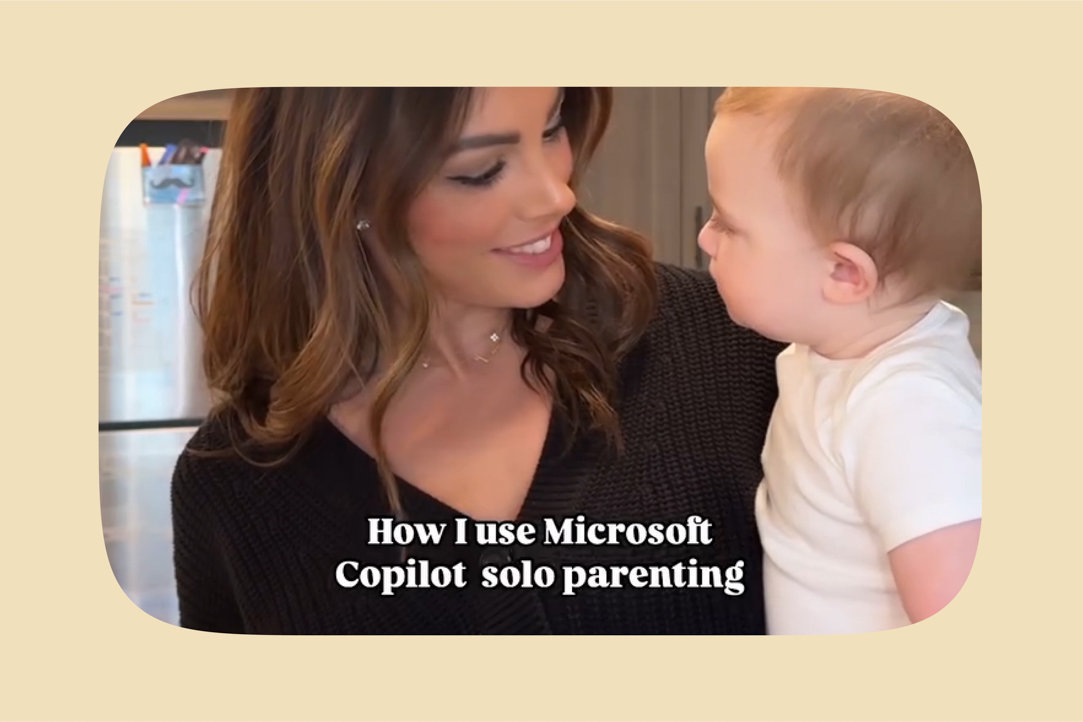
Ajutor parental la fața locului
Parenting solo tocmai a primit un upgrade major! De la planificarea meselor și sfaturi la activități distractive și menținerea zilei pe drumul cel bun, @microsoftcopilot Voice este arma mea secretă pentru a-mi face viața cu Liam mai ușoară.
Gestionați-vă setările de confidențialitate
Îi puteți cere oricând instrumentului Copilot să rețină, să actualizeze sau să uite informații sau să gestioneze amintirile în setări.1

Navigați pe web cu Copilot
Modul Copilot din Edge gestionează filele, activitățile și clicurile, astfel încât să vă puteți face timp pentru ceea ce contează cu adevărat.4

Reluați de unde ați rămas
Copilot pe Windows aduce în prim plan fișierele, aplicațiile și discuțiile pe chat recente, astfel încât să puteți continua de unde ați rămas.

Evoluați alături de noi
Învață mereu, crește mereu nivelul–la fel ca dumneavoastră

Aflați cum să utilizați Copilot
Nu știți sigur ce este Copilot sau cum îl puteți folosi? Doriți să aflați cum puteți genere artă cu inteligența artificială? Sunteți în locul potrivit. Faceți clic aici pentru a face mai multe cu Copilot.
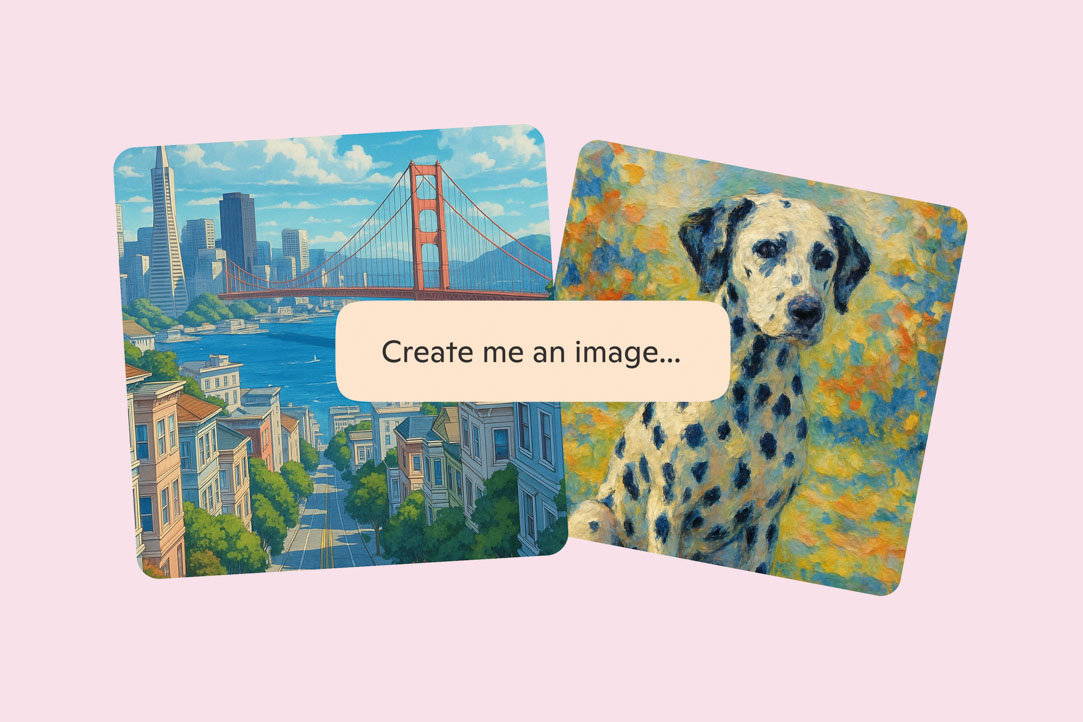
Creați imagini cu inteligență artificială
Visează. Creați. Doar rostiți cuvântul – instrumentele Copilot îl transformă în artă, indiferent dacă este vorba despre un poster, o memă amuzantă sau o pictogramă în orice stil.

Descoperiți Copilot Lab
Inteligența artificială evoluează în permanență. Puteți contribui la deciziile care se iau în acest sens. Copilot Lab vă oferă acces timpuriu la funcțiile experimentale. Experimentați ceea ce urmează, exprimați-vă feedbackul și ajutați la modelarea produselor de inteligență artificială în curs de dezvoltare.
Permiteți-i lui Copilot să facă prima rundă de cercetări pentru dumneavoastră
Începeți cercetarea pe orice subiect cu un raport aprofundat de mai multe pagini, realizat cu Copilot Deep Research.

Transformați dezordinea în conținut
De la pagina goală până la ajustarea finală. Paginile Copilot vă ajută să gândiți, să scrieți și să rafinați fiecare cuvânt.1
Mai mult din ceea ce poate face Copilot

Think Deeper
Explicații atente care iau în considerare perspective diferite, adaugă context valoros și oferă o înțelegere mai profundă a subiectului.
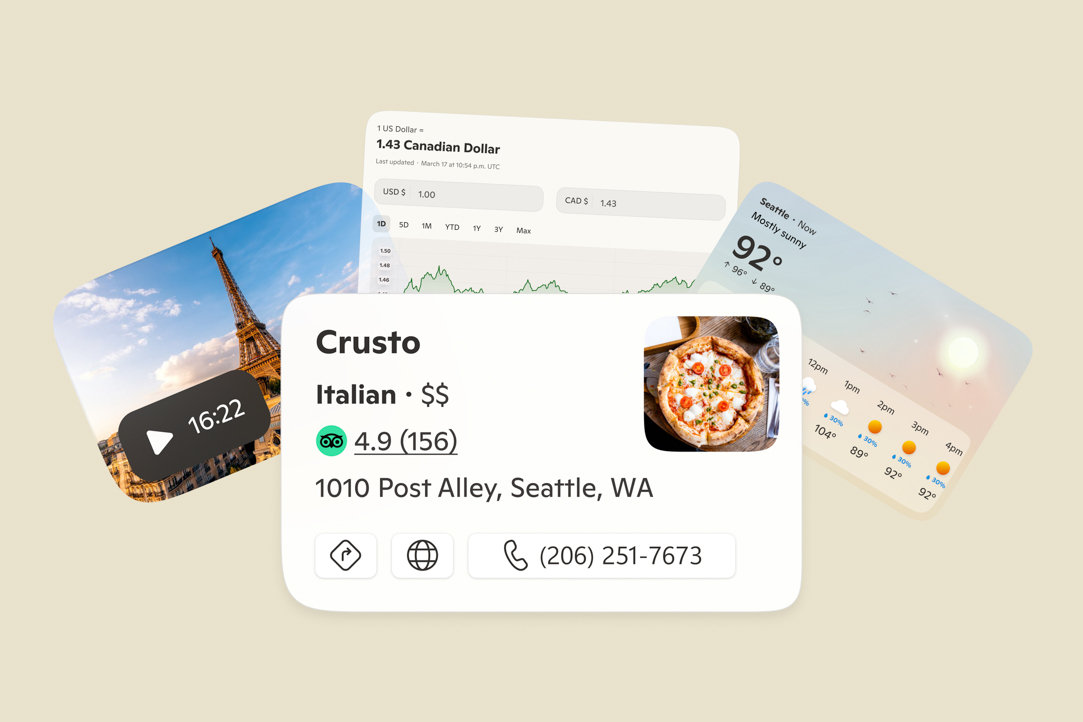
Obțineți răspunsuri vizuale
Copilot oferă răspunsuri bogate vizual cu imagini și videoclipuri de pe web și vă oferă carduri cu răspunsuri pentru sport, mese, vreme și multe altele.2
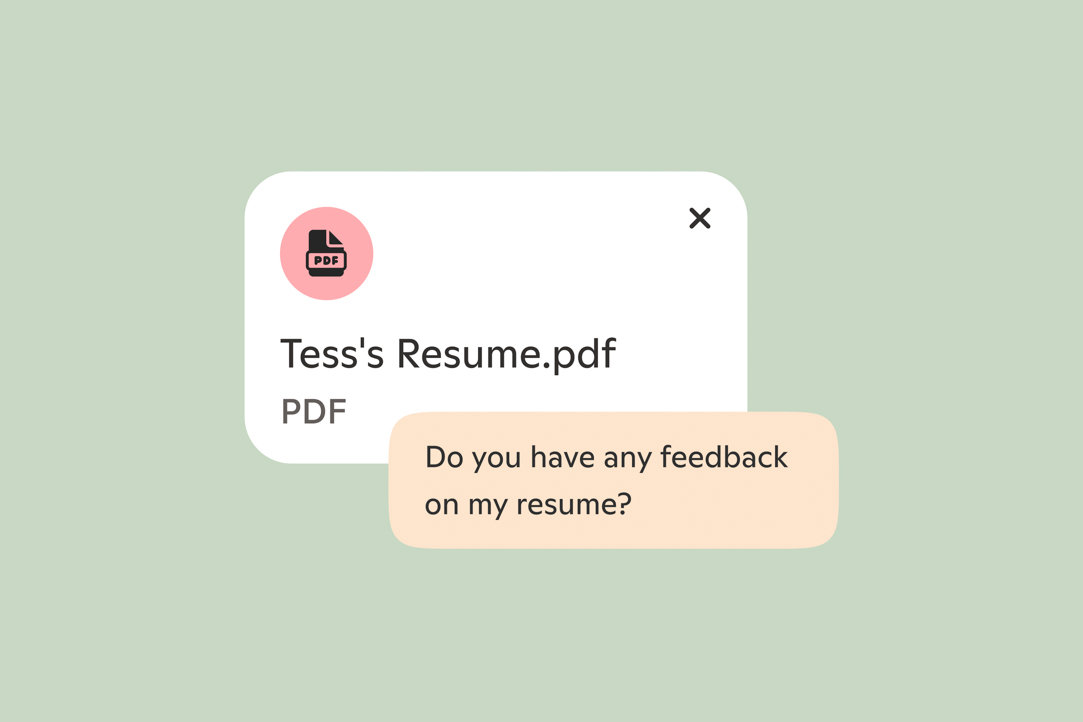
Încărcați-vă fișierele pe Copilot
Acum, puteți să introduceți un document PDF, Word sau o foaie de calcul și să lăsați Copilot să explice ce conține.
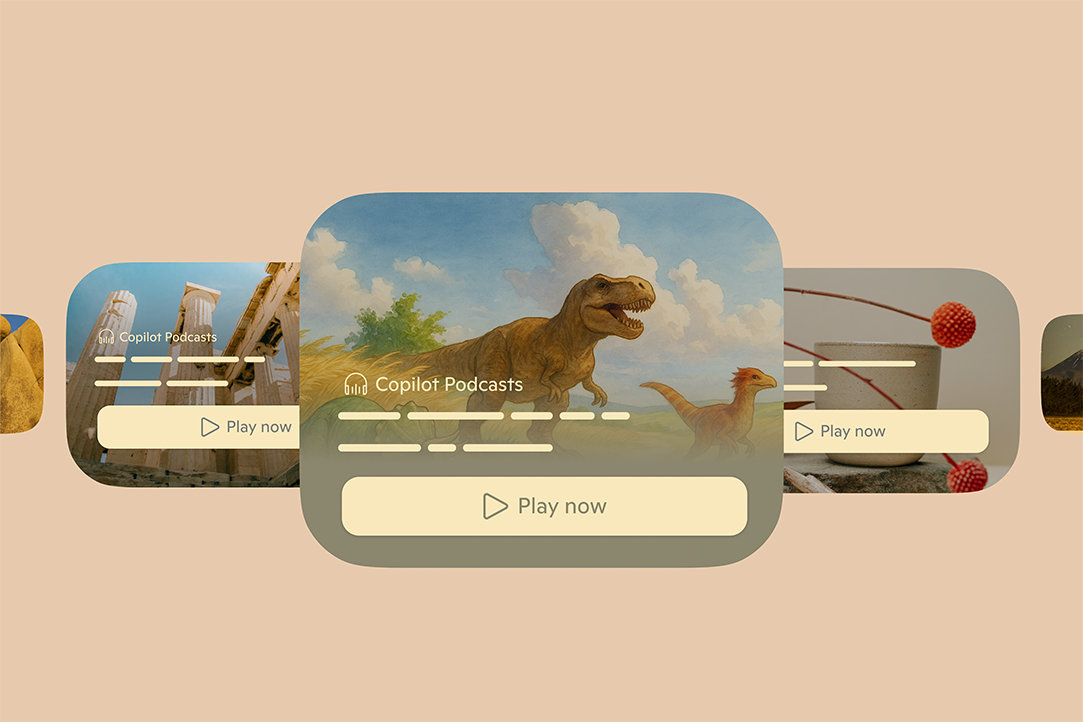
Transformați subiectele în podcasturi
Copilot poate genera un podcast în câteva minute despre subiecte care vă interesează. De la mindfulness la Michelangelo multe altele.
Întrebări frecvente
Explorați întrebările pe categorii.
Confidențialitatea și securitatea Copilot
-
Interacțiunile dumneavoastră personale cu serviciile noastre sunt păstrate în regim de confidențialitate și nu sunt divulgate fără permisiunea dumneavoastră. Înainte de a antrena modele de inteligență artificială, eliminăm informațiile care te pot identifica, cum ar fi:
- Nume
- Numere de telefon
- Identificatori de dispozitiv sau de cont
- Date cu caracter personal sensibile
- Adrese fizice
- Adrese de e-mail
-
Pentru a înțelege mai multe despre angajamentul Microsoft de respectare a confidențialității consultați Angajamentul de respectare a confidențialității Microsoft și Confidențialitatea în cadrul Microsoft.
-
Da, Copilot oferă instrumente pentru ajustarea și gestionarea preferințelor de confidențialitate, astfel încât să dețineți controlul. Aflați mai multe.
Invitați-vă prietenii și familia la discuție prin chat cu Copilot
-
Pentru a începe o conversație de grup, pur și simplu începeți adresându-vă Copilot în editor. După ce Copilot răspunde, vei vedea o opțiune de a adăuga pe cineva în chat în colțul din dreapta sus. Faceți clic pe pictogramă și se va crea un link pe care îl puteți copia și partaja sau faceți clic pe una dintre pictogramele rețelelor sociale.
-
În total, treizeci și două (32) de persoane, inclusiv dumneavoastră, pot face parte dintr-un grup Copilot.
-
Copilot răspunde de fiecare dată pentru a continua conversația. În acest moment, nu îl puteți dezactiva.
-
Nu încă, dar există planuri de a adăuga această funcție în viitor.
Aflați mai multe despre Paginile Copilot
-
Paginile Copilot reprezintă o experiență distinctă, separată de chatul Copilot, concepută pentru a vă ajuta să scrieți sau să iterați idei cu ajutorul Copilot. Aplicația Pagini este perfectă pentru planificare, scriere, organizarea gândurilor, schițare sau brainstorming.
-
Paginile pot fi incredibil de utile pentru diverse sarcini. Iată câteva exemple:
Asistență la scriere: Utilizați Pagini pentru a perfecționa schița unui eseu pentru o temă de clasă, îmbunătățind gramatica și stilul de scriere.
Planificarea și stabilirea obiectivelor: Creați un plan zilnic pentru alergări ca să vă pregătiți pentru un maraton și folosiți Paginile pentru a urmări progresul.
Organizarea informațiilor: Alcătuiți un ghid de studiu structurat din notițele de curs împrăștiate în timp ce vă pregătiți pentru un test.
-
Aflați mai multe despre Paginile Copilot - descoperiți cum să creați și să vă editați munca în Copilot. Vizitați Asistență Microsoft.
-
Paginile pe care le creați sunt salvate și accesibile prin accesarea panoului din stânga Copilot. Paginile sunt salvate timp de 18 luni sau până când le ștergeți.
Utilizarea încărcării fișierelor în Copilot
-
Da. Încărcarea fișierelor în Microsoft Copilot le permite utilizatorilor să încarce imagini sau anumite tipuri de fișiere acceptate direct în sesiunile lor de chat. După încărcare, Copilot poate analiza și extrage informații din aceste fișiere pentru a oferi informații relevante, a răspunde la întrebări sau a oferi asistență pentru anumite activități.
Fișierele pe care le partajați cu Copilot vor fi stocate în siguranță timp de până la 18 luni și apoi șterse automat. Microsoft nu utilizează conținutul fișierelor pe care le încărcați în Copilot pentru instruirea modelelor.
-
Microsoft Copilot acceptă următoarele formate de fișiere, inclusiv:
- Documente: PDF, DOCX, XLSX, PPTX
- Imagini: PNG, JPEG, PJP, JFIF
- Text și marcaj: TXT, TEXT, JSON, CSV, MD
Puteți încărca până la 20 de fișiere într-o singură conversație Copilot. Fișierele care pot fi încărcate sunt limitate la 50 MB. -
Aflați cum să utilizați încărcările de fișiere în Copilot la Asistență Microsoft.
Conectați-vă serviciile în cloud la Copilot
-
Conectorii vă permit să conectați serviciile preferate, cum ar fi OneDrive, Outlook, Gmail, Google Drive, Google Calendar și Contacte Google, direct la Copilot. Acest lucru facilitează găsirea și acționarea asupra conținutului personal pe mai multe platforme folosind limbajul natural.
-
Când utilizați conectori, solicitările dumneavoastră sunt trimise în siguranță la serviciul conectat (Microsoft sau Google). Fiecare serviciu procesează solicitarea utilizând funcționalitatea sa standard și permisiunile existente. Copilot nu stochează, nu modifică și nu vă extinde accesul, ci funcționează doar cu conținut pentru care aveți deja permisiunea de a-l vizualiza.
Aflați cum să vă conectați și să vă deconectați serviciile la Copilot la Asistență Microsoft.
Utilizarea Imagine Copilot pentru generarea de imagini
-
Generarea de imagini vă oferă posibilitatea de a crea imagini noi prin solicitări de text sau de a edita imagini generate sau încărcate.
-
Pentru a genera o imagine, solicitați instrumentului Copilot să genereze o imagine pe placul dumneavoastră. De exemplu, „creează imaginea unui cățeluș drăguț”. După crearea unei imagini, puteți cere instrumentului Copilot să facă editări sau modificări.
-
Imaginile generate sau încărcate în Copilot sunt disponibile timp de 30 de zile. Aceasta include toate miniaturile care rămân accesibile publicului pentru aceeași durată. După acest timp, imaginile și miniaturile sunt șterse din sistemul nostru. Pentru a afla cum să ștergeți elemente din istoricul conversațiilor, vizitați Asistență Microsoft.
-
Imaginile sunt folosite exclusiv de Copilot pentru a vă ajuta să purtați conversații captivante și să modificați imagini în funcție de solicitări. În acest moment, Microsoft nu utilizează nicio imagine pentru instruire sau utilizare secundară.
-
Toate imaginile pe care le încărcați pentru editare folosind Imagine Copilot trebuie să fie imagini originale pe care le dețineți sau pentru care aveți drepturi de utilizare. Nu încărcați imagini care încalcă drepturile terților (inclusiv drepturile de autor, drepturile asupra mărcilor comerciale sau drepturile de publicitate), care încalcă confidențialitatea altor persoane, care includ reprezentări ale unor persoane fără consimțământ sau care încalcă în alt mod Contractul de furnizare a serviciilor Microsoft și Codul de conduită Copilot. Sunteți singurul responsabil pentru imaginile pe care le încărcați. Utilizarea contului dumneavoastră sau a Copilot poate fi restricționată sau suspendată dacă detectăm o încercare de încărcare a conținutului ilegal.
-
Cel mai recent model creează imagini extrem de precise și detaliate, care pot dura câteva minute.
Utilizarea modului Inteligent în Copilot
-
Modul Inteligent este un nou mod în care Copilot se adaptează automat la activitatea dumneavoastră, folosind routerul GPT-5 în timp real pentru a alege cea mai bună abordare de răspuns. Acesta decide dacă să vă ofere un răspuns rapid sau să se angajeze într-un raționament mai aprofundat bazat pe ceea ce întrebați, astfel încât să nu trebuiască să alegeți singur un mod.
-
Nu. Modul Inteligent cu GPT-5 este disponibil gratuit în Microsoft Copilot pe web, Windows, Mac și mobil.
-
Când modul Inteligent activează modelul de raționament al GPT-5, veți vedea de obicei un indicator de „gândire” care arată că Copilot are nevoie de timp suplimentar pentru a analiza întrebarea dumneavoastră.
-
Modul Inteligent este conceput pentru a înlocui selectarea manuală a modurilor. În loc să alegeți între Răspuns rapid sau Think Deeper, modul Inteligent gestionează automat această decizie. Puteți accesa în continuare alte moduri dacă preferați controlul manual.
Utilizarea Cercetării aprofundate în Copilot
-
Cercetarea aprofundată este un instrument din Microsoft Copilot care vă ajută să creați rapoarte de cercetare detaliate. Este concepută pentru a sprijini analiza metodică, explorarea bazată pe fapte și investigații cuprinzătoare. Acest instrument este util mai ales atunci când aveți nevoie de rapoarte clare, bine structurate, bazate pe informații credibile.
Aplicația Cercetare aprofundată este disponibilă în toate regiunile și limbile acceptate. Trebuie să vă conectați la Copilot pentru a accesa Cercetare aprofundată. Abonații la Microsoft 365 Personal, Familie și Premium beneficiază de limite de utilizare mai ridicate ale funcției Cercetare aprofundată.
Cercetarea aprofundată nu este disponibilă momentan în aplicația Copilot pentru macOS. O puteți utiliza în continuare autentificându-vă în copilot.com dintr-un browser web de pe Mac.
-
Cercetarea aprofundată este esențială pentru luarea deciziilor bine informate în domenii care necesită o evaluare atentă, un impact pe termen lung sau o înțelegere profundă a complexității. Este deosebit de valoroasă pentru alegerile majore de viață, planificarea strategică și deciziile cu miză mare. Include planificarea detaliată a călătoriilor, comparații aprofundate pentru achiziții semnificative (cum ar fi case, vehicule sau investiții), parcursuri de carieră și educație, decizii financiare și de sănătate și alte domenii în care cunoștințele cuprinzătoare conduc la rezultate mai bune.
-
Aflați cum să utilizați Cercetarea aprofundată în Copilot la Asistență Microsoft.
Utilizarea Copilot pentru cercetare
-
Think Deeper este acționat de cele mai recente modele de raționament de la OpenAI și utilizează modele avansate de raționament pentru a ajuta utilizatorii să analizeze și să planifice sarcini complexe. De exemplu, utilizatorii pot considera utilă funcția Think Deeper de la Copilot atunci când explorează subiecte complexe, cum ar fi explorarea ideilor legate de valoarea viitoare a unei renovări a locuinței sau planificarea unei schimbări în carieră.
-
În caseta de conversație cu Copilot, veți găsi un buton etichetat „Răspuns rapid”. Atingeți acest buton, alegeți „Think Deeper”, apoi trimiteți solicitarea. Copilot va folosi apoi modelele avansate de raționament ale Think Deeper pentru a genera răspunsul.
-
Funcția Think Deeper este acum disponibilă pentru orice utilizator al Copilot. Trebuie menționat faptul că este posibil să întâmpinați întârzieri sau întreruperi în perioadele cu cerere ridicată sau dacă detectăm probleme de securitate, utilizare necorespunzătoare sau alte încălcări ale Condițiilor de utilizare Copilot.
Aflați mai multe despre Copilot Voice
-
Puteți iniția o conversație Copilot Voice făcând clic pe pictograma microfonului. Dacă folosiți pentru prima dată Copilot Voice, poate fi necesar să acordați acces pentru Copilot la microfon în browser sau pe dispozitiv. (Dacă vă răzgândiți mai târziu, puteți dezactiva accesul pentru Copilot la microfon din setările platformei.) După activarea microfonului, Copilot va reda un salut audio și puteți purta o conversație vocală cu Copilot. Aflați cum să utilizați Copilot Voice la Asistență Microsoft.
-
Pentru a încheia o conversație vocală, faceți clic pe pictograma „X”. Copilot Voice se va dezactiva și nu va mai asculta. De asemenea, conversațiile vocale pot fi limitate în timp și se vor deconecta automat după ce atingeți limita de timp. Începeți o nouă conversație vocală pentru a continua să folosiți Copilot Voice.
-
Da, vă puteți dezactiva sunetul făcând clic pe pictograma microfonului, care va dezactiva microfonul și va opri ascultarea Copilot. Dacă faceți clic din nou pe pictograma microfonului sunetul se va activa, permițându-vă să reluați conversația.
-
Când începeți o conversație Copilot Voice, Copilot începe să asculte și să proceseze intrarea vocală. Copilot generează răspunsuri și va reda răspunsul cu voce tare. Odată ce conversația s-a încheiat vi se pune la dispoziție o transcriere text a conversației.
-
Datele vocale sunt utilizate pentru a furniza serviciul Copilot Voice. Instruirea modelelor utilizând înregistrări audio ale conversațiilor vocale este dezactivată în mod implicit. Puteți alege să permiteți utilizarea conversațiilor vocale Copilot pentru a ajuta la instruirea și îmbunătățirea inteligenței artificiale; trebuie doar să activați „Instruirea modelului pe voce” în setările de confidențialitate Copilot.
Transcrierile text ale conversațiilor Copilot Voice sunt acoperite de setarea „Instruirea model pe text”, la fel ca celelalte interacțiuni Copilot bazate pe text. Aflați mai multe.
-
Copilot vă solicită feedbackul la sfârșitul fiecărei conversații vocale, astfel încât să puteți împărtăși modurile în care Copilot Voice poate fi îmbunătățit. Acest feedback ne ajută să îmbunătățim Copilot Voice pentru a răspunde mai bine așteptărilor dvs.
Aflați mai multe despre Copilot Vision
-
Copilot Vision este activ numai atunci când inițiați o sesiune Vision. Vă gestionează datele în conformitate cu Angajamentul de respectare a confidențialității Microsoft.
Atunci când utilizați Vision, numai răspunsurile Copilot sunt înregistrate pentru a permite monitorizarea interacțiunilor și rezultatelor nesigure. Intrările utilizatorilor, imaginile și conținutul paginii nu sunt înregistrate sau stocate. După încheierea sesiunii Voice, aceste date sunt șterse.
Vision nu interacționează direct cu PC-ul, web-ul sau telefonul în numele dumneavoastră - este acolo pentru a răspunde la întrebări, nu pentru a lua măsuri. Copilot Vision poate evidenția porțiuni ale ecranului pentru a vă ajuta să găsiți informații relevante. Nu va face clic, nu va introduce text și nu va derula în locul dumneavoastră.
Prima dată când utilizați Vision în Windows, MacOS, Edge și Copilot Mobile, Copilot vă va solicita să confirmați o notificare privind confidențialitatea.
Vision nu este disponibil pentru utilizatorii comerciali conectați la Copilot sau Edge cu un cont Entra ID.
Notă: Copilot Vision nu captează, nu stochează și nu utilizează date pentru instruirea modelelor noastre. Nicio imagine nu este păstrată, transcrisă sau înregistrată. După încheierea sesiunii Copilot Vision, toate imaginile, conținutul audio și contextul sunt șterse. Răspunsurile modelului sunt stocate pentru a permite monitorizarea interacțiunilor nesigure. O transcriere a conversației dumneavoastră cu Vision este stocată în istoricul conversațiilor, dar nu este utilizată pentru instruire sau personalizare. Puteți șterge istoricul conversațiilor în orice moment.
-
Copilot Vision și Recall sunt caracteristici diferite cu obiective diferite:
Vision funcționează strict în contextul a ceea ce ați ales să partajați într-o sesiune Vision (un site din Edge, o aplicație Windows, camera dvs. de pe Copilot pentru mobil). Puteți activa această caracteristică atunci când doriți să beneficiați de asistența Copilot în legătură cu ceva ce aveți deschis. Singura amintire pe care Copilot o va avea despre ceea ce ați conversat va fi transcrierea conversației, care este salvată în istoricul conversațiilor. Puteți șterge istoricul conversațiilor în orice moment. Capturile de ecran, conținutul audio și contextul nu sunt stocate de Copilot.
Recall este o caracteristică care va fi acceptată doar pe Dispozitivele Copilot+PC. Pentru utilizatorii Dispozitivelor Copilot+PC care optează pentru funcția Recall, aceasta realizează instantanee criptate ale ecranului calculatorului unui utilizator la nivel de aplicații, site-uri web, imagini sau documente. Instantaneele sunt apoi stocate local și analizate local pe dispozitivul utilizatorului. Recall va funcționa ca o „memorie fotografică” virtuală și privată a utilizatorului pe Dispozitivul Copilot+PC. Aflați mai multe în secțiunea Confidențialitate și control asupra experienței de Reamintire - Asistență Microsoft.
-
Când utilizați Copilot în Game Bar de pe PC, Copilot va face capturi de ecran ale jocului dvs. activ pentru a vă ajuta în joc. Copilot folosește capturile de ecran pentru a ști unde vă aflați în joc și pentru a vă răspunde la întrebări. Aceste capturi de ecran nu sunt stocate sau utilizate pentru instruirea modelului.
Copilot în modul Edge
-
Modul Copilot din Edge este însoțitorul dumneavoastră integrat cu inteligență artificială, care vă ajută să navigați mai inteligent, oferind răspunsuri rapide, informații și asistență creativă chiar din browser. Aflați mai multe la Asistență Microsoft.
Copilot pe Windows
-
Copilot pe Windows este asistentul dumneavoastră cu inteligență artificială încorporat în experiența PC, care vă ajută să găsiți rapid informații, să ajustați setările și să finalizați sarcinile cu ușurință. Aflați mai multe la Asistență Microsoft.
Urmăriți Copilot


Imaginile produsului sunt simulate și pot suferi modificări. Disponibilitatea și funcționalitatea caracteristicilor și aplicațiilor poate varia în funcție de vârsta consumatorului, regiune, de tipul dispozitivului și de versiunea browserului. Limitele de utilizare se pot aplica anumitor caracteristici și diferă pentru utilizatorii Microsoft 365 gratuit sau Premium. Pentru limbile acceptate în general de Copilot, consultați aici. Cu toate acestea, unele caracteristici noi sunt în prezent numai în limba engleză și/sau pot avea suport lingvistic limitat pe măsură ce disponibilitatea se extinde. Utilizarea anumitor caracteristici necesită conectarea la contul Microsoft. Se aplică Condițiile de utilizare Copilot.
Deep Research este disponibil numai pe piețele în limba engleză. Limitele de utilizare se aplică anumitor caracteristici și diferă pentru utilizatorii Copilot și Microsoft 365 Premium.
Aflați mai multe despre ceea ce vedeți cu Vizualizare
De la istoria unei biserici la o traducere rapidă a indicatoarelor stradale, instrumentele Copilot fac mai distractivă explorarea în fiecare zi. Atingeți microfonul, apoi pictograma ochelari și îndreptați camera telefonului pentru a afla ce vedeți.
Copilot navighează cu dumneavoastră în Edge
Cu permisiunea dvs., Copilot Vision din Edge lucrează alături de dvs., vizualizându-vă ecranul și oferind sfaturi, asistență și sugestii relevante contextual.
Partajați ecranul pentru ajutor în timp real
Copilot Vision din Windows vă vede ecranul și răspunde instantaneu, analizând, îndrumând și răspunzând pentru a vă menține fluxul în timp ce navigați, lucrați sau creați.