
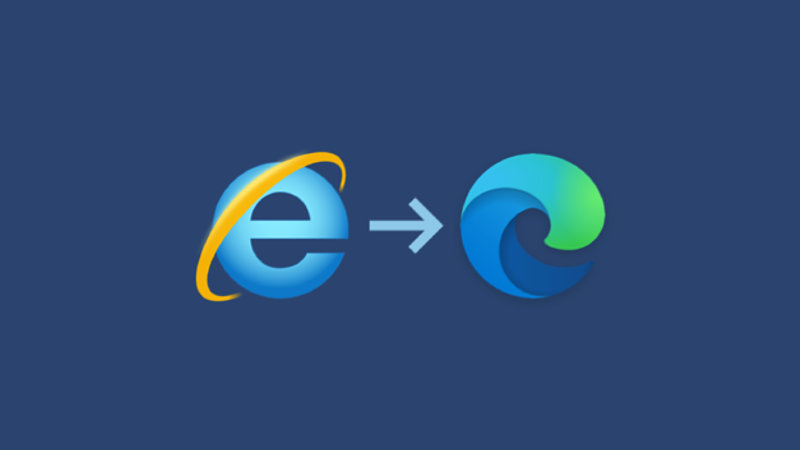
С 15.06.2022 г. IE 11 не поддерживается
IE11 станет недоступным с 14.02.2023. Сайты, созданные для IE, можно перезапустить в режиме IE в Microsoft Edge.
Языковые пакеты для SharePoint Foundation 2013 SP1
Языковые пакеты позволяют создавать сайты и семейства сайтов на нескольких языках, не устанавливая для каждого языка отдельный экземпляр SharePoint Foundation 2013 SP1.
Важно! Если выбрать язык ниже, содержимое страницы динамически отобразится на выбранном языке.
Version:
15.0.4569.1506
Date Published:
17.07.2019
File Name:
spf_lpk_SP1_x64_ru-ru.img
File Size:
66.2 MB
Языковые пакеты позволяют создавать сайты и семейства сайтов на нескольких языках, не устанавливая для каждого языка отдельный экземпляр SharePoint Foundation 2013 SP1. Несколько языковых пакетов можно установить на один сервер. Установка языкового пакета не приводит к изменению языка установленного серверного продукта Майкрософт или языка функций администрирования.
Примечания
- Для установленных языков загрузка языковых пакетов не требуется; данные языковые пакеты предназначены для создания дополнительных языков.
Поддерживаемые операционные системы
Windows Server 2008 R2 SP1, Windows Server 2012, Windows Server 2012 R2
- Этот загружаемый файл работает со следующими программами:
- Microsoft SharePoint Foundation 2013 SP1
- Этот загружаемый файл работает со следующими программами:
- Установка загруженного файла
Установка языкового пакета- Загрузите файл, нажав кнопку Загрузить (вверху), и сохраните его на жестком диске.
- Запустите программу установки.
- На странице "Прочтите лицензионное соглашение на использование программного обеспечения корпорации Майкрософт" ознакомьтесь с условиями соглашения, установите флажок Я принимаю условия этого соглашения и нажмите кнопку Продолжить.
- Будет запущен мастер установки, который установит языковой пакет.
- Снова запустите мастер настройки продуктов и технологий SharePoint, используя параметры по умолчанию.
Повторный запуск мастера настройки продуктов и технологий SharePoint- Нажмите кнопку Пуск, последовательно выберите пункты Все программы и Продукты Microsoft SharePoint 2013 и щелкните Мастер настройки продуктов и технологий SharePoint.
- На странице "Продукты и технологии SharePoint" нажмите кнопку Далее.
- В диалоговом окне с оповещением о том, что во время настройки может потребоваться перезапуск некоторых служб, нажмите кнопку Да.
- На странице "Изменение параметров фермы серверов" щелкните Не отключаться от этой фермы SharePoint и нажмите кнопку Далее.
- При появлении страницы изменения параметров веб-администрирования центра администрирования SharePoint нажмите кнопку Далее, не изменяя параметров по умолчанию.
- На странице "Выполнение мастера настройки продуктов и технологий SharePoint" нажмите кнопку Далее.
- На странице "Настройка успешно завершена" нажмите кнопку Готово.
Сведения об использовании см. в статье Развертывание языковых пакетов (SharePointServer 2010).
Удаление загруженного файла- В меню Пуск выберите пункт Настройка, а затем — Панель управления.
- Дважды щелкните категорию Установка и удаление программ.
- В списке установленных программ выберите нужный элемент и нажмите кнопку Удалить или Добавить/удалить. Если откроется диалоговое окно, следуйте экранным инструкциям по удалению программы.
- Нажмите кнопку Да или ОК , чтобы подтвердить удаление программы.
Читать о Майкрософт