

Microsoft 365 Personal
Microsoft Corporation
Za računalnike s sistemom Windows, računalnike Mac, naprave iPhone in iPad ter telefone in tablične računalnike s sistemom Android
1 TB shrambe v oblaku
Za eno osebo
- Za 1 osebo
- Hkratna prijava v 5 naprav
- Za uporabo v osebnih računalnikih, računalnikih Mac, telefonih in tabličnih računalnikih
- 1 TB varne shrambe v oblaku
- Aplikacije za storilnost s storitvijo Microsoft Copilot
- Naprednejši Copilot chat z večjo porabo kot v brezplačni različici
- Večja uporaba za ustvarjanje slik z UI
- Copilot varno uporabljajte v izbranih aplikacijah s službenimi datotekami*
- Varnost podatkov in naprav
- Celodnevni videoklici in Copilot v storitvi Teams
99,00 €/leto
Potrebujete več uporabnikov? Zagotovite si storitev Microsoft 365 Family za enega do šest uporabnikov z 2 TB varne, skupne shrambe v oblaku.
Naročnina je samodejno podaljšana po redni ceni in izbranem obdobju, razen če jo prekličete v Microsoftovem računu. Glejte pogoje prodaje za Microsoft Store.
Ključne prednosti

Za eno osebo

Delajte v več napravah

1 TB shrambe v oblaku

Za Windows, macOS, iOS in Android
Microsoft 365 – najboljše lastnosti

Raziskujte z lahkoto
Hitro izvedite celovite raziskave z orodjem Copilot1 v storitvi Microsoft 365. Poglobite se v podrobna poročila z navedbo virov, ki vam pomagajo hitreje sprejemati odločitve. Od pomembnih delovnih projektov do prihodnjih potovanj in tem, ki vzbudijo vašo radovednost – vpogledi, ki jih zagotavlja umetna inteligenca, vam pomagajo nadgraditi vaše ideje.
Natančno načrtovanje
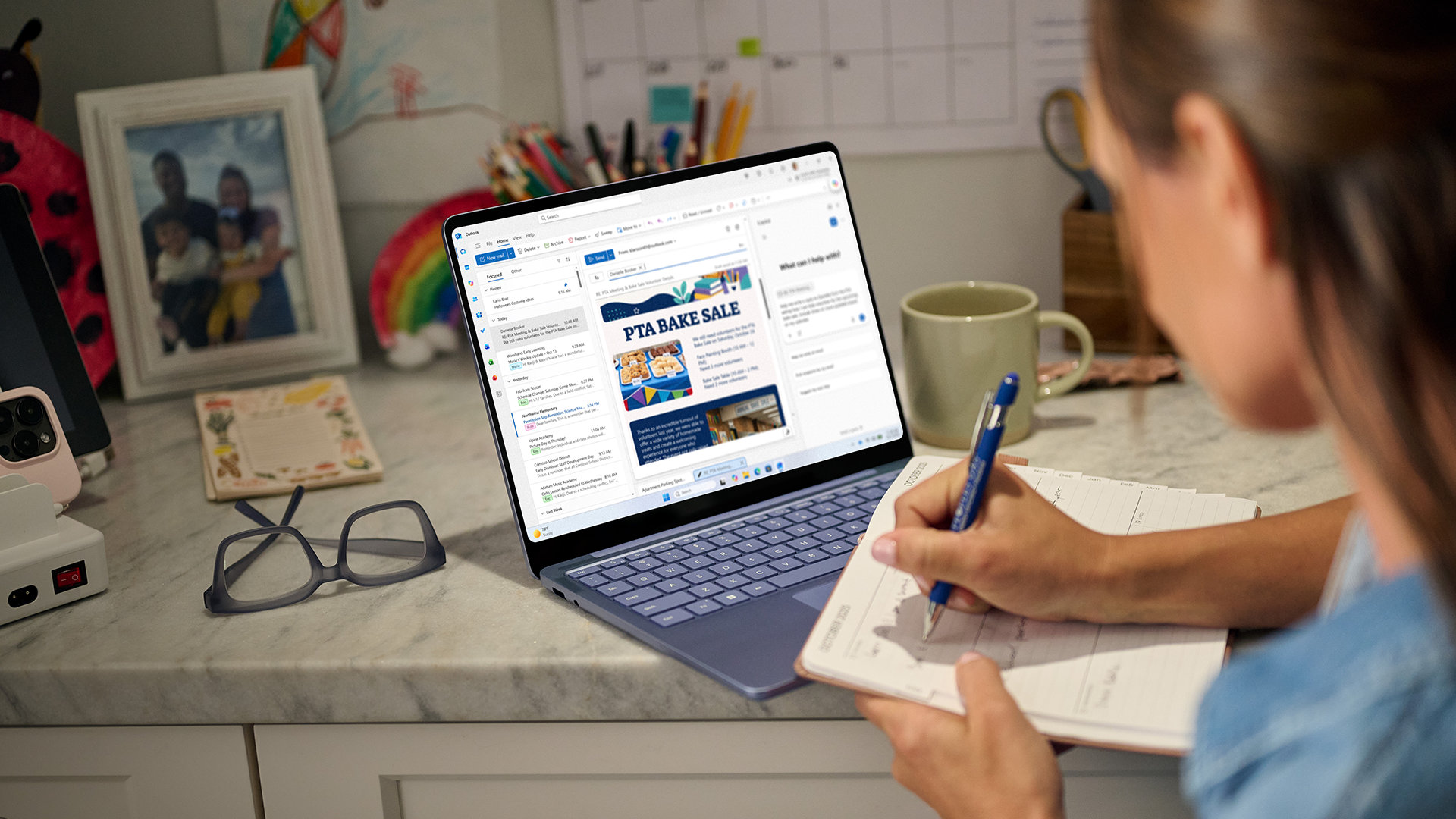
Enostavno analizirajte podatke, dokumentirajte načrte in organizirajte zapiske z orodjem Copilot1 v storitvi Microsoft 365. Lotite se vsega, od pomembnega dela do osebnih proračunov, domačih projektov in šolskih nalog, z večjo jasnostjo in lahkoto.

Ustvarjajte z zaupanjem
Od opravka do opravljenega – lažje kot kdaj koli prej. S Copilot Chat1 v svojih aplikacijah Microsoft 365 lahko brez težav ustvarjate, oblikujete, urejate, izboljšujete in izpopolnjujete vse – od strokovnih dokumentov in podrobnih preglednic do osebnih načrtov, ponazoritev po meri in privlačnih predstavitev.

Zaščitite to, kar je pomembno
Zaščitite svoje naprave, osebne podatke, shrambo v oblaku in e-pošto z vgrajenimi varnostnimi funkcijami in aplikacijami2 v storitvi Microsoft 365, ki so ves čas aktivne in skrbijo za vašo varnost. Uporabljajte Copilot1 v službi in izkoristite vpoglede, ki jih zagotavlja umetna inteligenca, na varen način, ki upošteva varnostne nastavitve vašega delodajalca.3
Povzetek prednosti

Zmogljive pisarniške aplikacije s storitvijo Microsoft Copilot
Prestopite meje mogočega s storitvijo Microsoft Copilot1 v aplikacijah Word, Excel,4 PowerPoint in OneNote. Sodelujte sproti ali delajte brez povezave, v vseh aplikacijah pa so vam na voljo predlogi za oblikovanje, pisanje in govore.

Višje omejitve uporabe za funkcije UI
V primerjavi z brezplačno različico boste v aplikaciji Microsoft Copilot, v orodju Copilot v programih Microsoft 365 ter v drugih funkcionalnostih umetne inteligence dobili več možnosti za uporabo umetne inteligence.1

1 TB shrambe v oblaku
Pridobite 1000 GB varne shrambe za fotografije, datoteke, videoposnetke, e-poštna sporočila in drugo. Svoj prostor za shranjevanje lahko kadar koli preprosto preverite, upravljate in nadgradite v kateri koli napravi.

Varstvo osebnih podatkov in zaščita naprav
Zaščitite svoje telefone in računalnike z aplikacijo Microsoft Defender.5 S stalnim pregledovanjem6 preverja, ali so v napravi virusi, zlonamerne aplikacije in izsiljevalska programska oprema. Če se odkrijejo tveganja, vas aplikacija Defender obvesti in predlaga preproste korake, s katerimi boste zagotovili varnost naprav.

Varna shramba fotografij in datotek
Varno shranite fotografije in datoteke v aplikacijo OneDrive, ki ima vgrajeno funkcijo za zaznavanje izsiljevalske programske opreme in obnovitev datotek.7 Dostopajte do datotek v napravah in zaščitite, kar je najpomembnejše, v mapi v osebnem sefu, zavarovani s preverjanjem identitete v dveh korakih.

Ustvarjanje slik z umetno inteligenco
Z orodjem Copilot in zmogljivostmi generativne umetne inteligence ustvarite privlačne slike zgolj z besedami.1

Varna e-pošta brez oglasov z orodjem Copilot
Preprosto upravljajte več e-poštnih računov in koledarjev prek aplikacije Outlook z vgrajenimi varnostnimi orodji,8 ki poskrbijo za varstvo vaših podatkov. Z orodjem Copilot ustvarite osnutke e-poštnih sporočil in povzetke daljših niti.1

Zagotovite si dostop do izkušenj na podlagi umetne inteligence v izbranih aplikacijah za Windows
Spodbudite svojo ustvarjalnost s pomočjo umetne inteligence.1 V aplikaciji Fotografije lahko preprosto izboljšate svoje fotografije z naprednimi možnostmi urejanja z UI, v Slikarju pa ustvarite visokokakovostne slike samo z besedami. S funkcijami UI si lahko pomagate tudi v Beležnici za brezhibno povzemanje besedila ali pisanje besedila na novo.

Celodnevni videoklici
Z aplikacijo Microsoft Teams se lahko vključite v skupinske klice in se do 30 ur pogovarjate z do 300 osebami. Zlahka sodelujte z drugimi in shranite posnetke srečanj za poznejši ogled ali referenco. Z orodjem Copilot1 pa preoblikujete svoja sporočila v klepetu, da prilagodite njihov ton, dolžino, jasnost in druge vidike.

Hitro ustvarite obrazce in ankete
Uporabite orodje Copilot1 v aplikaciji Microsoft Forms, da ustvarite in predelate ankete in raziskave. Preprosto ustvarite in natančneje določite vprašanja, izboljšajte možnosti odziva ter si zagotovite podrobno analizo rezultatov.

Aplikacije so vedno posodobljene
Z naročnino na Microsoft 365 Personal boste prejeli nove, inovativne funkcije in posodobitve takoj, ko bodo izdane, tako da boste lahko vedno delali z najnovejšimi in najboljšimi različicami.

Microsoftova podpora
Stojimo vam ob strani s hitro dosegljivo tehnično podporo za Microsoft 365 in Windows 11, ki je vedno pripravljena pomagati, kadar koli boste potrebovali.
Najpogostejša vprašanja
-
Da. Za mnoge pogodbene delavce in mala neodvisna podjetja Microsoft 365 Personal zagotavlja ključne aplikacije za storilnost in shrambo v oblaku, ki so potrebne za ustvarjanje predlogov in dokumentov za stranke, upravljanje projektov, komunikacijo s strankami ter organiziranje poslovnih informacij. Z orodjem Microsoft Copilot lahko uporabniki pripravijo osnutke predlogov, ustvarijo orise projektov, natančneje določijo komunikacije s strankami, povzamejo informacije in hitreje ustvarijo prve osnutke.1 Ne glede na to, ali pripravljate predstavitev oz. predlog za stranko ali upravljate vsakodnevna poslovna opravila, vam Microsoft 365 Personal pomaga ostati produktivni in osredotočeni na rast vašega poslovanja.
-
Da. Microsoft 365 Personal pogodbenim delavcem in neodvisnim lastnikom podjetij ponuja orodja za ustvarjanje računov, upravljanje proračunov, organiziranje finančnih evidenčnih listov, sledenje prihodkom in stroškom ter vodenje poslovne dokumentacije. Excel lahko uporabite za organiziranje finančnih informacij, kot so računi, popusti in stroški projekta, medtem ko lahko Microsoft Copilot pomaga analizirati podatke, ugotoviti trende, ustvariti formule, povzeti podatke in generirati poročila.1 Skupaj z 1 TB shrambe v oblaku Microsoft 365 Personal omogoča organiziranje ter dostopno in lažje upravljanje finančnih evidenc skozi vse leto in med davčnim obdobjem.
-
Da. Microsoft 365 Personal študentom ponuja zmogljiva orodja za pisanje seminarskih nalog, ustvarjanje predstavitev, organiziranje zapiskov, upravljanje urnikov in varno shranjevanje datotek v oblaku. Z orodjem Microsoft Copilot lahko študenti snujejo ideje, povzemajo informacije, ustvarjajo študijske vodnike, pripravljajo osnutke, organizirajo raziskovalne zapiske in učinkoviteje pripravljajo predstavitve.1 Ne glede na to, ali gre za vsakodnevne naloge ali večje akademske projekte, Microsoft 365 Personal pomaga študentom ostati organizirani, prihraniti čas in se bolj posvetiti učenju.
-
Da. Dokumenti, ki jih ustvarite, v celoti pripadajo vam. Shranite jih lahko v spletu v storitev OneDrive ali lokalno v računalnik s sistemom Windows ali računalnik Mac.
-
-
Obiščite naše spletno mesto s pomočjo in učnim gradivom za orodje Copilot in začnite orodje Copilot uporabljati že danes.
-
Z naročnino Microsoft 365 Personal, Family, Premium ali Pro ste upravičeni do višjih omejitev uporabe umetne inteligence, orodje Copilot pa lahko uporabljate v aplikacijah Microsoft 365, aplikaciji Microsoft Copilot in drugod. Preberite več o dobroimetju.
- [1] Veljajo omejitve uporabe umetne inteligence. Preberite več o tem. Za uporabo funkcij umetne inteligence veljajo omejitve glede najnižje starosti. Podrobnosti.
- [2] Razpoložljivost aplikacij se razlikuje glede na napravo/jezik. Funkcije se razlikujejo glede na okolje. Veljajo sistemske zahteve .
- [3] Delodajalec mora imeti naročnino za podjetja, ki vključuje namizne programe Microsoft 365, ter omogočen dostop do več računov (izključuje vladne najemnike). Velja za izbrane funkcije umetne inteligence v namiznih programih Word, Excel, PowerPoint in Outlook ter v izbranih mobilnih aplikacijah. Oglejte si podrobnosti.
- [4] Za storitev Copilot v Excelu mora biti omogočena funkcija samodejnega shranjevanja, kar pomeni, da je treba datoteko shraniti v OneDrive; delovanje z neshranjenimi datotekami ni mogoče.
- [5] Defender ni na voljo v nekaterih regijah.
- [6] Na voljo v napravah Windows, Mac, iOS in Android. Ne nadomešča obstoječe zaščite pred zlonamerno programsko opremo v napravah s sistemoma iOS in Windows.
- [7] Datoteke v storitvi OneDrive je mogoče obnoviti v največ 30 dneh po zlonamernih napadih, poškodbah datotek ali nenamernih izbrisih in spremembah.
- [8] Varnostne funkcije so za e-poštne naslove z domeno @outlook.com, @hotmail.com, @live.com ali @msn.com.
-
Osebni računalnik
Računalnik in procesor
1,6-gigaherčni (GHz) ali hitrejši, 2-jedrni
Operacijski sistem
Windows 11, Windows 10
Za optimalno izkušnjo uporabljajte najnovejšo različico katerega koli operacijskega sistema, navedenega zgoraj.Pomnilnik
4 GB pomnilnika RAM
2 GB pomnilnika RAM (32-bitna različica)Trdi disk
4 GB nezasedenega prostora na disku
Zaslon
Zaslon z ločljivostjo 1280 x 768
Grafika
Strojno pospeševanje grafike zahteva DirectX 9 ali novejšo različico z WDDM 2.0 ali več za Windows 10 (ali WDDM 1.3 ali več za Windows 10 Fall Creators Update)
Različica ogrodja .NET
Nekatere funkcije lahko zahtevajo, da je nameščeno ogrodje .NET 3.5 ali 4.6 in novejša različica.
-
Mac
Računalnik in procesor
Procesor Intel ali silicijev čip Apple
Operacijski sistem
3 najnovejše različice sistema macOS
Za optimalno izkušnjo uporabljajte najnovejše različice katerega koli operacijskega sistema, navedenega zgoraj.
Pomnilnik
4 GB pomnilnika RAM
Trdi disk
10 GB prostora na disku.
Trdi disk z obliko zapisa HFS+ (z drugim imenom Mac OS Extended) ali APFS Zaradi posodobitev bo sčasoma morda potreben dodaten prostor za shranjevanje.
Zaslon
Zaslon z ločljivostjo 1280 x 800
Grafika
Ni zahtev za grafiko
-
Android
Računalnik in procesor
Procesor ARM ali Intel x86
Operacijski sistem
zadnje 4 glavne različice sistema Android
Za optimalno izkušnjo uporabljajte najnovejšo različico katerega koli operacijskega sistema, navedenega zgoraj.
Pomnilnik
1 GB
-
iOS
Računalnik in procesor
N/V
Operacijski sistem
2 najnovejši različici sistema iOS
Za optimalno izkušnjo uporabljajte najnovejšo različico katerega koli operacijskega sistema, navedenega zgoraj.
Brskalnik
Najnovejša različica brskalnika Microsoft Edge, Safari, Chrome ali Firefox. Več podrobnosti o zahtevah za brskalnik.
Drugo
Za internetne funkcije potrebujete internetno povezavo. Morda boste morali plačati stroške.
Za uporabo funkcij z dotikom na več točkah potrebujete napravo z možnostjo upravljanja z dotikom, pri čemer so vse funkcije vedno na voljo prek tipkovnice, miške ali druge standardne vnosne naprave oziroma vnosne naprave za osebe s posebnimi potrebami.
Funkcije izdelka in grafika se lahko razlikujejo glede na konfiguracijo sistema. Za nekatere funkcije bo morda potrebna dodatna ali napredna strojna oprema ali povezava s strežnikom.
Pogosta vprašanja
-
Da. Za mnoge pogodbene delavce in mala neodvisna podjetja Microsoft 365 Personal zagotavlja ključne aplikacije za storilnost in shrambo v oblaku, ki so potrebne za ustvarjanje predlogov in dokumentov za stranke, upravljanje projektov, komunikacijo s strankami ter organiziranje poslovnih informacij. Z orodjem Microsoft Copilot lahko uporabniki pripravijo osnutke predlogov, ustvarijo orise projektov, natančneje določijo komunikacije s strankami, povzamejo informacije in hitreje ustvarijo prve osnutke.1 Ne glede na to, ali pripravljate predstavitev oz. predlog za stranko ali upravljate vsakodnevna poslovna opravila, vam Microsoft 365 Personal pomaga ostati produktivni in osredotočeni na rast vašega poslovanja.
-
Da. Microsoft 365 Personal pogodbenim delavcem in neodvisnim lastnikom podjetij ponuja orodja za ustvarjanje računov, upravljanje proračunov, organiziranje finančnih evidenčnih listov, sledenje prihodkom in stroškom ter vodenje poslovne dokumentacije. Excel lahko uporabite za organiziranje finančnih informacij, kot so računi, popusti in stroški projekta, medtem ko lahko Microsoft Copilot pomaga analizirati podatke, ugotoviti trende, ustvariti formule, povzeti podatke in generirati poročila.1 Skupaj z 1 TB shrambe v oblaku Microsoft 365 Personal omogoča organiziranje ter dostopno in lažje upravljanje finančnih evidenc skozi vse leto in med davčnim obdobjem.
-
Da. Microsoft 365 Personal študentom ponuja zmogljiva orodja za pisanje seminarskih nalog, ustvarjanje predstavitev, organiziranje zapiskov, upravljanje urnikov in varno shranjevanje datotek v oblaku. Z orodjem Microsoft Copilot lahko študenti snujejo ideje, povzemajo informacije, ustvarjajo študijske vodnike, pripravljajo osnutke, organizirajo raziskovalne zapiske in učinkoviteje pripravljajo predstavitve.1 Ne glede na to, ali gre za vsakodnevne naloge ali večje akademske projekte, Microsoft 365 Personal pomaga študentom ostati organizirani, prihraniti čas in se bolj posvetiti učenju.
-
Microsoft 365 je združljiv z računalniki s sistemom Windows, računalniki Mac ter napravami s sistemoma Android in iOS. Za združljive različice naprav in druge zahteve za funkcije si oglejte sistemske zahteve
-
Ne. Aplikacije storitve Microsoft 365 so prilagojene vsaki posamezni platformi in operacijskemu sistemu. Aplikacije, ki so na voljo za uporabnike računalnikov Mac, in posamezne vključene funkcije se lahko razlikujejo od tistih, ki so na voljo za uporabnike računalnikov s sistemom Windows. S storitvijo Microsoft 365 ste lahko prilagodljivi. S svojim računom niste omejeni izključno na računalnike Mac ali izključno na računalnike s sistemom Windows, zato lahko prehajate med napravami.
-
Da. Dokumenti, ki jih ustvarite, v celoti pripadajo vam. Shranite jih lahko v spletu v storitev OneDrive ali lokalno v računalnik s sistemom Windows ali računalnik Mac.
-
Za namestitev in aktivacijo vseh najnovejših izdaj aplikacij in storitev, vključenih v vse naročniške pakete za Microsoft 365 potrebujete dostop do interneta. Če ste obstoječi naročnik, vam ni treba znova nameščati ali kupiti druge naročnine.
Za pakete okolja Microsoft 365 je dostop do interneta potreben tudi za upravljanje računa naročnine, na primer za namestitev aplikacij Office v drug računalnik s sistemom Windows ali za spremembo možnosti obračunavanja. Dostop do interneta potrebujete tudi za dostop do dokumentov, shranjenih v storitvi OneDrive, razen če namestite namizno aplikacijo OneDrive.
Povezavo z internetom vzpostavljajte redno, da bo vaša različica storitve Microsoft 365 vedno posodobljena in boste lahko izkoristili samodejne nadgradnje. Če internetne povezave ne vzpostavite vsaj vsakih 31 dni, aplikacije preidejo v način zmanjšane funkcionalnosti, kar pomeni, da si lahko svoje dokumente ogledate ali jih natisnete, ne morete pa jih urejati ali ustvarjati novih. Če želite znova aktivirati aplikacije, znova vzpostavite internetno povezavo.
Za uporabo aplikacij zbirke Office, kot so Word, Excel in PowerPoint, ne potrebujete internetne povezave, saj so te aplikacije v celoti nameščene v računalniku. -
Microsoftov račun je kombinacija e-poštnega naslova in gesla, s katerima se vpisujete v storitve, kot so OneDrive, Xbox LIVE in Outlook.com. Če uporabljate katero od teh storitev, že imate Microsoftov račun, ki ga lahko uporabite, lahko pa tudi ustvarite nov račun. Preberite več o Microsoftovem računu.
Med postopkom prijave za preskusno različico ali nakupa paketa Microsoft 365 se boste morali vpisati z Microsoftovim računom. S tem računom morate biti vpisani, če želite namestiti in upravljati naročnino na Microsoft 365 ali uporabljati nekatere naročniške ugodnosti, vključno s shrambo v storitvi OneDrive. -
Naročnine Microsoft 365 Family, Microsoft 365 Premium in Microsoft 365 Pro lahko delite s petimi drugimi uporabniki, kar skupaj pomeni šest uporabnikov. Microsoft 365 Personal lahko uporablja ena oseba.
-
-
Microsoft Defender je varnostna aplikacija za več naprav, s katero lahko posamezniki in družine zaščitijo svoje podatke ter naprave in so v spletu varnejši z zaščito pred zlonamerno programsko opremo, sprotnimi varnostnimi obvestili in nasveti za varnost.
-
Microsoft Defender je nova aplikacija za več naprav, s katero so posamezniki in družine varnejši v spletu. Microsoft Defender ima nove funkcije in preprostejši uporabniški vmesnik. Microsoft Defender omogoča dragoceno zaščito naprav s sistemi iOS, Android, Windows in Mac z zaščito pred zlonamerno programsko opremo, spletno zaščito, sprotnimi varnostnimi obvestili in nasveti za varnost. Microsoft Defender je na voljo v Applovi, Googlovi in Microsoftovi trgovini z aplikacijami, pogoj za njegovo uporabo pa je naročnina Microsoft 365 Personal ali Microsoft 365 Family.
Windows Security, prej znan pod imenom Windows Defender Security Center, je vgrajena varnostna storitev za računalnike s sistemom Windows, ki ščiti vašo napravo in podatke. Windows Security je že nameščen in samodejno omogočen. Varnost sistema Windows vključuje programsko opremo Microsoft Defender Antivirus, ki ščiti vašo napravo s sistemom Windows in podatke pred virusi, izsiljevalskimi programi, trojanskimi konji in drugo zlonamerno programsko opremo, razen v primeru, ko je aktivna protivirusna programska oprema, ki ni Microsoftova.
-
Če želite orodje Copilot uporabljati v aplikacijah Word, Excel, PowerPoint, OneNote in Outlook, morate imeti nameščeno najnovejšo različico aplikacije Microsoft 365. Če ste vpisani in imate nameščene najnovejše posodobitve, vendar vam se Copilot še vedno ne prikazuje, znova zaženite aplikacije okolja Microsoft 365. Preberite več o tem, zakaj se Copilot ne prikaže v aplikacijah.
-
Obiščite naše spletno mesto s pomočjo in učnim gradivom za orodje Copilot in začnite orodje Copilot uporabljati že danes.
-
Z naročnino Microsoft 365 Personal, Family, Premium ali Pro ste upravičeni do višjih omejitev uporabe umetne inteligence, orodje Copilot pa lahko uporabljate v aplikacijah Microsoft 365, aplikaciji Microsoft Copilot in drugod. Preberite več o dobroimetju.
-
Paketi Microsoft 365 Business Basic, Business Standard in Business Premium so prilagojeni podjetjem in zagotavljajo profesionalno e-pošto z domeno po meri, skrbniške funkcije za upravljanje dostopa in naprav ter razširljivost za dodajanje dodatnih uporabnikov v skladu z rastjo podjetja. Paketi vključujejo napredne varnostne funkcije, kot je Exchange Online Protection za zaščito pred lažnim predstavljanjem in zlonamerno programsko opremo, paket Business Premium pa vključuje tudi Microsoft Defender za podjetja za zaščito pred izsiljevalsko programsko opremo in napredno upravljanje groženj. Poleg tega lahko dostopate do profesionalnih orodij za sodelovanje, kot je aplikacija Microsoft Teams s posnetki srečanj, prepisi in delovnimi prostori za ekipe, medtem ko lahko poslovne aplikacije, kot je Microsoft Bookings, poenostavijo načrtovanje sestankov in rezervacije terminov za storitve. Kot dodatek je na voljo tudi pomočnik za delo z UI Microsoft 365 Copilot, ki bo povečal storilnost in dal krila ustvarjalnosti vaših zaposlenih. Raziščite pakete in poiščite najprimernejšega za svoje podjetje.
-
Microsoft 365 Personal je na voljo s ponavljajočo se naročnino. Cene se razlikujejo glede na državo, regijo in promocijske ponudbe. Za najnovejše cene in podrobnosti paketa obiščite stran z naročnino na Microsoft 365.
-
Da. Vse pakete storitve Microsoft 365 za posameznike si lahko ogledate na naši strani s paketi in cenami.
-
Microsoft 365 podpira angleščino, arabščino, češčino, danščino, finščino, francoščino, hebrejščino, italijanščino, japonščino, kitajščino (poenostavljeno), kitajščino (tradicionalno), korejščino, madžarščino, nemščino, nizozemščino, norveščino, poljščino, portugalščino, ruščino, španščino, švedščino, tajščino in turščino. Kmalu bomo dodali več jezikov. Več o podprtih jezikih za Copilot je na voljo tukaj: Copilot za jezike, ki podpirajo Microsoft 365 – Microsoftova podpora.
-
Da. Microsoft ponuja preproste in cenovno ugodne rešitve za posameznike, družine ter majhna podjetja, ki opravljajo delo v več jezikih. Vsakič, ko namestite aplikacije Office v dodaten računalnik s sistemom Windows ali računalnik Mac, lahko izberete jezik, v katerem želite namestiti aplikacije Office.
-
Kadar koli lahko upravljate podatke za obračunavanje, namestite aplikacije okolja Microsoft 365 ali zbirke Office v dodatne računalnike s sistemom Windows ali računalnike Mac oziroma jih odstranite iz njih in upravljate namestitve aplikacij zbirke Office v drugih napravah. Obiščite strani za podporo za namestitev aplikacij Microsoft 365 in Office ali upravljanje računov za Microsoft 365 in Office.
-
Če ste kupili naročnino s ponavljajočim se obračunavanjem, začne vaša naročnina veljati po končanem nakupu.
Naročnine s ponavljajočim se obračunavanjem je mogoče kupiti na spletnih mestih Microsoft Store, v trgovinah iTunes® Store in Mac App Store ter pri nekaterih drugih prodajalcih. Če ste kupili predplačniško naročnino, ta začne veljati, ko jo aktivirate na spletnem mestu Setup.office.com. Predplačniške naročnine je mogoče kupiti pri prodajalcih ali posrednikih za Microsoftovo podporo. -
Začetek je preprost. Po nakupu naročnine na Microsoft 365 se vpišite v svoj Microsoftov račun, odprite stran z naročnino in prenesite Microsoft 365 v svoj računalnik s sistemom Windows ali računalnik Mac. Sledite navodilom za namestitev na zaslonu, nato se v aplikacijah vpišite v svoj Microsoftov račun in začnite uporabljati Word, Excel, PowerPoint, Outlook, OneNote in druge aplikacije. Vaša naročnina vam omogoča dostop do najnovejših funkcij, posodobitev in povezanih izkušenj v oblaku v vseh vaših napravah. Če dobite nov računalnik ali morate znova namestiti Microsoft 365, se enostavno vpišite v isti Microsoftov račun in znova prenesite aplikacije, da obnovite dostop do svoje naročnine in datotek.
-
OneDrive je storitev internetne shrambe, kamor lahko shranjujete dokumente, zapiske, fotografije, glasbo, videoposnetke in druge vrste datotek. S storitvijo OneDrive lahko do svojih datotek dostopate v skoraj vsaki napravi in jih delite z drugimi. Prijavite se za OneDrive. Prejeta količina dodatne shrambe je odvisna od vaše naročnine:
Stranke z veljavno naročnino na Microsoft 365 Personal prejmejo dodaten 1 TB prostora za shranjevanje v storitvi OneDrive na naročnino ter 5 GB brezplačnega prostora za shranjevanje.
Stranke z aktivno naročnino na storitev Microsoft 365 Family ali Microsoft 365 Premium prejmejo še dodatna 2 TB prostora za shranjevanje v storitvi OneDrive, ki ga lahko delijo z največ petimi drugimi uporabniki, ter 5 GB prostora za shranjevanje za enega uporabnika. Stranke z aktivno naročnino na storitev Microsoft 365 Pro prejmejo še dodatnih 5 TB prostora za shranjevanje v storitvi OneDrive, ki ga lahko delijo z največ petimi drugimi uporabniki, ter 5 GB prostora za shranjevanje za enega uporabnika. Vsak dodaten uporabnik mora imeti svoj Microsoftov račun in mora biti dodan na spletnem mestu Microsoftovega računa.
Dodatni prostor za shranjevanje je dodan računu storitve OneDrive, ki je povezan z Microsoftovim računom, s katerim je bila ustvarjena naročnina na Microsoft 365. Pri naročninah Microsoft 365 Family, Premium in Pro je prostor za shranjevanje vezan na Microsoftove račune članov gospodinjstva, ki so dodani v naročnino.
-
Če želite dostopati do dokumentov, shranjenih v storitvi OneDrive, se vpišite v Microsoft 365 z Microsoftovim računom, s katerim ste nastavili Microsoft 365. Če naročnino na Microsoft 365 delite z drugimi člani gospodinjstva, se morajo vpisati s svojim Microsoftovim računom. Preberite več o vpisovanju v Microsoft 365. V storitev OneDrive se lahko vpišete tudi neposredno na spletnem mestu OneDrive.com.
-
Na voljo vam je 15 GB brezplačne e-poštne shrambe Outlook.com, ki je ločena od vaše Microsoftove shrambe v oblaku. Z Microsoftovim računom vam je na voljo 5 GB brezplačne shrambe v oblaku, ki je v skupni rabi za vaše datoteke in fotografije v storitvi OneDrive, priloge v storitvi Outlook.com in aplikacije v okolju Microsoft 365. Naročnikom storitev Microsoft 365 je na voljo 100 GB prostora za shranjevanje.
-
Da. Če že uporabljate e-poštni naslov Outlook.com, Hotmail.com, Live.com ali MSN.com, lahko isti račun še naprej uporabljate za Microsoft 365. Preprosto se vpišite s svojim obstoječim Microsoftovim računom, da dostopate do ugodnosti vaše naročnine, ki vključujejo Outlook, OneDrive, Word, Excel, PowerPoint in drugo. Vaš obstoječi e-poštni naslov, sporočila, stiki in koledar ostanejo povezani z istim računom, tako da imate vse na enem mestu.
-
Vaš Microsoftov račun ima lahko le eno aktivno naročnino na Microsoft 365 za potrošnike. Naročnino Microsoft 365 Family lahko pretvorite v naročnino Microsoft 365 Personal ali pa počakate, da trenutna naročnina poteče, in šele nato kupite naročnino Microsoft 365 Personal.
-
Če potrebujete pomoč in vsebino z navodili, obiščite Microsoftovo podporo.
-
Najlažji način, da zagotovite neprekinjeno delovanje storitve, je ponavljajoče se obračunavanje. Mesečno ali letno ponavljajoče se obračunavanje lahko nastavite na spletnem mestu Microsoftovega računa.
Če imate mesečno naročnino, lahko prihranite denar tako, da jo pretvorite v letno naročnino na spletnem mestu Microsoftovega računa. -
Oseba lahko še vedno dostopa do datotek in jih prenese tako, da se vpiše v OneDrive s svojim Microsoftovim računom. Če račun storitve OneDrive presega količinsko omejitev brezplačnega prostora za shranjevanje (5 GB), mora oseba shraniti datoteke drugam ali kupiti več prostora za shranjevanje v storitvi OneDrive.
-
Če imate letno naročnino, vas bomo obvestili, preden vam zaračunamo dodatno leto naročnine. Če ste izbrali mesečno naročnino, vam bomo zaračunali mesečni znesek in vas o tem ne bomo predhodno obveščali. Način plačila lahko kadarkoli spremenite ali prekličete naročnino, da preprečite prihodnje bremenitve, tako da obiščete Microsoftov račun in se vpišete z Microsoftovim računom, s katerim ste kupili Microsoft 365.
-
Na voljo je več možnosti za nadaljevanje naročnine. Ne glede na to, katero možnost izberete, bodite pozorni na to, da podaljšanje izvedete z istim Microsoftovim računom, ki ste ga uporabili za nastavitev naročnine.
Če imate naročnino s ponavljajočim se obračunavanjem, bo naročnina veljavna, dokler je ne prekličete. Nastavitve obračunavanja si lahko ogledate na spletnem mestu Microsoftovega računa, ko se vpišete z Microsoftovim računom, s katerim ste kupili Microsoft 365.
Če ponavljajoče se obračunavanje ni omogočeno, obiščite stran za podaljšanje za Microsoft 365 in kupite naročnino na Microsoft 365 s ponavljajočim se obračunavanjem. Dodatni čas bo samodejno dodan preostalemu času veljavnosti vaše obstoječe naročnine. -
Da. Če predčasno plačate naročnino na že obstoječi paket Microsoft 365, je preostali čas veljavnosti dodan vaši obstoječi naročnini. Če sta vam na primer preostalo še 2 meseca veljavnosti trenutne naročnine na Microsoft 365 Family in plačate enoletno (12-mesečno) naročnino, bo naročnina veljavna še 14 mesecev.
-
Če ste naročnino s ponavljajočim se obračunavanjem kupili pri Microsoftu prek trgovine Microsoft Store ali microsoft365.com, jo lahko prekličete na dva načina:
- Naročnino lahko prekličete v spletu tako, da obiščete spletno mesto Microsoftovega računa in se vpišete z Microsoftovim računom, s katerim ste kupili naročnino, nato pa izklopite ponavljajoče se obračunavanje. Tako bo veljavnost vaše naročnine samodejno potekla, ko poteče preostali čas veljavnosti naročnine.
- Če želite naročnino preklicati takoj, se obrnite na Microsoftovo podporo in zaprosite za takojšnji preklic.
- Če ste kupili naročnino s ponavljajočim se obračunavanjem pri drugem prodajalcu, boste morda morali naročnino preklicati pri tem prodajalcu. To lahko preverite tako, da obiščete spletno mesto Microsoftovega računa.
- Naročnino lahko prekličete v spletu tako, da obiščete spletno mesto Microsoftovega računa in se vpišete z Microsoftovim računom, s katerim ste kupili naročnino, nato pa izklopite ponavljajoče se obračunavanje. Tako bo veljavnost vaše naročnine samodejno potekla, ko poteče preostali čas veljavnosti naročnine.
Spremljajte Microsoft 365