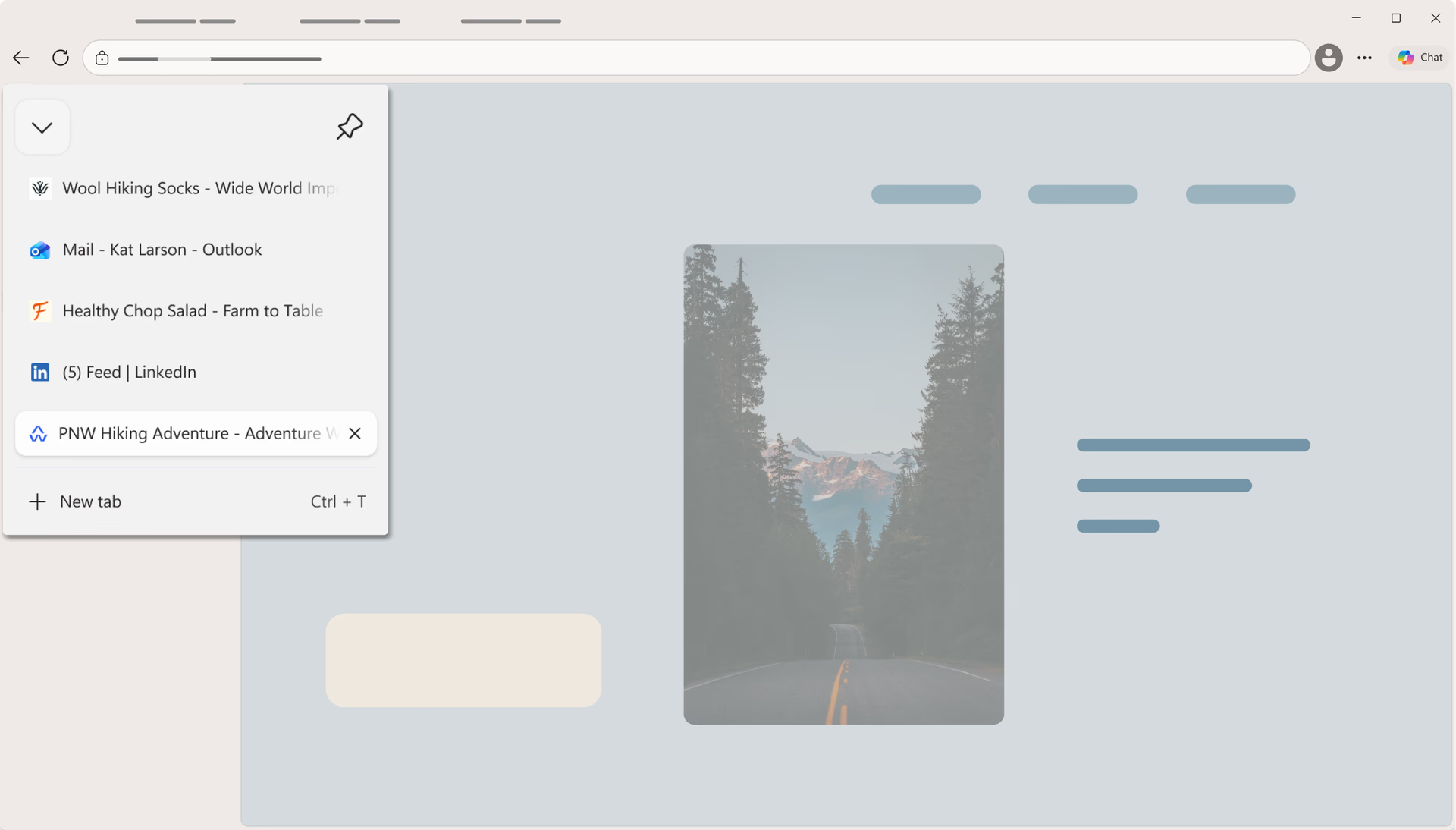
V brskalniku Microsoft Edge preklopite na navpične zavihke, da ostanete organizirani, si oglejte več na zaslonu in upravljajte zavihke s strani zaslona
Navpični zavihki so na voljo v brskalniku Microsoft Edge v najnovejših različicah sistema Windows in MacOS.
Ne, lahko se hitro spremenite v prvotno postavitev brskalnika tako, da izklopite navpične zavihke ali celo preklopite med obema postavitevma s tipko Ctrl+Shift+,(Vejca).
Zavihke lahko združite tako, da uporabite funkcijo skupine zavihkov. Z desno tipko miške kliknite ali pritisnite in pridržite zavihek in izberite Dodaj zavihek v novo skupino.
Za preklop med navpičnimi in vodoravnimi zavihki preprosto kliknite ikono "Iskanje zavihkov" v zgornjem levem kotu okna Microsoft Edge (puščica, ki kaže navzdol) in izberite možnost "Vklopi (ali izklopi) navpične zavihke".
* Razpoložljivost in delovanje funkcij se lahko razlikujeta glede na vrsto naprave, trg in različico brskalnika.