
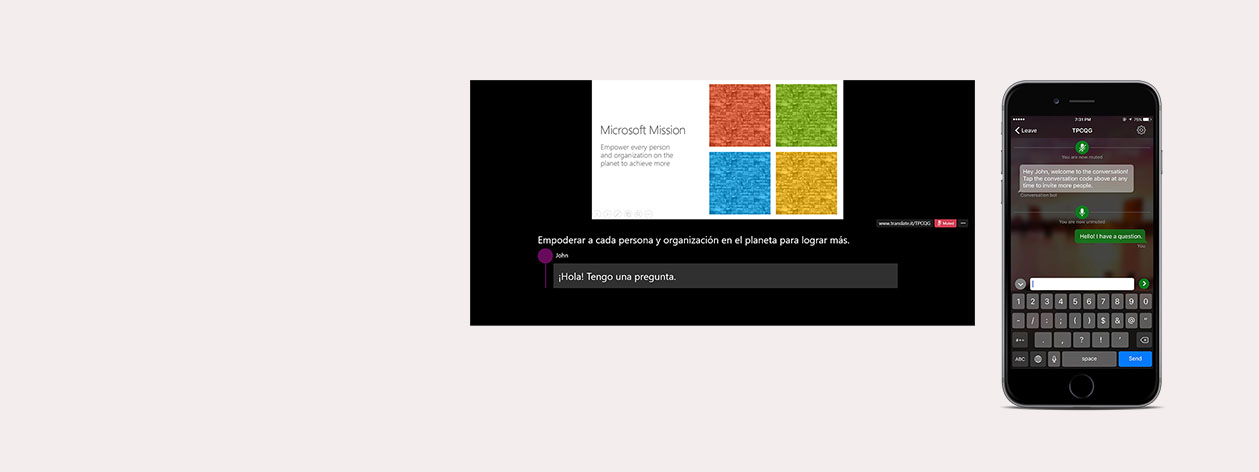
Predstavitev Prevajalec za PowerPoint
Predstavitev Translator podnapise vašo živo predstavitev naravnost iz PowerPointa, in omogoča, da se vaše občinstvo pridruži iz svojih naprav z uporabo aplikacije Translator ali brskalnika.
Kot govorite, predstavitveni prevajalec prikaže podnapise neposredno v PowerPointovi predstavitvi v enem od več kot 60 podprtih besedilnih jezikov. Ta funkcija se lahko uporablja tudi za občinstvo, ki so gluhi ali naglušni.
Do 100 občinstvo člani v sobi lahko sledijo skupaj s predstavitvijo v svojem jeziku, ki ga prenesete aplikacijo Translator ali se pridružijo neposredno iz njihovega brskalnika.
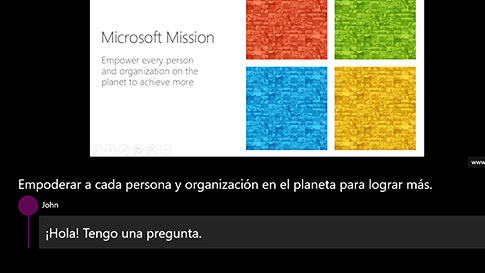
Podnaslavljanje v živo
Govorite v katerem koli od 11 podprtih govornih jezikov in podnapise v enega od 60 + jezikov prevajanja besedila.
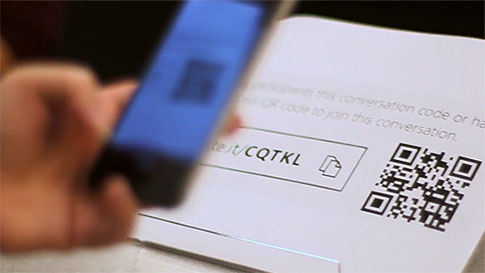
Interaktivna izkušnja občinstva
Delite QR-ali pet pismo kodo pogovora in vaše občinstvo lahko sledijo skupaj z vašo predstavitev, na lastno napravo, v izbranem jeziku.

Multi-Language Q&A
Neutišanje občinstva, da se omogoči vprašanja občinstva v njihovi napravi v katerem koli od podprtih jezikov.
Inclusivity prek dostopnosti
Pomagajte članom občinstva, ki so gluhi ali naglušni, sledite predstavitvi in Sodelujte v razpravi.

Prilagojeno prepoznavanje govora
Prilagodite orodje za prepoznavanje govora z besednim zaklada znotraj diapozitivov in opombami diapozitivov, da se prilagodijo žargonu, tehničnim izrazom ter imenom izdelka ali kraja. Prilagajanje je trenutno na voljo za angleščino, kitajščino in španščino.
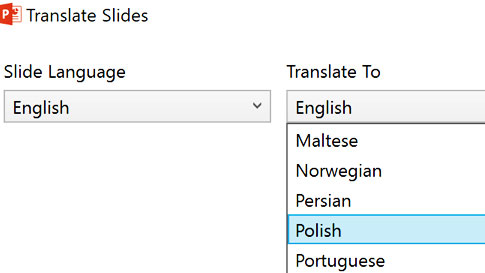
Prevedene predstavitve z ohranjenim oblikovanjem
"Translate diapozitivi" gumb omogoča voditelji prevesti svojo celotno predstavitev, medtem ko ohranja njeno oblikovanje.
Tehnologije za predstavitev Translator
Predstavitev prevajalec za PowerPoint je powered by Microsoft Translator Live funkcijo, ki vam omogoča prevedene klepete, ki jih začne ali se pridružijo pogovoru iz aplikacije Translator. do 100 ljudi lahko klepetate hkrati z uporabo Prevajalec app ali neposredno iz njihovega brskalnika na http://translate.it.
Funkcija Microsoft Translator live je zgrajena s tehnologijo prevajanja govornega jedra Microsoft Translator, API-jem microsoft prevajalca, storitvijo Azure Cognitive Service.
Prevajalnik predstavitve integrira zmožnosti prepoznavanja govora po meri (CSS) iz storitve Azure ' s Cognitive Services, da prilagodi prepoznavanje govora besednjaku, ki se uporablja v predstavitvi.
Kako nastaviti prevajalsko predstavitev za PowerPoint
Preberite, kako prenesete dodatek, ga namestite in delite QR in kodo pogovora neposredno iz predstavitve, tako da lahko občinstvo sledi v njihovem jeziku.
PRENOS PREDSTAVITVE PREVAJALECPredstavitev prevajalec v akciji
Za to demo, angleščina je izbran govor in naslovom jezik-poudarjanje uporabe živih podnapisi za gluhe ali naglušne Skupnosti. Uporabniki bi se lahko pridružili in sodelovali tudi v drugih jezikih. Pogovori so bili z naslovom "dostop in razumevanje v razredu: kako gluhe otroci Naučite (ali ne)", glede na Microsoft Research maja 9th, 2017.
Kaj po meri prepoznavanje govora, ne?
- Izboljša natančnost podnapisov z učenjem iz vsebine v diapozitivu in opombah diapozitivov. V nekaterih primerih, boste videli do 30% izboljšanje natančnosti.
- Prilagodi prepoznavanje govora za posamezne panoge, tehnične izraze, okrajšav in imena izdelkov ali kraja. Prilagajanje bo zmanjšalo te napake v podnapise, če so besede prisotne v diapozitivu ali opombah diapozitivov.
Kako nastaviti govor po meri v predstavitvi
- Ko prvič prilagodite prepoznavanje govora za predstavitev, lahko traja do 5 minut, da prevajalnik za predstavitve dokonča učenje.
- Po prvem zagonu se bodo podnapisi začeli v trenutku, če ne posodobite vsebine diapozitivov.
- Nasvet: začnite prepoznavanje govora po meri med vadbo, tako da ne boste doživeli zamud, ko boste predstavili svoje občinstvo.
Kako po meri govora funkcija deluje?
Funkcija prepoznavanja govora po meri deluje tako, da trenirani edinstvene jezikovne modele z vsebino diapozitivov. Jezikovni modeli za Microsoftov mehanizem za prepoznavanje govora so optimizirani za običajne scenarije uporabe.
Jezikovni model je verjetnostna porazdelitev nad zaporedjem besed in pomaga sistemu odločiti med zaporedjem besed, ki zveni podobno, glede na verjetnost, da se beseda zaporedja sami. Na primer, "prepoznati govor" in "razbitine lepo plažo" zvok enako, vendar je prvi stavek je veliko bolj verjetno, da se pojavljajo, in zato bo dodeljena višjo oceno, ki ga jezikovni model.
Če predstavitev uporablja določene elemente besedišča, kot so imena izdelkov ali Žargon, ki se redko pojavijo v običajnem govoru, je verjetno, da lahko pridobite izboljšano učinkovitost delovanja s prilagajanjem jezikovnega modela.
Če je predstavitev na primer avtomobilska, lahko vsebuje izraze, kot so» Powertrain «ali» katalitski pretvornik «ali» diferencialno omejeno drsenje «. Prilagajanje jezikovnega modela bo omogočilo, da se sistem to nauči.
Ko uporabite funkcijo prilagajanje prepoznavanja govora v prevajalniku za predstavitve, je vsebina predstavitve – vključno z opombami s diapozitivov – varno prenesena na storitev prepisa Microsoftove prevajalke, da ustvari prilagojen jezikovni model na podlagi podatkov. Podatki, ki se uporabljajo za prilagajanje ni de-identificirati in se hranijo v celoti, skupaj s prilagojenim modelom, ki ga storitev za trideset (30) dni od zadnje uporabe za podporo vaše prihodnje predstavitve in uporabo jezikovnega modeliranja.
Nasveti za uporabo Predstavitev Prevajalec
Zvočna/vizualna nastavitev
Preden začnete, boste potrebovali:
- Delovni mikrofon: predlagamo uporabo bluetooth slušalk, da se lahko premikate brez omejitev. Oglejte si naš seznam priporočenih slušalke
- PowerPoint za Windows: samo za PC. Poskrbite, da ne boste imeli nobenih Pisarniške aplikacije odprite Predstavitev, medtem ko Prevajalec namesti. Ko je nameščen, je dodatek se bo samodejno posodobi vsakič, ko je nova različica je objavljena.
- Dovoljenja: Če ste vzgojitelj in uporabljate šolsko prijavo za PowerPoint, se boste morda morali obrniti na skrbnika, da namestite dodatek v napravi (-ih).
- Internetna povezava: ožičena povezava je idealna, vendar zanesljivo povezavo WiFi deluje tudi. Če uporabljate dodatek za dogodek, mora predavatelj uporabiti žično povezavo, če je to mogoče, ali namenski WiFi. Četudi to hoteti opus naprej ženka ali 4G, če vsak izmed obeh je šibek, ali torej ' veliko od tekmovanje zakaj bandwidth, to moči negativno vplivati predstava. Udeleženci občinstva lahko uporabljajo WiFi ali 4G, saj prejemajo le transkripcije ali prevode in so njihove zahteve glede podatkov precej nižje.
Kako nastaviti prilagojeno vsebino
Glede na to, kaj predstavljate, boste verjetno želeli prilagoditi, kako prevajalec predstavitve "razume" vašo vsebino.
Tukaj je nekaj nasvetov za nastavitev CSS:
- Vključuje vse pomembne vsebine: Ne pozabite, vaš voditelj opombe! Pred CSS "uči" vaša vsebina, vsebina, ki mora biti prisoten v diapozitive ali slide, notes. Celoten stavek se bodo uporabljali za besedo kontekstih, tako polno scenarij predstavitev v slide, notes, bo uporabna.
- Ko kliknete "Start Podnapisi", dialog, se bo prikazalo polje za set-up predstavitev. Poskrbite, da potrditveno polje, ki pravi, da "Prilagajanje prepoznavanja govora", tako da lahko prilagodite predstavitev govora model*. To bo 3 do 5 minut, odvisno od dolžine predstavitev.
- Treniraj vnaprej. Vsebina, opombe in zvočni dnevniki bodo v službi obdržani trideset (30) dni od zadnje uporabe za podporo prihodnjim predstavitevm. Sistem morate ponovno usposobiti le, če ste posodobili vsebino ali pa je preteklo 30 dni od zadnjega treninga.
* Trenutno so podprti samo angleški in kitajski.
Microsoft Prevajalec v živo funkcija
Zdaj, ko so vaše zvočne, vizualne in predstavitve vsebine pripravljene iti, lahko zdaj začnete predstavitvi! To je, kjer lahko udeležba občinstva igra vlogo-razširiti občinstvo, ki razume vašo vsebino, ali jih povabi, da komentirajo v realnem času v svojem jeziku.
Tukaj je nekaj nasvetov za nastavitev funkcije Microsoft Translator Live:
- Ko kliknete» Začni podnaslavljanje «, se prikaže pogovorno okno za nastavitev predstavitve. Pod "dodatne nastavitve", se prepričajte, da preverite polje, ki pravi "Dodaj poučevanja slide". To bo občinstvu razložilo, kako si lahko ogledajo podnapise na svojih napravah.
- Dodatek bo nato vstavil diapozitiv z navodili pred začetkom predstavitve. Ta navodila bodo vašemu občinstvu omogočila enostavno Pridružitev pogovoru (do 100 oseb) na njihovi napravi, v njihovem jeziku.
- Lahko se odločite za "vklop" občinstvo – dovoli komentarjev neposredno iz svoje naprave – ali "izklop" občinstvo tako predstavitev je potekala nemoteno. Lahko preprosto kliknite "Občinstvo Unmuted" proti koncu predstavitve za interaktivno Q&A zasedanje.

Predstavitev prevajalec pomoč & pogosta vprašanja
Odgovore na vprašanja poiščite v razdelku» pomoč in pogosta vprašanja «.
PREDSTAVITEV PREVAJALEC pogosta vprašanja
Jeziki prevajalnika
Želite vedeti, katere funkcije so podprte za izbrani jezik? Obiščite našo stran z jeziki.
PREVAJALEC JEZIKI
Prevajalec za podjetja
Preberite več o tem, kako lahko tehnologija Microsoft Translator za besedilo in prevajanje govora globalizira vaše podjetje in se poveže s strankami po vsem svetu.
PREVAJALEC ZA POSLOVNO SPLETNO STRAN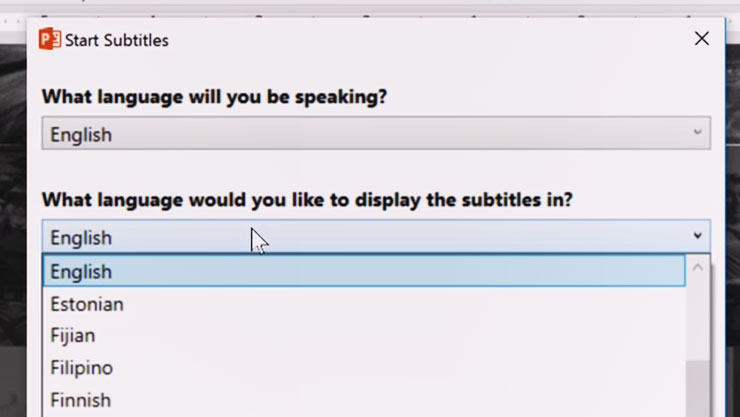
Predstavitev Prevajalec za PowerPoint
Prenesite dodatek (samo Windows).
PRENESITE DODATEK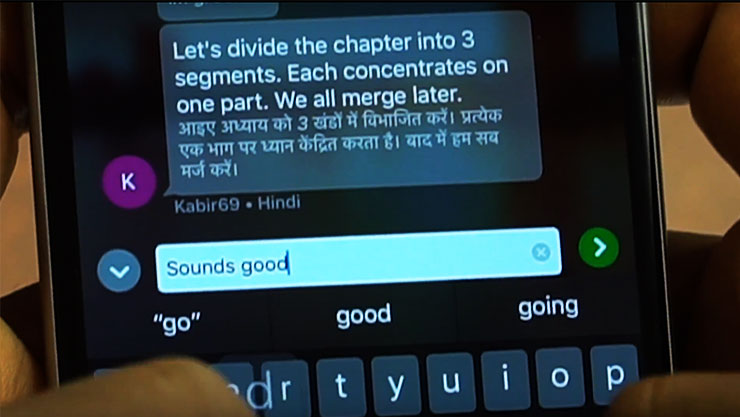
Prevajalec app
Študenti lahko sledijo skupaj s predstavitvijo Translator v svojem jeziku in jezik učenci lahko ena na ena prevedenih pogovorov z učitelji, ki uporabljajo aplikacijo.
PREBERITE VEČ O FUNKCIJAH APLIKACIJ


