
สำรวจฟีเจอร์ของ Copilot
Copilot ทําให้ทุกอย่างเป็นเรื่องง่าย รับตัวเลือกที่ปรับให้เข้ากับแต่ละคน การค้นหาที่ชาญฉลาด และการติดตามราคาแบบเรียลไทม์ เพื่อช่วยให้คุณค้นหาสิ่งที่คุณต้องการได้อย่างรวดเร็วและในราคาที่ดีที่สุด
รับความช่วยเหลือจาก AI แบบเรียลไทม์
เข้าใจทุกแง่มุม พร้อมทำสิ่งต่างๆ ได้มากขึ้น - Copilot Vision ใน Edge, บนมือถือ และ Windows จะช่วยให้คุณเข้าใจทุกสิ่งบนหน้าจอของคุณได้แบบเรียลไทม์

Copilot จะอยู่ในทุกที่ที่คุณต้องการ

สร้างรูปภาพด้วย Copilot
สำรวจทุกอย่างที่สร้างได้ แล้วปรับให้เป็นงานในสไตล์ของคุณเองด้วย Copilot Imagine ได้เลย1

ขอให้ Copilot สร้างรูปภาพในสไตล์ที่คุณกําหนดเอง

ลองเลือกเป็นแบบนามธรรม แล้วดูว่า Copilot จะสร้างอะไรให้คุณเลย แล้วภาพฮีตอิมเมจรูปวัวล่ะ

กำหนดฉากให้กับภาพที่คุณต้องการ โดยการใช้คำอย่าง “แมงกะพรุนที่มีหนวดสีชมพูพีชเหลืองลอยตัวในน้ำ”

ปลดปล่อยไอเดียของคุณให้โลดแล่น

ปรับให้ชวนฝันด้วยพร้อมท์เชิงพรรณนา

ใช้ Copilot ในการสร้างภาพที่คุณต้องการ ไม่ว่าจะเป็นศิลปะหรือสถาปัตยกรรม และอีกมากมาย
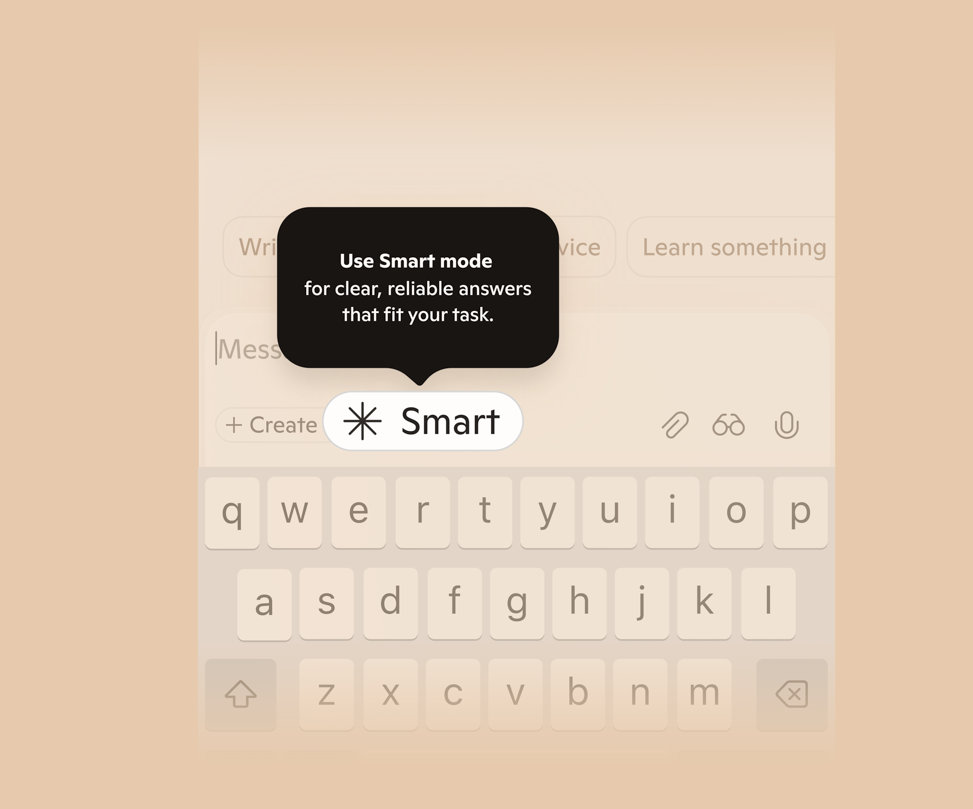
โหมดอัจฉริยะใน Copilot
ออกแบบมาเพื่อช่วยเหลือคุณอย่างตรงจุด โหมดอัจฉริยะจะตอบคําถามง่าย ๆ อย่างรวดเร็วและอธิบายเจาะลึกขึ้นเมื่อจําเป็น
พูดคุยกับ Copilot
Copilot Voice ช่วยให้คุณสนทนาได้อย่างเป็นธรรมชาติในกว่า 50 ภาษา
เพิ่มไฟให้กับทุกการแชท

ค้นหาด้วยเสียงของคุณ
บอกลาการค้นหาที่ไม่มีจุดสิ้นสุดไปได้เลยด้วย @microsoftcopilot ฉันแค่ต้องคุยกับ Copilot (ไม่ต้องพิมพ์อะไรเลย!) แล้วก็ สวัสดี! ให้คำแนะนําทันที
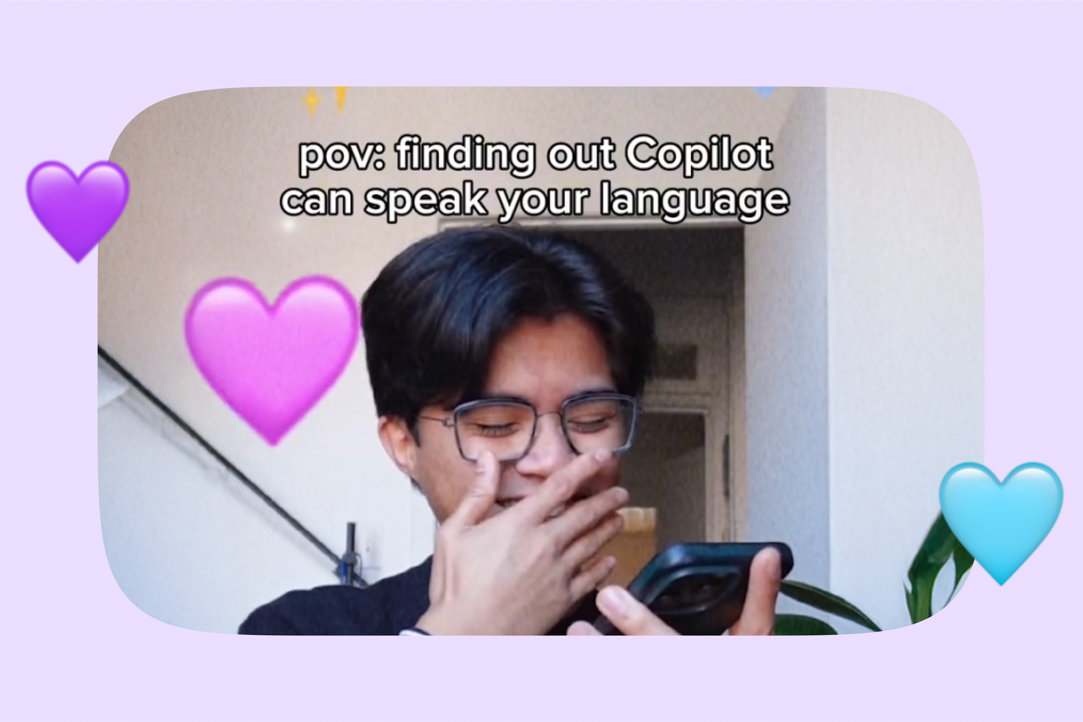
ไม่พลาดการติดต่อในภาษาของคุณ
ไม่ว่าคุณจะคิดถึงบ้านหรือกำลังเรียนรู้สิ่งใหม่ๆ Copilot ก็พร้อมจะพูดในภาษาที่คุณต้องการ ลองทักทายดูได้เลย จะพูด hola, bonjour, hallo, ciao หรือ こんにちは ก็ได้ นี่แค่ตัวอย่างนะ
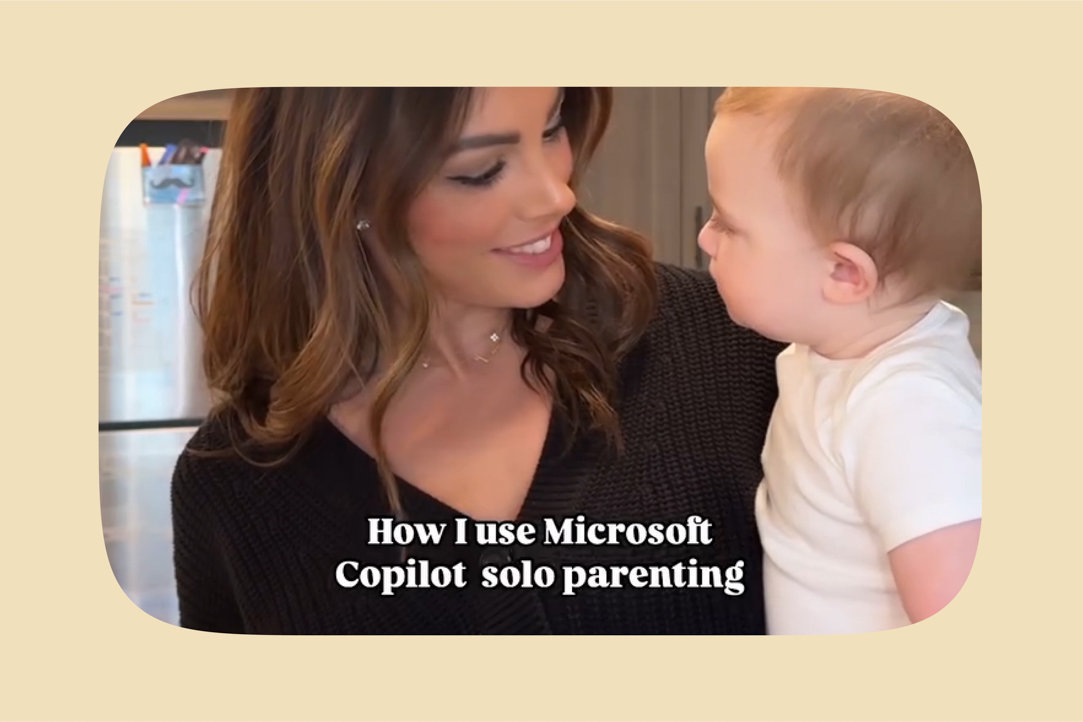
ความช่วยเหลือในการเลี้ยงดูเด็กแบบทันที
อัปเกรดใหญ่สำหรับการเลี้ยงลูกคนเดียว! ไม่ว่าจะเป็นการวางแผนมื้ออาหารและคําแนะนํา ไปจนถึงกิจกรรมสนุกๆ และการควบคุมเวลาให้เป็นไปตามแผน @microsoftcopilot Voice คืออาวุธลับที่ช่วยให้ฉันใช้ชีวิตกับ Liam ได้ราบรื่นยิ่งขึ้น
จัดการการตั้งค่าความเป็นส่วนตัวของคุณ
คุณสามารถขอให้ Copilot จดจํา อัปเดต หรือลืมข้อมูลได้ทุกเมื่อ หรือจะจัดการความทรงจําในการตั้งค่าก็ยังได้1

ทํางานต่อจากจุดที่ทําค้างไว้ได้ทันที
Copilot บน Windows จะดึงไฟล์ แอป และแชทล่าสุดมาอยู่ด้านหน้าสุด คุณจึงทํางานต่อจากจุดที่ทําค้างไว้ได้ง่ายๆ

พัฒนาไปพร้อมกับเรา
ไม่หยุดเรียนรู้ ไม่หยุดพัฒนา เรายึดคติเดียวกับคุณ

เรียนรู้วิธีใช้ Copilot
ไม่แน่ใจว่า Copilot คืออะไร หรือใช้งานอย่างไรใช่ไหม ต้องการเรียนรู้วิธีสร้างภาพด้วย AI ใช่ไหม คุณมาถูกที่แล้ว คลิกที่นี่เพื่อทําสิ่งต่างๆ ได้มากขึ้นด้วย Copilot
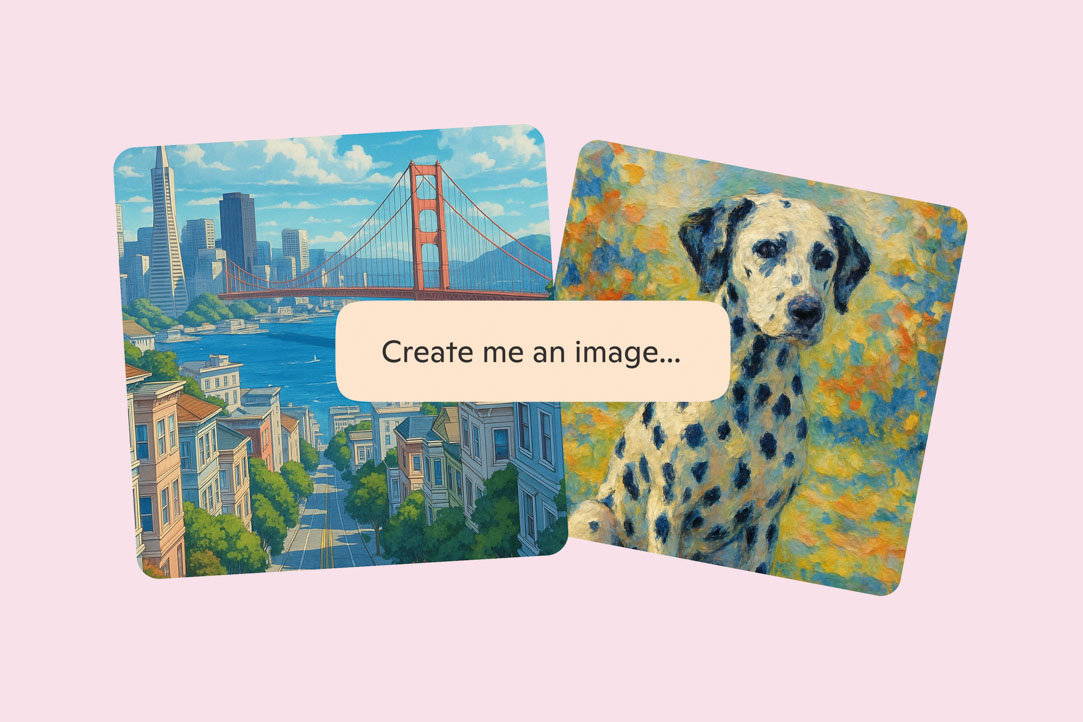
สร้างภาพด้วย AI
นึกฝัน แล้วทำให้เป็นจริง เพียงแค่คุณขอ เครื่องมือ Copilot ก็จะเปลี่ยนให้เป็นงานศิลปะ ไม่ว่าจะเป็นโปสเตอร์ มีมตลกๆ หรือไอคอนในสไตล์ใดก็ได้

ลองดู Copilot Labs
AI พัฒนาอยู่เสมอ คุณช่วยตัดสินใจได้ว่าจะให้พัฒนาไปอย่างไร Copilot Labs ให้คุณเข้าถึงฟีเจอร์ทดลองได้ก่อนใคร โอบรับประสบการณ์ที่กำลังจะมาถึง ให้คําติชม และช่วยหล่อหลอมการพัฒนาผลิตภัณฑ์ AI
ให้ Copilot ค้นคว้าข้อมูลรอบแรกให้คุณ
เริ่มต้นการวิจัยของคุณได้ทุกหัวข้อด้วยรายงานเชิงลึกแบบหลายหน้าที่จัดทําโดย Deep Research ของ Copilot

เปลี่ยนข้อมูลยุ่งเหยิงให้เป็นเนื้อหา
เริ่มจากหน้าว่างจนถึงการปรับให้เนี้ยบขั้นสุดท้าย Copilot Pages จะช่วยคุณคิด เขียน และขัดเกลาทุกคํา1
สิ่งอื่นๆ ที่ Copilot ทําได้

Think Deeper
รับคําอธิบายที่ถี่ถ้วนซึ่งไตร่ตรองมุมมองต่างๆ, เพิ่มบริบทที่มีคุณค่า และมอบความเข้าใจที่ลึกซึ้งยิ่งขึ้นเกี่ยวกับหัวข้อที่กำหนด
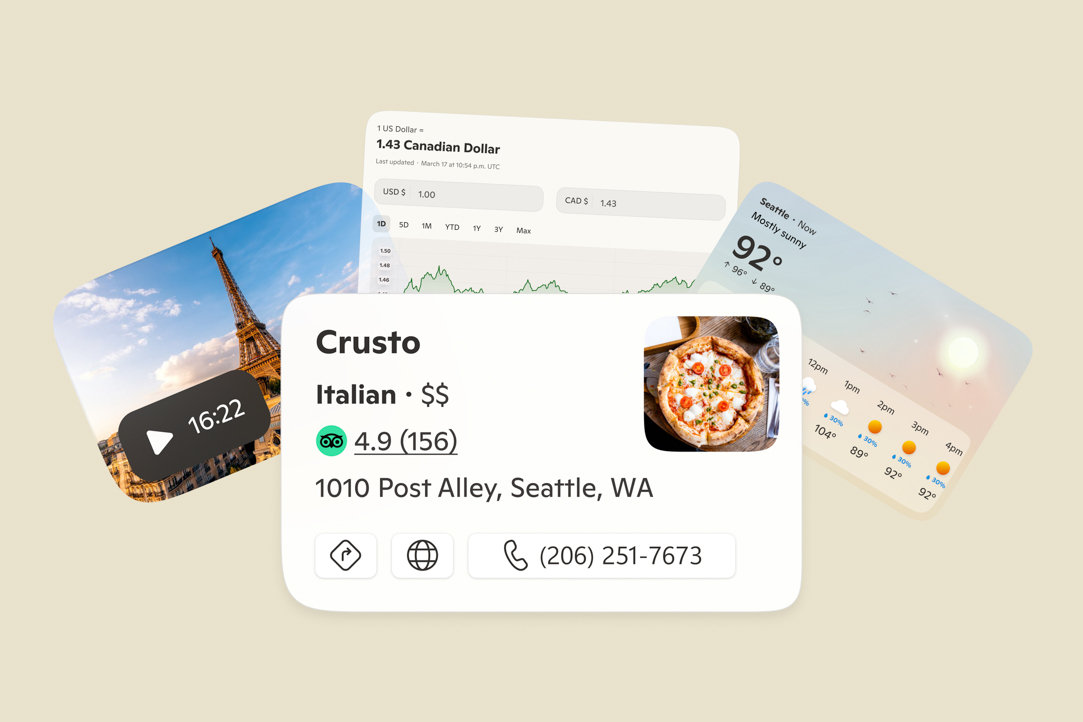
รับคําตอบในรูปแบบภาพ
Copilot ให้คําตอบที่เต็มอิ่มด้วยรูปภาพและวิดีโอจากเว็บ และให้การ์ดคําตอบเกี่ยวกับกีฬา รับประทานอาหาร สภาพอากาศ และอื่นๆ2
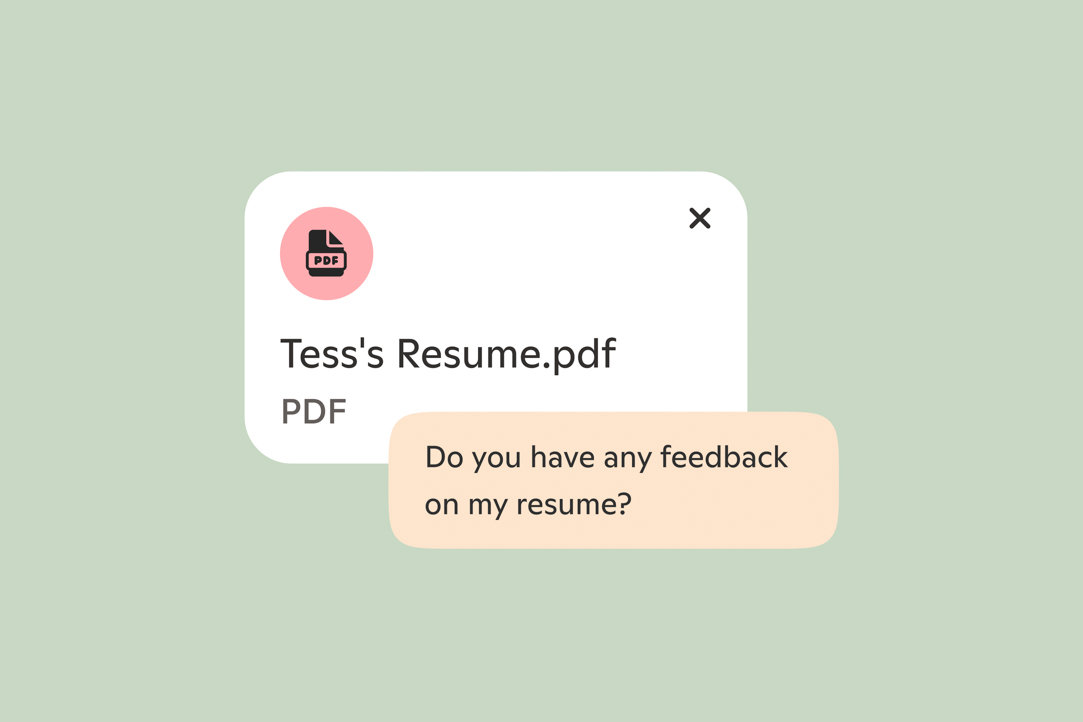
อัปโหลดไฟล์ของคุณไปยัง Copilot
ตอนนี้คุณสามารถวางเอกสาร PDF, Word หรือสเปรดชีตแล้วให้ Copilot อธิบายว่ามีอะไรอยู่ข้างในได้แล้ว
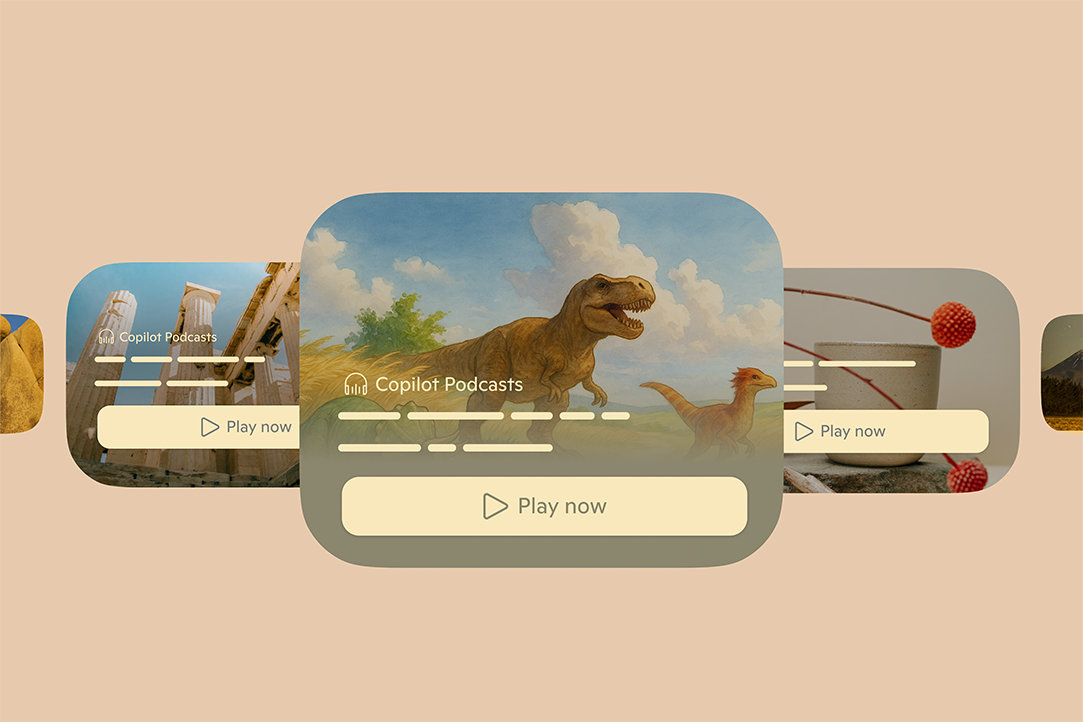
เปลี่ยนหัวข้อให้เป็นพอดแคสต์
Copilot สามารถสร้างพอดแคสต์เกี่ยวกับหัวข้อที่คุณสนใจได้ภายในไม่กี่นาที ไม่ว่าจะเป็นหัวข้อการฝึกสติ หรือไมเคิลแองเจโล นี่แค่ตัวอย่างนะ
คำถามที่ถามบ่อย
สํารวจคําถามตามประเภท
ความเป็นส่วนตัวและความปลอดภัยของ Copilot
-
การโต้ตอบส่วนตัวระหว่างคุณกับบริการของเราจะถูกเก็บไว้เป็นส่วนตัวและจะไม่ถูกเปิดเผยโดยไม่ได้รับอนุญาตจากคุณ ก่อนฝึกโมเดล AI เราจะลบข้อมูลที่อาจระบุตัวตนของคุณได้ เช่น:
- ชื่อ
- หมายเลขโทรศัพท์
- ตัวระบุอุปกรณ์หรือบัญชี
- ข้อมูลส่วนตัวที่ละเอียดอ่อน
- ที่อยู่ทางกายภาพ
- อีเมลแอดเดรส
-
หากต้องการเรียนรู้เพิ่มเติมเกี่ยวกับความมุ่งมั่นของ Microsoft ต่อความเป็นส่วนตัว โปรดไปที่คำชี้แจงสิทธิ์ส่วนบุคคลของ Microsoft และสิทธิความเป็นส่วนตัวที่ Microsoft
-
ได้ Copilot มีเครื่องมือสําหรับปรับเปลี่ยนและจัดการการตั้งค่าความเป็นส่วนตัวของคุณ คุณจึงควบคุมได้ เรียนรู้เพิ่มเติม
เรียนรู้เพิ่มเติมเกี่ยวกับ Copilot Pages
-
Copilot Pages เป็นประสบการณ์ที่แตกต่างจากการแชทของ Copilot ซึ่งออกแบบมาเพื่อช่วยคุณในการเขียนหรือขัดเกลาไอเดียด้วยความช่วยเหลือของ Copilot Pages เหมาะสําหรับการวางแผน การเขียน จัดระเบียบความคิด การทำเค้าโครง หรือระดมความคิด
-
Pages เป็นเครื่องมือที่มีประโยชน์มากสำหรับงานหลากหลายประเภท นี่คือตัวอย่างบางส่วน:
การช่วยในการเขียน: ใช้ Pages เพื่อปรับแต่งร่างแรกของเรียงความสําหรับงานในชั้นเรียน ปรับปรุงไวยากรณ์ และสไตล์การเขียน
การวางแผนและการกําหนดเป้าหมาย: สร้างแผนการฝึกซ้อมวิ่งแบบวันต่อวันเพื่อเตรียมพร้อมสําหรับการวิ่งมาราธอน และใช้ Pages เพื่อติดตามความคืบหน้าของคุณ
การจัดระเบียบข้อมูล: รวบรวมโน้ตในชั้นเรียนจากหลากหลายวิชามาเรียบเรียงเป็นเอกสารสรุปเนื้อหาการเรียนอย่างเป็นระบบสำหรับการเตรียมสอบ
-
เรียนรู้เพิ่มเติมเกี่ยวกับ Copilot Pages ค้นพบวิธีสร้างและแก้ไขงานของคุณใน Copilot เยี่ยมชมฝ่ายสนับสนุนของ Microsoft
-
Pages ที่คุณสร้างจะได้รับการบันทึกและจะเข้าถึงได้โดยการไปที่แผงด้านซ้ายของ Copilot Pages จะถูกบันทึกไว้เป็นเวลา 18 เดือนหรือจนกว่าคุณจะลบออก
การใช้การอัปโหลดไฟล์บน Copilot
-
ได้ การอัปโหลดไฟล์ใน Microsoft Copilot ช่วยให้ผู้ใช้สามารถอัปโหลดรูปภาพหรือไฟล์บางประเภทที่รองรับไปยังเซสชันแชทได้โดยตรง เมื่ออัปโหลดแล้ว Copilot จะสามารถวิเคราะห์และดึงข้อมูลจากไฟล์เหล่านี้เพื่อให้ข้อมูลเชิงลึกที่เกี่ยวข้อง ตอบคำถาม หรือช่วยงานบางอย่างที่เจาะจง
ไฟล์ที่คุณแชร์กับ Copilot จะได้รับการจัดเก็บอย่างปลอดภัยนานสูงสุด 18 เดือน จากนั้นจะถูกลบโดยอัตโนมัติ Microsoft จะไม่ใช้เนื้อหาของไฟล์ที่คุณอัปโหลดไปยัง Copilot สําหรับการฝึกโมเดล
-
Microsoft Copilot รองรับรูปแบบไฟล์ต่อไปนี้
- เอกสาร: PDF, DOCX, XLSX, PPTX
- ภาพ: PNG, JPEG, PJP, JFIF
- ข้อความและมาร์กอัป: TXT, TEXT, JSON, CSV, MD
คุณสามารถอัปโหลดไฟล์ได้สูงสุด 20 ไฟล์ในการสนทนากับ Copilot หนึ่งครั้ง ไฟล์ที่สามารถอัปโหลดได้จะถูกจํากัดไว้ที่ 50MB -
เรียนรู้วิธีใช้การอัปโหลดไฟล์ใน Copilot ที่ฝ่ายสนับสนุนของ Microsoft
เชื่อมต่อบริการบนระบบคลาวด์ของคุณกับ Copilot
-
ตัวเชื่อมต่อช่วยให้คุณสามารถเชื่อมบริการที่คุณชื่นชอบ เช่น OneDrive, Outlook, Gmail, Google Drive, Google Calendar และ Google Contacts เข้ากับ Copilot ได้โดยตรง ทําให้ง่ายต่อการค้นหาและดําเนินการกับเนื้อหาส่วนบุคคลในหลายแพลตฟอร์มโดยใช้ภาษาธรรมชาติ
-
เมื่อคุณใช้ตัวเชื่อมต่อ คําขอของคุณจะถูกส่งไปยังบริการที่เชื่อมอยู่ (Microsoft หรือ Google) อย่างปลอดภัย แต่ละบริการจะประมวลผลคําขอโดยใช้ฟังก์ชันการทํางานมาตรฐานและสิทธิ์ที่มีอยู่ของคุณ Copilot ไม่ได้จัดเก็บ แก้ไข หรือขยายการเข้าถึงของคุณ แต่จะทำงานกับเนื้อหาที่คุณมีสิทธิ์ดูอยู่แล้วเท่านั้น
เรียนรู้วิธีเชื่อมต่อและยกเลิกการเชื่อมต่อบริการของคุณกับ Copilot ที่ ฝ่ายสนับสนุนของ Microsoft
การใช้ Copilot Imagine สําหรับการสร้างรูปภาพ
-
การสร้างรูปภาพจะให้คุณสามารถสร้างรูปภาพใหม่ผ่านพร้อมท์ข้อความหรือแก้ไขรูปภาพที่สร้างหรืออัปโหลดได้
-
หากคุณต้องการสร้างรูปภาพ ให้บอก Copilot ให้สร้างรูปภาพตามที่คุณต้องการ ตัวอย่างเช่น "สร้างรูปภาพลูกสุนัขน่ารัก ๆ" เมื่อสร้างรูปภาพแล้ว คุณสามารถขอให้ Copilot แก้ไขหรือทำการเปลี่ยนแปลงต่อรูปได้
-
รูปภาพที่สร้างหรืออัปโหลดไปยัง Copilot จะใช้งานได้เป็นเวลา 30 วัน รวมถึงรูปขนาดย่อ ซึ่งจะสามารถเข้าถึงได้อย่างสาธารณะในช่วงเวลาที่เท่ากัน หลังจากช่วงเวลาดังกล่าว รูปและรูปขนาดย่อจะถูกลบออกจากระบบของเรา หากต้องการเรียนรู้วิธีลบรายการออกจากประวัติการสนทนาของคุณ ให้ไปที่ฝ่ายสนับสนุนของ Microsoft
-
Copilot จะใช้รูปภาพเพื่อจุดประสงค์ในการช่วยให้คุณได้มีการสนทนาที่น่าสนใจและทําการแก้ไขรูปภาพตามคําขอของคุณเท่านั้น ขณะนี้ Microsoft ไม่มีการนำภาพใด ๆ ไปใช้เพื่อการฝึกระบบหรือวัตถุประสงค์อื่นเพิ่มเติม
-
รูปภาพทั้งหมดที่คุณอัปโหลดให้ Copilot Imagine แก้ไขควรเป็นรูปภาพต้นฉบับที่คุณเป็นเจ้าของหรือมีสิทธิ์ใช้ ห้ามอัปโหลดรูปภาพที่ละเมิดสิทธิ์ของบุคคลที่สาม (รวมถึงลิขสิทธิ์ เครื่องหมายการค้า หรือสิทธิ์ในการเผยแพร่) ละเมิดความเป็นส่วนตัวของผู้อื่น รวมถึงการแสดงภาพบุคคลโดยไม่ได้รับความยินยอม หรือละเมิดข้อตกลงการใช้บริการของ Microsoft และ แนวทางปฏิบัติของ Copilot คุณจะถือเป็นผู้รับผิดชอบต่อรูปภาพที่คุณอัปโหลดแต่เพียงผู้เดียว บัญชีหรือการใช้งาน Copilot ของคุณอาจถูกจํากัดหรือระงับชั่วคราวได้หากเราตรวจพบการพยายามอัปโหลดเนื้อหาที่ผิดกฎหมาย
-
โมเดลรุ่นล่าสุดจะมีความสามารถในการสร้างภาพที่มีความแม่นยําและรายละเอียดสูงซึ่งอาจใช้เวลาสองสามนาที
การใช้โหมดอัจฉริยะใน Copilot
-
โหมดอัจฉริยะเป็นวิธีใหม่ที่ Copilot ใช้เพื่อปรับตัวให้เข้ากับงานของคุณโดยอัตโนมัติ โดยใช้เราเตอร์แบบเรียลไทม์ของ GPT-5 เพื่อเลือกแนวทางการตอบสนองที่ดีที่สุด โหมดนี้จะตัดสินใจว่าจะให้คําตอบอย่างรวดเร็วหรือให้เหตุผลลึกซึ้งยิ่งขึ้นโดยอิงตามสิ่งที่คุณถาม คุณจึงไม่ต้องเลือกโหมดด้วยตัวเอง
-
ไม่ต้อง โหมดอัจฉริยะพร้อม GPT-5 เปิดให้ใช้งานฟรีใน Microsoft Copilot บนเว็บ, Windows, Mac และอุปกรณ์เคลื่อนที่
-
เมื่อโหมดอัจฉริยะใช้โมเดลการให้เหตุผลของ GPT-5 ปกติแล้วคุณจะเห็นตัวบ่งชี้ "การคิด" ที่แสดงว่า Copilot กำลังใช้เวลาเพิ่มเติมเพื่อประมวลคําถามของคุณ
-
โหมดอัจฉริยะออกแบบมาเพื่อแทนที่การเลือกโหมดด้วยตนเอง แทนที่จะเลือกระหว่าง Quick Response หรือ Think Deeper ด้วยตัวคุณเอง โหมดอัจฉริยะเลือกให้โดยอัตโนมัติ คุณยังคงเข้าถึงโหมดอื่น ๆ ได้หากต้องการควบคุมด้วยตนเอง
การใช้ Deep Research ใน Copilot
-
Deep Research เป็นเครื่องมือใน Microsoft Copilot ที่ช่วยให้คุณสร้างรายงานการวิจัยได้โดยละเอียด ออกแบบมาเพื่อรองรับการวิเคราะห์อย่างเป็นระบบ การสํารวจตามข้อเท็จจริง และการสืบสวนที่ครอบคลุม เครื่องมือนี้มีประโยชน์อย่างยิ่งเมื่อคุณต้องการรายงานที่ชัดเจนและมีโครงสร้างที่ดี ซึ่งมีพื้นฐานมาจากข้อมูลที่น่าเชื่อถือ
Deep Research พร้อมให้ใช้งานในทุกภูมิภาคและภาษาที่รองรับ คุณต้องลงชื่อเข้าใช้ Copilot เพื่อเข้าถึง Deep Research สมาชิก Microsoft 365 Personal, Family และ Premium จะได้รับขีดจํากัดการใช้งานที่สูงขึ้นของ Deep Research
ขณะนี้ Deep Research ยังไม่พร้อมใช้งานในแอป Copilot สําหรับ macOS คุณยังคงใช้งานได้ด้วยการลงชื่อเข้าใช้ copilot.com จากเว็บเบราว์เซอร์บน Mac ของคุณ
-
Deep Research เป็นสิ่งจําเป็นสําหรับการตัดสินใจอย่างรอบรู้ในเรื่องที่ต้องประเมินอย่างรอบคอบ คิดถึงผลกระทบระยะยาว หรือมีความเข้าใจอย่างลึกซึ้งถึงส่วนที่ซับซ้อน ซึ่งเป็นคุณสมบัติที่มีค่าสำหรับการตัดสินใจที่มีผลใหญ่หลวงต่อชีวิต การวางแผนเชิงกลยุทธ์ และการตัดสินใจที่มีเดิมพันสูง อาทิ การวางแผนการเดินทางโดยละเอียด, การเปรียบเทียบอย่างละเอียดสําหรับการซื้อที่สําคัญ (เช่น บ้าน รถยนต์ หรือการลงทุน), เส้นทางอาชีพและการศึกษา, การตัดสินใจทางการเงินและสุขภาพ ตลอดจนส่วนอื่น ๆ ที่การมีความรู้ที่ครอบคลุมจะนําไปสู่ผลลัพธ์ที่ดีขึ้น
-
เรียนรู้วิธีใช้ Deep Research ใน Copilot ที่ฝ่ายสนับสนุนของ Microsoft
การใช้ Copilot เพื่อการวิจัย
-
Think Deeper ขับเคลื่อนโดยโมเดลการให้เหตุผลล่าสุดโดย OpenAI และใช้แบบจําลองการให้เหตุผลขั้นสูงเพื่อช่วยผู้ใช้ในการวิเคราะห์และวางแผนงานที่ซับซ้อน ตัวอย่างเช่น ผู้ใช้อาจพบว่า Think Deeper ของ Copilot มีประโยชน์เมื่อสํารวจหัวข้อที่ซับซ้อน เช่น การสํารวจแนวคิดเกี่ยวกับมูลค่าในอนาคตของการปรับปรุงบ้านหรือการวางแผนเปลี่ยนอาชีพ
-
ในกล่องการสนทนากับ Copilot คุณจะพบปุ่มที่ระบุว่า 'Quick response' แตะปุ่มนี้ เลือก 'Think Deeper' จากนั้นส่งพร้อมท์ของคุณ Copilot จะใช้ขุมพลังแห่งโมเดลการให้เหตุผลขั้นสูงของ Think Deeper เพื่อสร้างคําตอบให้คุณ
-
ขณะนี้ทุกคนที่ใช้ Copilot สามารถใช้ Think Deeper ได้แล้ว โปรดทราบว่าคุณอาจประสบความล่าช้าหรือการหยุดชะงักได้ในช่วงที่มีความต้องการสูง หรือหากเราตรวจพบข้อกังวลด้านความปลอดภัย การใช้งานในทางที่ผิด หรือการละเมิดข้อกําหนดของ Copilot อื่นๆ
เรียนรู้เพิ่มเติมเกี่ยวกับ Copilot Voice
-
คุณสามารถเริ่มการสนทนาด้วยเสียงกับ Copilot Voice ได้โดยคลิกที่ไอคอนไมโครโฟน หากคุณใช้ Copilot Voice เป็นครั้งแรก คุณอาจต้องให้สิทธิ์เข้าถึงไมโครโฟนแก่ Copilot บนเบราว์เซอร์หรืออุปกรณ์ของคุณ (หากคุณเปลี่ยนใจในภายหลัง คุณสามารถปิดการเข้าถึงไมโครโฟนของ Copilot ได้ในการตั้งค่าแพลตฟอร์มของคุณ) เมื่อเปิดใช้งานไมโครโฟนแล้ว Copilot จะเล่นเสียงทักทาย และคุณก็จะสามารถสนทนาด้วยเสียงกับ Copilot ได้ เรียนรู้วิธีใช้ Copilot Voice ที่ฝ่ายสนับสนุนของ Microsoft
-
หากต้องการยุติการสนทนาด้วยเสียง ให้คลิกที่ไอคอน 'X' Copilot Voice จะหยุดทำงานและหยุดการฟัง การสนทนาด้วยเสียงอาจมีเวลาจํากัดและจะยกเลิกการเชื่อมต่อโดยอัตโนมัติเมื่อคุณใช้ถึงเวลาที่กําหนด เริ่มการสนทนาด้วยเสียงรายการใหม่เพื่อใช้ Copilot Voice ต่อไป
-
ได้ คุณสามารถปิดเสียงตัวเองได้โดยการคลิกที่ไอคอนไมโครโฟน ซึ่งจะปิดใช้งานไมโครโฟนและหยุด Copilot ไม่ให้ฟัง การคลิกที่ไอคอนไมโครโฟนอีกครั้งจะเปิดเสียง ทําให้คุณสามารถสนทนาต่อได้
-
เมื่อคุณเริ่มการสนทนา Copilot Voice แล้ว Copilot ก็จะเริ่มฟังและประมวลผลอินพุตทางเสียงของคุณ Copilot จะสร้างคําตอบและจะพูดคําตอบนั้นออกมาดัง ๆ กับคุณ เมื่อการสนทนาสิ้นสุดลง คุณจะได้รับบทถอดเสียงของการสนทนาเป็นตัวอักษร
-
ข้อมูลเสียงจะถูกใช้เพื่อการให้บริการ Copilot Voice การฝึกโมเดลโดยใช้การบันทึกเสียงของการสนทนาด้วยเสียงจะปิดอยู่ตามค่าเริ่มต้น คุณสามารถเลือกอนุญาตให้ใช้การสนทนา Copilot Voice ของคุณเพื่อช่วยฝึกและปรับปรุง AI ได้ เพียงเปิดใช้งาน "การฝึกโมเดลด้วยเสียง" ในการตั้งค่าความเป็นส่วนตัวของ Copilot
บทถอดเสียงของการสนทนา Copilot Voice ของคุณจะรวมอยู่ในการตั้งค่า "การฝึกโมเดลด้วยข้อความ" เช่นเดียวกับการโต้ตอบจาก Copilot ที่เป็นข้อความรายการอื่น ๆ ของคุณ เรียนรู้เพิ่มเติม
-
เมื่อสิ้นสุดการสนทนาด้วยเสียงทุกครั้ง Copilot จะขอคําติชมจากคุณ เพื่อให้คุณได้แบ่งปันวิธีที่เราจะสามารถปรับปรุง Copilot Voice ได้ คําติชมนี้จะช่วยให้เราปรับปรุง Copilot Voice ให้ตอบสนองความคาดหวังของคุณได้ดียิ่งขึ้น
เรียนรู้เพิ่มเติมเกี่ยวกับ Copilot Vision
-
Copilot Vision จะทํางานเมื่อคุณเริ่มเซสชัน Vision เท่านั้น โดยจะจัดการข้อมูลของคุณตามคําชี้แจงสิทธิ์ส่วนบุคคลของ Microsoft
เมื่อใช้ Vision เฉพาะการตอบสนองของ Copilot เท่านั้นที่จะถูกบันทึกไว้เพื่อเปิดใช้งานการตรวจสอบการโต้ตอบและผลลัพธ์ที่ไม่ปลอดภัย ระบบจะไม่บันทึกหรือจัดเก็บการป้อนข้อมูลของผู้ใช้ รูปภาพ และเนื้อหาของหน้า เมื่อเซสชัน Voice สิ้นสุดลง ข้อมูลนี้จะถูกลบ
Vision ไม่ได้มีส่วนร่วมโดยตรงกับพีซี เว็บ หรือโทรศัพท์ของคุณในนามของคุณ แต่มีไว้เพื่อตอบคําถามมากกว่าลงมือดําเนินการ Copilot Vision อาจไฮไลต์บางส่วนของหน้าจอเพื่อช่วยคุณค้นหาข้อมูลที่เกี่ยวข้อง โดยจะไม่คลิก ป้อนข้อความ หรือเลื่อนขึ้นลงให้คุณ
ครั้งแรกที่คุณใช้ Vision ใน Windows, MacOS, Edge และ Copilot Mobile ตัว Copilot เองจะขอให้คุณรับทราบประกาศเกี่ยวกับความเป็นส่วนตัว
Vision ไม่พร้อมใช้งานสําหรับผู้ใช้เชิงพาณิชย์ที่ลงชื่อเข้าใช้ Copilot หรือ Edge ด้วยบัญชี Entra ID
หมายเหตุ: Copilot Vision จะไม่บันทึก จัดเก็บ หรือใช้ข้อมูลใด ๆ เพื่อฝึกโมเดลของเรา ไม่มีการเก็บ ถอดเสียง หรือบันทึกภาพ เมื่อเซสชัน Copilot Vision สิ้นสุดลง รูป เสียง และบริบททั้งหมดจะถูกลบออก การตอบสนองของโมเดลจะได้รับการบันทึกเพื่อให้สามารถตรวจสอบการโต้ตอบที่ไม่ปลอดภัยได้ การถอดเสียงการสนทนาของคุณกับ Vision จะถูกเก็บไว้ในประวัติการสนทนาของคุณ แต่จะไม่ใช้สำหรับการฝึกอบรมหรือการปรับเปลี่ยนในแบบของคุณ คุณสามารถลบประวัติการแชทของคุณได้ตลอดเวลา
-
Copilot Vision และ Recall เป็นฟีเจอร์ที่แตกต่างกัน เนื่องจากคํานึงถึงเป้าหมายที่แตกต่างกัน:
Vision ทํางานอย่างจำกัดแค่ในบริบทของสิ่งที่คุณเลือกที่จะแชร์สําหรับเซสชัน Vision นั้น (ไซต์ใน Edge, แอปใน Windows, กล้องของคุณบน Copilot สําหรับอุปกรณ์เคลื่อนที่) คุณสามารถเปิดฟีเจอร์นี้ได้เมื่อต้องการให้ Copilot ช่วยคุณเกี่ยวกับสิ่งที่เปิดไว้ ความทรงจําเดียวที่ Copilot จะมีเกี่ยวกับสิ่งที่คุณพูดคุยด้วยคือความทรงจำจากการถอดเสียงการสนทนาที่บันทึกไว้ในประวัติการแชทของคุณ ทั้งนี้ คุณสามารถลบประวัติการแชทของคุณได้ทุกเมื่อ Copilot ไม่ได้จัดเก็บภาพหน้าจอ เสียง และบริบทใดๆ
Recall เป็นฟีเจอร์ที่จะได้รับการสนับสนุนบน Copilot+ PCs สําหรับผู้ใช้ Copilot+ PC ที่เลือกเข้าร่วม Recall จะถ่ายภาพสแนปช็อตที่เข้ารหัสของหน้าจอพีซีของผู้ใช้ในแอป เว็บไซต์ รูปภาพ หรือเอกสารต่างๆ สแนปช็อตจะได้รับการจัดเก็บไว้ในเครื่องและวิเคราะห์ภายในอุปกรณ์ของผู้ใช้ Recall จะทํางานเหมือนกับ "หน่วยความจําภาพถ่าย" ส่วนตัวเสมือนของผู้ใช้บน Copilot+ PC เรียนรู้เพิ่มเติมที่หน้าความเป็นส่วนตัวและการควบคุมประสบการณ์การ Recall ของคุณ - ฝ่ายสนับสนุนของ Microsoft
-
เมื่อคุณใช้ Copilot ใน Game Bar บนพีซีของคุณ Copilot จะจับภาพสกรีนช็อตของการเล่นเกมที่ใช้งานอยู่เพื่อช่วยคุณในเกม Copilot จะใช้สกรีนช็อตเพื่อดูว่าคุณอยู่ที่จุดไหนในเกมและตอบคําถามของคุณ สกรีนช็อตเหล่านี้จะไม่ถูกจัดเก็บหรือใช้ในการฝึกโมเดล
Copilot บน Windows
-
Copilot บน Windows คือผู้ช่วย AI ที่ติดตั้งมาในประสบการณ์ใช้งานพีซี ซึ่งช่วยให้คุณค้นหาข้อมูล ปรับการตั้งค่า และทํางานต่าง ๆ ให้เสร็จลุล่วงได้อย่างรวดเร็ว เรียนรู้เพิ่มเติมที่ฝ่ายสนับสนุนของ Microsoft
ติดตาม Copilot


ภาพผลิตภัณฑ์เป็นการจําลอง และอาจมีการเปลี่ยนแปลงได้ ความพร้อมใช้งานและฟังก์ชันการใช้งานของฟีเจอร์และแอปอาจแตกต่างกันไปตามอายุของผู้บริโภค ภูมิภาค ประเภทอุปกรณ์ และเวอร์ชันของเบราว์เซอร์ ขีดจํากัดการใช้งานอาจมีผลกับฟีเจอร์บางรายการและจะแตกต่างกันสําหรับผู้ใช้ที่ใช้งานฟรีและผู้ใช้ Microsoft 365 Premium สําหรับภาษาที่ Copilot รองรับโดยทั่วไป โปรดดูที่นี่ ทั้งนี้ ขณะนี้ฟีเจอร์ใหม่บางรายการมีให้บริการเป็นภาษาอังกฤษเท่านั้น และ/หรือรองรับภาษาได้อย่างจํากัดโดยจะมีความพร้อมใช้งานเพิ่มมากขึ้น ฟีเจอร์บางรายการกำหนดให้ต้องลงชื่อเข้าใช้บัญชี Microsoft ของคุณก่อนจึงจะใช้งานได้ เป็นไปตามข้อกําหนดของ Copilot
Deep Research มีให้บริการในประเทศที่ใช้ภาษาอังกฤษเท่านั้น ขีดจํากัดการใช้งานมีผลกับฟีเจอร์บางรายการและจะแตกต่างกันสําหรับผู้ใช้ Copilot และ Microsoft 365 Premium
เรียนรู้เกี่ยวกับสิ่งที่คุณเห็นด้วย Vision
ตั้งแต่ประวัติของโบสถ์ไปจนถึงการแปลป้ายถนนอย่างรวดเร็ว เครื่องมือของ Copilot ทําให้ออกสำรวจโลกได้สนุกยิ่งขึ้นทุกวัน เพียงแตะไมโครโฟน จากนั้นแตะไอคอนแว่นตา แล้วเล็งกล้องโทรศัพท์เพื่อเรียนรู้เกี่ยวกับสิ่งที่คุณเห็น
Copilot จะท่องเว็บไปกับคุณใน Edge
เมื่อได้รับอนุญาตจากคุณ Copilot Vision ใน Edge จะทํางานร่วมกับคุณโดยการดูหน้าจอของคุณและให้คําแนะนํา การสนับสนุน และคําแนะนําที่เกี่ยวข้องตามบริบท
แชร์หน้าจอของคุณเพื่อรับความช่วยเหลือแบบเรียลไทม์
Copilot Vision บน Windows จะเห็นหน้าจอของคุณและตอบสนองได้ในทันที ทั้งวิเคราะห์ แนะนํา และตอบคำถาม เพื่อช่วยให้คุณทํางานได้อย่างต่อเนื่องขณะท่องเว็บ ทํางาน หรือสร้างงานสร้างสรรค์