
Microsoft PowerPoint
Microsoft PowerPoint, slaytlarınızı çevirmenize ve sunumlarınıza gerçek zamanlı olarak çevrilmiş altyazılar sağlamanıza olanak tanıyan çeviriyi yerel olarak destekler.
Microsoft Office ürünleri, AI destekli Translator hizmetini kullanarak çeviri sunar. Translator's hakkında daha fazla bilgi edinin Metin Ve speech translation.
Metni Çevir
PowerPoint'te metni çevirmek için metni seçin ve Review tab and select Çevir.

PowerPoint'te metni çevirmek için Çevirmen'i kullanma yla ilgili tam talimatlar için bu hızlı öğreticiyi izleyin.
Gerçek zamanlı sunum altyazıları
Sunumlarınıza çevrilmiş altyazılar Slayt Gösterisi seçerek şerit sekmesi Altyazı Ayarları.

- Kullanın Konuşma Dili PowerPoint'in tanıyabileceği ses dillerini görmek ve istediğiniz i seçmek için. Bu, sunarken konuşacağınız dildir.
- Kullanın Altyazı Dili PowerPoint'in ekranda altyazı veya altyazı olarak hangi dilleri görüntülenebilmesini ve istediğiniz dili seçebileceğini görmek için. Bu, dinleyicilerinize gösterilecek metnin dilidir. Konuşma Dilinizle aynı dili seçmek, kapalı altyazı sağlamanıza olanak tanır. Bu özellikle işitme engelliler ve işitme zorları için erişilebilirlik için önemlidir.
Slayt Gösterisi Görünümü veya Sunucu Görünümü'ndeki altyazı geçişini kullanarak altyazıları açıp kapatabilirsiniz.

Resim yazısı ekleme ve altyazı ekleme hakkında daha fazla bilgi edinin Microsoft Office web sitesi.
PowerPoint Canlı Sunumlar
Sununuz aynı anda birden çok dilde altyazı gerektiriyorsa, PowerPoint'in Canlı Sunu özelliği web için PowerPoint içinde yereldir. Canlı Sunumlar ile, izleyiciler bir sunuyu kendi cihazlarında görebilir ve siz konuşurken tercih ettikleri dilde canlı altyazıokuyabilirler.
Aşağıdaki video, Canlı Sunum özelliğine genel bir bakıştır.
Canlı Sunular şu anda yalnızca web için PowerPoint için kullanılabilir. Bu özelliği kullanmak için öncelikle sununuzu web'e kaydetmeniz gerekir.
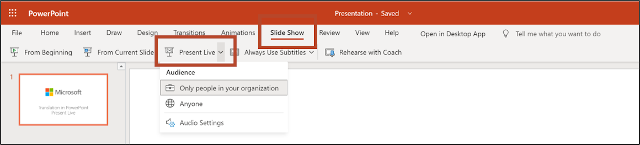
Live Presentations ile başlamak için web için PowerPoint'teki slayt destenizi açın ve Slayt Gösterisi sekmesini ve hedef kitle ayarınızı kontrol edin. Yanındaki bırak ok'u tıklatın Canlı Sunum bu sunuya kimlerin bağlanabildiğini seçmek için.
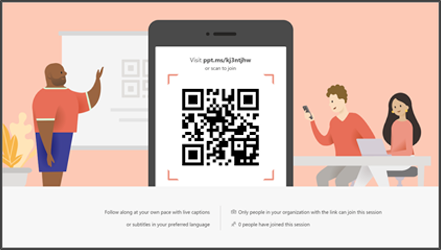
Sonra, seçin Canlı Sunum ve sununuzu özelleştirilmiş bir QR kodu gösteren bir ekran ile başlayacaktır. Hedef kitleniz cihaz kameralarını QR koduna yönlendirebilir, QR kodu üzerinden görünen bağlantıya dokunabilir ve PowerPoint Live sununuzu web tarayıcılarına yükleyebilir. Yükleyecek bir şey yok.
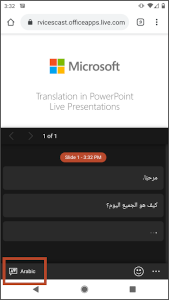
Kitleniz sunumu yükledikten sonra, konuşulan sözlerinizin neredeyse gerçek zamanlı olarak ekranda yazılı olduğunu görecektir. Bir izleyici, sözlü sununuzun kendileri için farklı bir dile çevrilmesini isterse, dil göstergesine dokunabilir ve diğer dillerden ve lehçelerden birini seçebilir.
Sunarken, slayt gösterisi araç çubuğunu kullanarak mikrofonu kapatıp açabilirsiniz:

Canlı Sunumlar hakkında daha fazla bilgi Microsoft Desteği.
Çok dilli Q ve A
Microsoft Translator'ın canlı konuşma özelliğini kullanarak sununuzu takip eden çok dilli bir Soru ve A'yı barındırabilirsiniz. Daha fazla bilgi edinin burada.
Tanıtım çevirmeni
PowerPoint için Sunum Çevirmeni eklentisi artık 31 Temmuz 2020'den itibaren indirilemeyecektir. Eklentiyi zaten indirdiyseniz, çalışmaya devam eder, ancak artık teknik destek veya güncelleştirme sağlamayacağız. Sunilarınıza canlı altyazılar ve altyazılar eklemek için PowerPoint'teki yerel özellikleri kullanabilirsiniz. Yukarıda daha fazla bilgi edinin.


