This is the Trace Id: 135fdccbfcc5dba36a5900b50be9cd34
Ana içeriğe atla Windows 11 ile tanışın Windows 10 ile 11'i karşılaştırın Windows 11 güvenliği Windows'daki yapay zeka özellikleri Fotoğraf ve video düzenleme Paint ile çizim yapın ve içerik üretin Dijital kalem, ses ve dokunma Uygulamalar Oyunlar Akıllı telefonlar ile bilgisayarı eşitleyin Windows erişilebilirlik özellikleri Windows 11'i edinme Windows 11 belirtimleri ve gereksinimleri Windows Yedekleme SSS Bir bilgisayar seçmeme yardım et Windows 11 Home satın alın Windows 11 Pro satın alın Bir bilgisayar seçmeme yardım et Bilgisayar Satın Alma Rehberi Üniversite öğrencileri için dizüstü bilgisayarlar Windows yardımı ve desteği İpuçları Önceki sürümler için destek sonu Windows 10 için Genişletilmiş Güvenlik İş için Microsoft 365 Azure Copilot Windows XBOX Destek Windows Uygulamaları OneDrive Outlook Skype'tan Teams'e geçiş yapma OneNote Microsoft Teams XBOX alın Aksesuarları XBOX Game Pass Ultimate XBOX ve oyunlar PC Oyunları Microsoft Yapay Zeka Microsoft Güvenlik Azure Dynamics 365 İş için Microsoft 365 Microsoft Power Platform Windows 365 Dijital bağımsızlık Microsoft Geliştiricisi Microsoft Learn Yapay zeka market uygulamaları için destek Microsoft Tech Community Microsoft Marketplace Yazılım şirketleri Visual Studio Ücretsiz yüklemeler ve güvenlik Eğitim Site Haritasını Göster

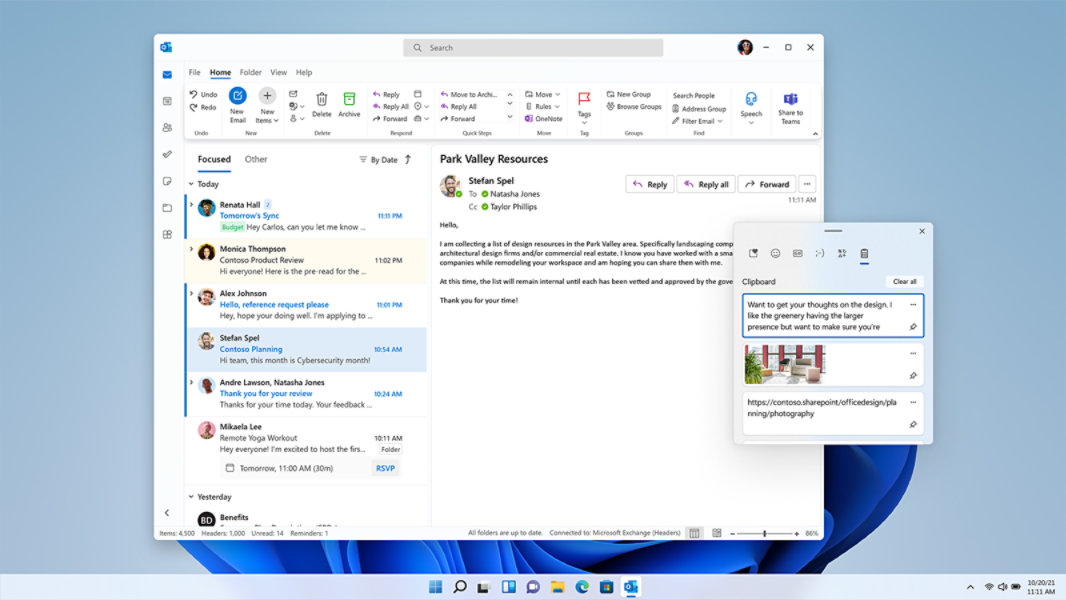
Pano geçmişine erişin

Kısayollar ile zamandan ve çabadan tasarruf edin. Yakın zamanda kopyalanan veya kesilen içerikleri diğer uygulamalara yapıştırmak ya da cihazlar arasında eşitlemek üzere bulut tabanlı panoya kaydetmek için Windows logosu tuşu + V tuşlarına basın.

Pano geçmişini kullanmaya başlamak için Windows logosu tuşu  + V tuşlarına basın.

Pano geçmişine erişmeye yarayan kısayolun nasıl kullanılacağı gösteriliyor

Pano öğelerinizi bilgisayarlarınızla eşitleyin

Bulut tabanlı bir pano kullanarak görüntü ve metinleri bir bilgisayardan diğerine kopyalayın. Pano öğelerini bilgisayarınızla eşitlemek için eşitleme özelliğinin açık olduğundan emin olmanız gerekir.

  1.  Başlat > Ayarlar > Sistem > Pano'yu seçin.
  2.  Cihazlar arasında eşitle düğmesini Açık olarak ayarlayın.
  3.  Kopyaladığım metni otomatik olarak eşitle'yi seçin. Eşitleme özelliği, Microsoft hesabınıza veya iş hesabınıza bağlı olduğundan, tüm cihazlarınızda aynı giriş bilgilerini kullanmayı unutmayın.

Sık sorulan sorular

  • Pano geçmişini açtığınızdan emin olun. Panonuzu ilk kez açmak için Windows logosu tuşu  + V tuşlarına basın ve 'ı seçin.

    Pano geçmişi, başa tutturduğunuz öğeler hariç olmak üzere bilgisayarınızı her başlattığınızda temizlenir. 

  • Cihazınızdaki ve buluttaki her şeyi (başa tutturulan öğeler hariç) kolayca temizleyebilirsiniz.

    1. Başlat > Ayarlar > Sistem > Pano'yu seçin.
    2. Pano verilerini temizle alanında Temizle'yi seçin.


    Cihazınızın pano geçmişini Windows logosu tuşu + V tuşlarını ve ardından üstteki Tümünü temizle öğesini seçerek de temizleyebilirsiniz.

  • Panonuzdaki belirli bir öğeyi silebilirsiniz.

    1. Windows logosu tuşu  + V tuşlarına basın.
    2. Söz konusu öğenin yanındaki Daha fazlasını gör (...) öğesini ve ardından Sil'i seçin.
  • Pano geçmişiniz, kopyalanan 25 girdi ile sınırlıdır. Başa tutturulmadığı sürece daha eski öğeler, yeni pano öğelerine yer açmak için otomatik olarak kaldırılır.

İlgili özellikler

Windows'daki klavye kısayolları

Windows'da klavye kısayolları ile gezinerek zamandan tasarruf edin. Görev çubuğu, komut istemi ve genel Windows kısayollarının eksiksiz bir listesini keşfedin.

Uygulamalardaki klavye kısayolları

Microsoft Edge, Haritalar, Fotoğraflar, Groove, Hesap Makinesi, Paint, Game Bar, Filmler ve TV, ayrıca Ses Kaydedicisi gibi uygulamalardaki klavye kısayollarını keşfedin.

Erişilebilirlik için Windows klavye kısayolları

Erişilebilirlik kısayolları, bilgisayarınızı bir klavye veya yardımcı cihaz ile kullanmanıza yardımcı olabilir. 
* Ekranlar temsilidir. Özellikler ve uygulama kullanılabilirliği, bölgeye göre değişiklik gösterebilir. 

Microsoft Windows'u takip edin

Bu sayfayı paylaşın

Türkçe (Türkiye)
Gizlilik Tercihleriniz Geri Çevirme Simgesi Gizlilik Tercihleriniz
Tüketici Durumu Gizliliği Microsoft'a başvurun Gizlilik Tanımlama bilgilerini yönetin Kullanım Şartları Ticari Markalar Reklamlarımız hakkında