


Windows Yedekleme ile verilerinizi aktarın
Bilgisayarınızda önemli şeyler var. Windows Yedekleme ile dosyalarınızı ve çoğu ayar ve uygulamayı6 yeni Windows 11 bilgisayarınıza taşıyın.1 2 5
Windows Yedekleme nasıl kullanılır?
Windows Yedekleme, Windows 10 ve Windows 11 bilgisayarlar için en son güncelleştirmenin bir parçasıdır. Microsoft hesabınızla oturum açtığınızda, Windows Yedekleme sizin için önemli olan şeyleri güvenle kaydetmenize ve aktarmanıza yardımcı olur.5 6
Bilgisayarınızdaki dosyaları OneDrive'a yedekleyin
Windows 10 bilgisayarınızı yedeklemenin en iyi, en güvenli yolu OneDrive'ı kullanmaktır.2 Dosyalarınızı ve anılarınızı kolayca buluta taşıyın ve yeni bilgisayarınızdan erişim sağlayın.3
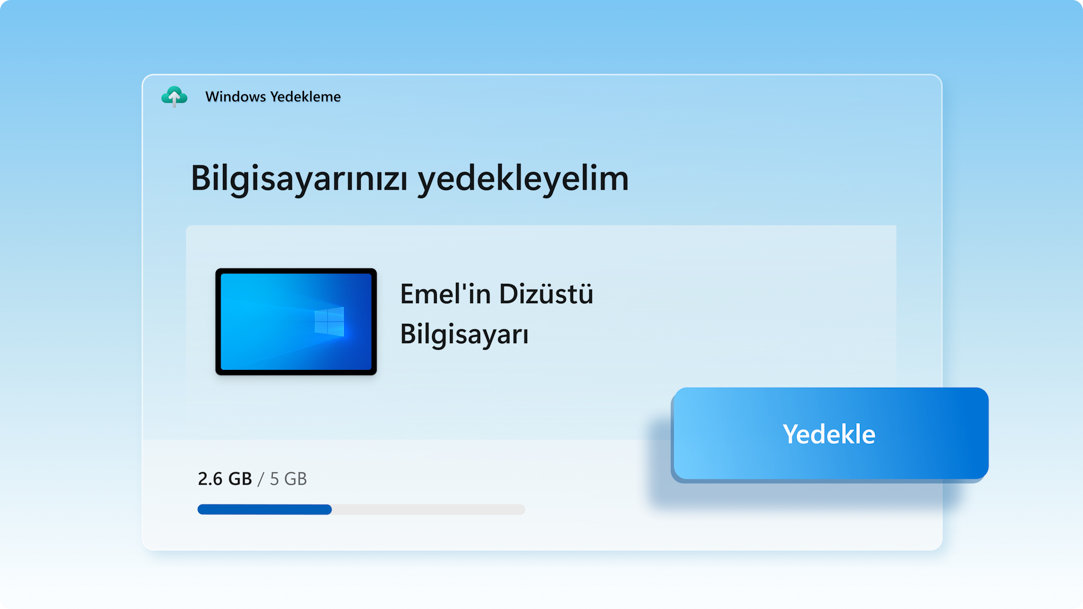
Dosya, ayar ve uygulamalarınızı kaydedin
Eski bilgisayarınızda sevdiğiniz şeyleri kaydettiğinizde, Windows Yedekleme verilerinizi yeni bilgisayarınıza otomatik olarak taşıyarak zamandan tasarruf etmenizi sağlar.3
Yeni bilgisayarınızda anında evinizde hissedin
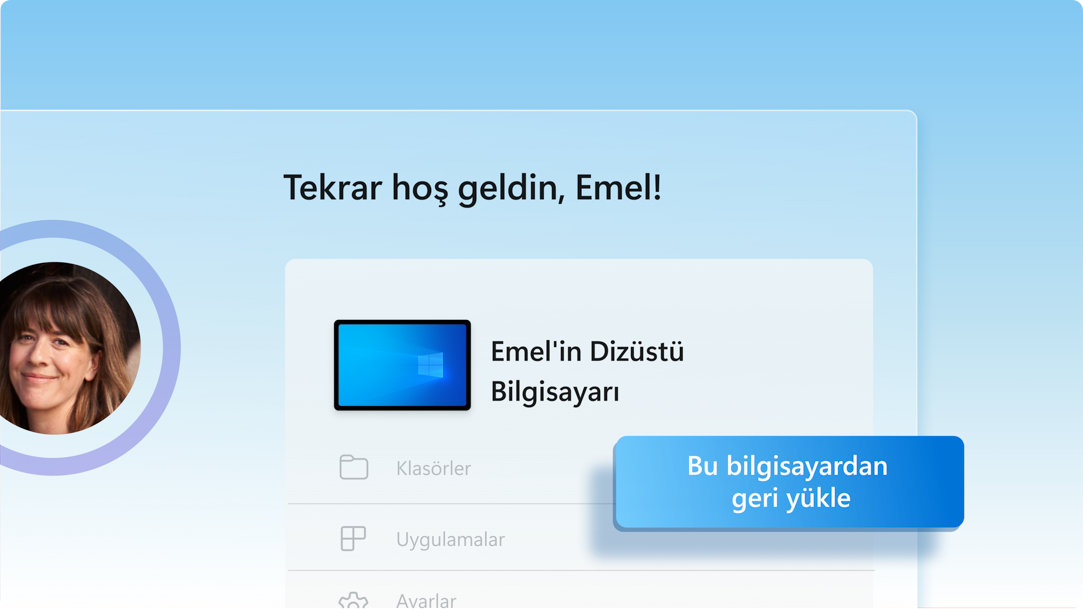
Yeni Windows 11 bilgisayarınızı kurduğunuzda, verilerinizi geri yükleyebilir ve şimdiye kadarki en iyi Windows deneyimine kolayca alışabilirsiniz.
Windows Yedekleme ile verilerinizi güvene almak ve taşımak için 3 adım
Geçiş yapmaya hazır olduğunuzda, dosyalarınızı ve çoğu ayar ve uygulamanızı6 kaydetmek için bu talimatları izleyin ve ardından yeni Windows 11 bilgisayarınıza aktarın.5
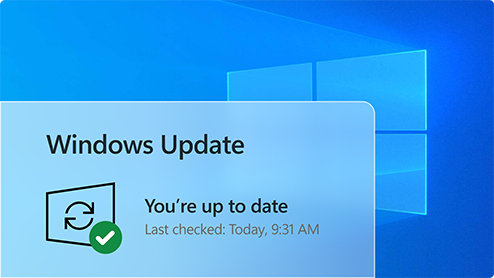
1. Windows 10 bilgisayarınızı güncelleştirin
Windows 10'un en güncel sürümünü kullandığınızdan emin olun. Güncelleştirmeleri denetleyin
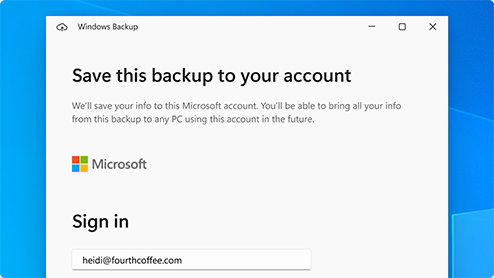
2. Windows Yedeklemesine kaydedin
Windows Yedekleme'yi bulup açmak için Windows 10'dak Arama çubuğunu kullanın ve ardından verilerinizi Microsoft hesabınıza kaydetme adımlarını izleyin.3
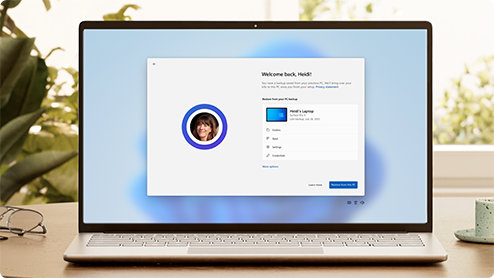
3. Verilerinizi aktarmaya hazırsınız
Windows 11 bilgisayarınızı ilk kez başlattığınızda, oturum açın ve verilerinizi yanınızda götürmek için kurulum talimatlarını izleyin.3 5 6
Yeni bilgisayarınızı bulmaya hazır mısınız?
Yeni bir bilgisayara geçiş yapmak hiç bu kadar kolay olmamıştı. Size uygun seçeneği bulmak için Windows bilgisayarları inceleyin, filtreleyin ve karşılaştırın.
-
Evet. Bir Microsoft hesabı, Windows 11 dahil olmak üzere Microsoft hesaplarına erişim sunar.4 Ücretsizdir ve 5 GB OneDrive depolama alanıyla birlikte gelir! Bir Microsoft hesabınız yoksa mevcut veya yeni e-posta adresinizi kullanarak buradan kaydolmak oldukça kolaydır.
-
OneDrive, kişisel dosyalarınızı tek bir yerde depolamanızı, başkalarıyla paylaşmanızı ve bu dosyalara internete bağlı herhangi bir cihazdan erişmenizi sağlayan bir Microsoft bulut depolama hizmetidir.2
OneDrive hakkında daha fazla bilgi edinin > -
Hesap oluşturmaya yönelik birkaç hızlı adımda size rehberlik edecek yeni bir sekmede açılır bu kısa videoya göz atın.
-
Ücretsiz OneDrive temel hesabı, 5 GB depolama alanı sunar.2 Daha fazla alana mı ihtiyacınız var? Sorun yok, mevcut seçeneklere göz atın.
-
OneDrive sizin için en uygun seçenek değilse kullanabileceğiniz başka seçenekler de vardır. Örneğin, Windows Yedekleme'nin yanı sıra harici bir sabit sürücü kullanabilirsiniz.1 Dosya ve verilerinizi yedekleme konusunda yardımcı olmak amacıyla tasarlanmış başka programlar da vardır ve bazı satıcılarda bunu sizin yerinize yapacak hizmet masaları bulunur. Nasıl yapacağınızı öğrenin.
-
Evet. Ürün anahtarınızı kullanarak Office'in uyumlu sürümlerini yeni bilgisayarınıza yükleyebilir veya yeni bilgisayarınızda etkinleştirebilirsiniz.
Office'i yeni bir bilgisayarda etkinleştirin >Office'i yükleme > -
Uygulama listenizi yeni bir Windows 11 bilgisayara geri yüklemek için Windows Yedekleme'yi kullanabilirsiniz.1 Uygulamalar otomatik olarak aktarılmaz veya yüklenmez. Uygulamaları yeni Windows 11 bilgisayarınızda ilk kez açtığınızda, bazı uygulamalar doğrudan Microsoft Store'dan yeniden yüklenir. Diğer uygulamaları, orijinal uygulama sağlayıcısından manuel olarak yeniden yüklemeniz gerekebilir.
Daha fazlasını mı arıyorsunuz?
Windows 11'e geçiş konusunda yardım alın ve Windows deneyiminizden en iyi şekilde yararlanın.
OneDrive'ı edinin
Microsoft'un istediğiniz her yerden belgelerinize, fotoğraflarınıza ve daha fazlasına erişmenizi ve bunları düzenlemenizi sağlayan bulut tabanlı depolama alanı OneDrive ile sizin için önemli olan şeyleri güvenli bir şekilde kaydedin ve paylaşın.
Windows 10 ile 11'i karşılaştırın
Yeni Windows 11 özelliklerini ve güncelleştirmelerini görün, bunları Windows 10'da bildiğiniz özelliklerle karşılaştırın ve Windows 11'in size uygun olan sürümünü bulun.
Windows 11 hakkında daha fazla bilgi edinin
Sezgisel gezinme. Kolay düzenleme. Daha hızlı performans. Ayrıca, üretkenliğinizi ve yaratıcılığınızı açığa çıkaracak yeni özellikler. Daha fazla bilgi edinin ve Windows 11'in neden şimdiye kadarki en iyi Windows olduğunu öğrenin.
- Ekranlar temsilidir. Özellikler ve uygulama kullanılabilirliği, bölgeye göre değişiklik gösterebilir.
- [1] Windows, Windows 10 ve üzeri yüklü bilgisayarlardaki dosyaları, ayarları ve uygulamaları yedekleyebilir. Geri yükleme, Windows 11 sürüm 22H2 ve üzerinde kullanılabilir. Coğrafi kısıtlamalar uygulanabilir.
- [2] Microsoft hesabı gerekir. 5 GB'a kadar Microsoft Depolama Alanı dahildir. 5 GB'ı aşan aktarımlar için aktif bir Microsoft aboneliği veya denemesi gerekir.
- [3] İnternet erişimi gerekir. Ücretler uygulanabilir.
- [4] Windows 11 Home ve Pro sürümleri, ilk kullanımda cihaz kurulumu tamamlamak için internet bağlantısı ve bir Microsoft hesabı gerektirir.
- [5] Verileri bir Windows 11 bilgisayara yedeklemek için Windows Yedeklemesini kullanmak, ilk cihaz kurulumu sırasında Windows 10 bilgisayar yedeklemesi için kullandığınızla aynı Microsoft hesabıyla oturum açmanızı gerektirir.
- [6] Uygulamaları yeni Windows 11 bilgisayarınızda ilk kez açtığınızda, bazı uygulamalar yeniden yüklenir. Diğer uygulamaları, orijinal uygulama sağlayıcısından manuel olarak yeniden yüklemeniz gerekebilir.

-RW1dc1h?scl=1&fmt=png-alpha)
-RW1dc1h?scl=1)