
Oyun kumandanızı bilgisayarınıza bağlayın
Xbox oyun kumandanızı hızlı ve kolay bir şekilde bilgisayarınıza bağlayabilirsiniz. Çoğu bilgisayar oyunu, bir klavye ve fare yerine Xbox Kablosuz Oyun Kumandası ile oynama imkanı sunar. 1
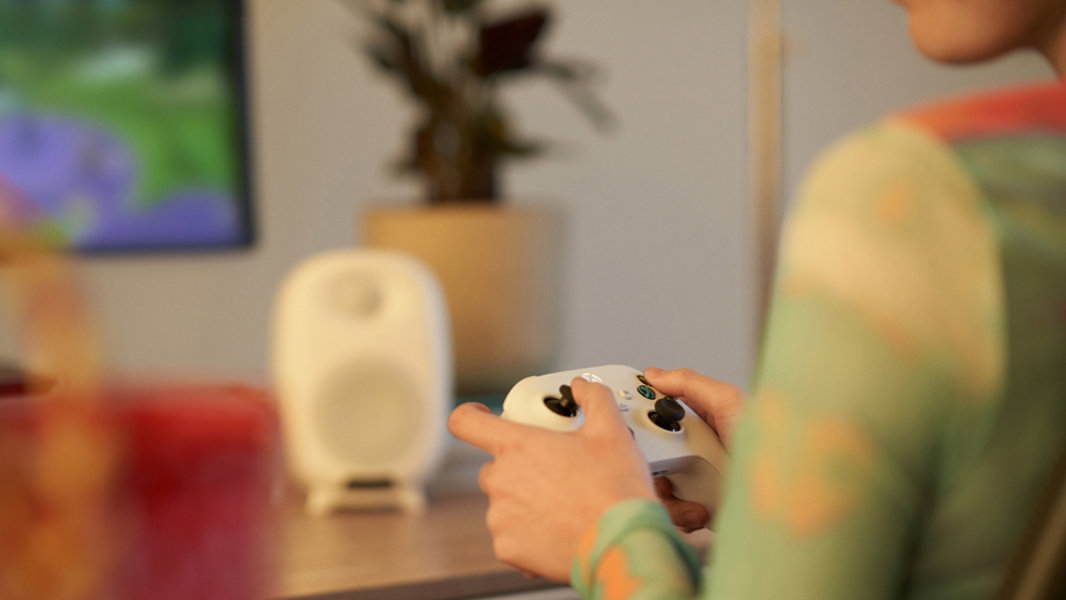
Mükemmel oyun kurulumu sizi bekliyor
Xbox Kablosuz Oyun Kumandanızı Bluetooth kullanarak eşleştirmek için şu adımları izleyin:
- Oyun kumandasını açmak için üzerindeki Xbox düğmesine basın.
- Eşleştir düğmesine üç saniye boyunca basılı tutun. Oyun kumandasındaki Xbox düğmesi yanıp sönmeye başlar.
- Bilgisayarınızda Başlat
 'ı seçin.
 - Windows 11'de Başlat paneli açıkken Ayarlar > Bluetooth ve cihazlar'ı seçin.
- Bluetooth seçeneğini açın.
- Xbox oyun kumandanızı bulup eklemek için Cihaz ekle'yi seçin.
Oyun kumandanızı özelleştirin
Xbox Kablosuz Oyun Kumandanızın ayarlarına erişin ve kendi tercihlerinize göre özelleştirin. Buna düğmeleri atamak, tetik düğmelerini değiştirmek ve titreşimi devre dışı bırakmak dahildir. Oyun kumandanızı Windows 11 bilgisayarınıza göre özelleştirmek istiyorsanız Xbox Donatıları uygulamasını indirip başlatabilirsiniz.
- Windows Store'a gidin ve Xbox Donatıları'nı aratın.
- Uygulamayı Xbox Kablosuz Oyun Kumandanız bilgisayara USB ile bağlıyken başlatın.
- Yeni bir profil oluşturun ve özelleştirin veya varsayılanı seçin.
Oyunlara hızla geri dönün
Bağlı oyun kumandanızdaki Xbox düğmesine basmak, son oynadığınız oyunlardan bazılarını seçmenizi ve bu oyunlara hızla geri dönmenizi sağlayan yeni Oyun Kumandası çubuğunu açar.
Sık sorulan sorular
-
- Cihazınızın tamamen şarj olduğundan emin olun. Oyun kumandanızdaki piller zayıfsa veya bitmişse pilleri değiştirmeniz ya da yeniden şarj etmeniz gerekir.
- Bilgisayarınızda Bluetooth'un açık olduğundan emin olun. Bluetooth kapalıysa oyun kumandanız açık olsa bile bilgisayarınıza bağlanamaz.
- Bilgisayar yazılımınızın oyun kumandanız ile uyumlu olduğundan emin olun. Xbox oyun kumandanızı bir bilgisayara Bluetooth kullanarak bağlamak için bilgisayarınızın Windows 10 Yıl Dönümü Güncelleştirmesi veya sonraki bir sürümü çalıştırması gerekir.
- Oyun kumandanızı bilgisayarınıza yakın tutun. Kablosuz oyun kumandaları 5-8 m bağlantı aralığına sahiptir.
- Oyun kumandanızı güncelleştirin. Uyumluluk ve özelliklerinin tam olarak optimize edildiğinden emin olmak için oyun kumandanızı güncel tutun.
-
Xbox Game Bar, Windows 11 bilgisayarınızda çalışmıyorsa şunları deneyin:
- Game Bar ayarlarınızı kontrol edin. Oyun kumandanızdaki başlat düğmesini ve ardından Ayarlar'ı seçin. Oyun > Xbox Game Bar'a gidin ve ardından Game Bar'ı kullanarak oyun kliplerini, ekran görüntülerini ve yayınları kaydet'i etkinleştirin.
- Oyun sırasında Game Bar'ı açmak için Windows logosu tuşu + G klavye kısayolunu kullanın. Yayın veya yakalama dahil olmak üzere oyun özelliklerini kullanmak için Bu uygulamanın oyunu kaydetmesi için oyun özelliklerini etkinleştir'i seçin.
-
Windows 11, bilgisayar oyunları ve sürükleyici ses için en gelişmiş işletim sistemidir. Aylık düşük bir ücret karşılığında sunulan PC Game Pass gibi seçeneklerle, doğrudan Microsoft hesabınız aracılığıyla bilgisayarınızda bir dizi yüksek kaliteli oyun oynayabilirsiniz. Bağımsız oyunlar, sevilen seriler ve ünlü hit oyunlar arasından seçim yapın!
Ekranlar temsilidir. Özellikler ve uygulama kullanılabilirliği, bölgeye göre değişiklik gösterebilir.
- [1] Uyumlu oyun kumandaları, kablolu veya Xbox Kablosuz Oyun Kumandası gibi Bluetooth Oyun Girişi uyumlu kumandalardır.


Microsoft Windows'u takip edin