
Windows'un daha kolay görülmesini sağlayın
Windows erişilebilirliği; metin boyutunu ayarlayarak, karşıtlık ekleyerek ve hatta yerleşik büyüteç aracını kullanarak metin ve uygulamalarınızı daha kolay okunur hale getirebilir.
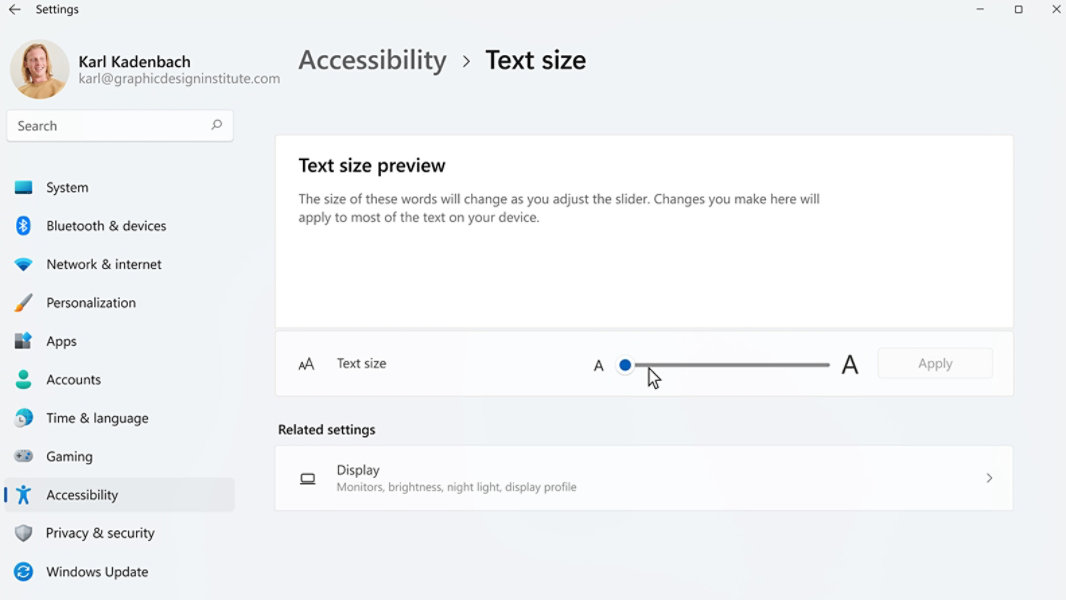
Metin boyutunu ve öğelerini ayarlama
Bilgisayarınızdaki yazıların ve öğelerin çok küçük veya zor okunur olduğunu fark ederseniz cihazınızdaki metin ve öğelerin boyutunu değiştirmeyi deneyin.
- Başlat
 düğmesini ve ardından Ayarlar
  > Erişilebilirlik > Metin boyutu'nu seçin. Ekranınızdaki yazıları büyütmek için Metin boyutunun yanındaki kaydırıcıyı kullanın.
 - Ekranınızdaki her şeyin ölçeğini artırmak için Başlat düğmesini ve ardından Ayarlar > Sistem > Ekran'ı seçin ve Ölçek ve düzen altındaki Ölçek açılır menüsünü daha büyük bir yüzdeye ayarlayın.
Bir karşıtlık teması uygulayın
Bir karşıtlık teması uygulayarak, cihazınızdaki metin ve uygulamaların okunabilirlik ve erişilebilirliğini iyileştirmek için arka planın renk şemasını değiştirebilirsiniz.
- Başlat düğmesini ve ardından Ayarlar > Erişilebilirlik > Karşıtlık temaları'nı seçin, Karşıtlık temaları'nın yanındaki açılır menüde yer alan seçeneklerden birini ve ardından Uygula'yı seçin.
Ekranı yakınlaştırmak ve uzaklaştırmak için Büyüteç'i kullanın
Büyüteç'i kullanmak, sözcükleri ve görüntüleri daha iyi görebilmeniz için ekranınızın bir kısmını veya tamamını büyütür. Yakınlaştırma her şeyi daha büyük ve kolay okunur hale getirirken, uzaklaştırma ise her şeyi küçültür ve ekrana daha iyi sığdırır.
- Büyüteç'i hızla açmak için Windows logosu tuşu + Artı işareti (+) tuşlarına basın.
- Büyüteç açıkken, ekranı yakınlaştırmak veya uzaklaştırmak için Windows logosu tuşu + Artı işareti (+) veya Windows logosu tuşu + Eksi işareti (-) kısayolunu kullanın.
- Büyüteç'i kapatmak için Windows logosu tuşu + Esc tuşlarına basın.


Microsoft Windows'u takip edin