
Canlı alt yazılar
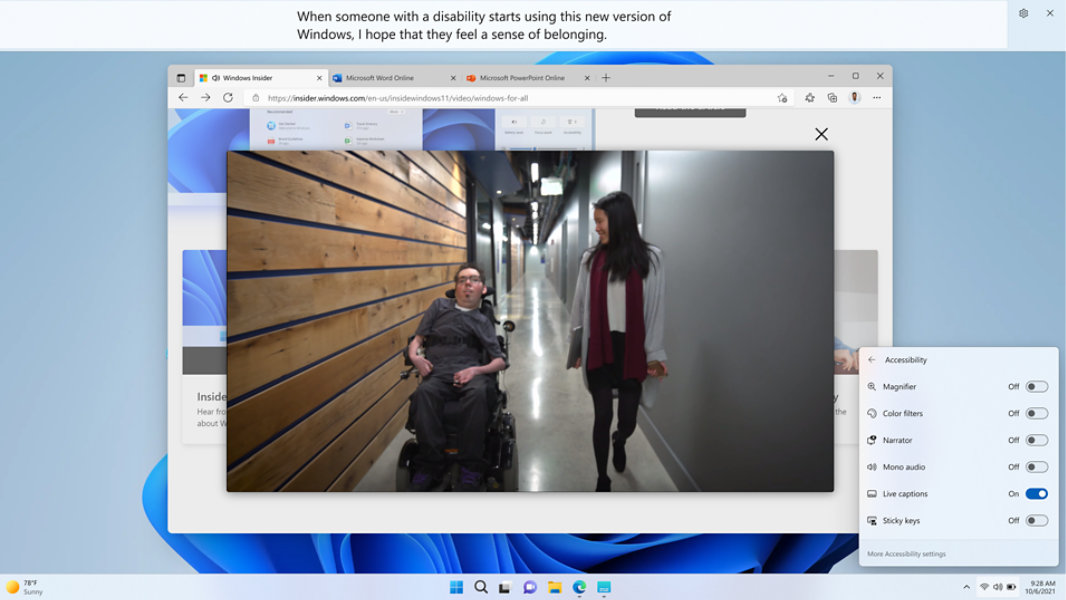
Sesleri daha iyi anlamak için canlı alt yazıları kullanın
Canlı alt yazılar, seslerin ekranda otomatik olarak metne dönüştürülmesini sağlayabilir. Canlı alt yazıları açmak için şunlardan birini yapın:
- Hızlı ayarların Erişilebilirlik açılır öğesinde Canlı alt yazılar'ı açın. (Hızlı ayarları açmak için görev çubuğundaki pil, ağ veya ses simgesini seçin).
- Windows logosu tuşu
 + Ctrl + L tuşlarına basın.
 - Başlat > Tüm uygulamalar > Erişilebilirlik > Canlı alt yazılar'ı seçin.
- Ayarlar > Erişilebilirlik > Alt yazılar'a gidin ve Canlı alt yazılar'ı açın.
Alt yazıların nasıl görüneceğini kişiselleştirin
Canlı alt yazılar ile alt yazıların nasıl görüneceğini kişiselleştirebilirsiniz. Alt yazıların masaüstünüzde nerede görüntüleneceğini seçmek için:
1. Canlı alt yazılar penceresinde Ayarlar  düğmesini seçin.
2. Konum'u seçin.
3. Ekranda Üst, Alt veya Kayan arasından seçim yapın.
- Üst veya Alt'ı seçtiğinizde, alt yazı penceresi masaüstünüzde ayrılmış alanda ekranın üst veya alt kenarına yerleştirilmiş şekilde görünür ve diğer uygulamalar, alt yazı penceresi tarafından engellenmez. Üste yerleştirildiğinde, canlı alt yazıların sanal bir toplantıda veya sohbette video paylaşırken iyi çalıştığını görebilirsiniz ancak video izleme gibi diğer durumlarda alt yazıları alta yerleştirmek en iyi sonucu verir.
- Ekranda kayan seçeneğini belirlediğinizde, kullanılan diğer uygulamaları engellemesini önlemek için canlı alt yazılar, yeniden konumlandırabileceğini bir bindirme penceresinde görüntülenir.
Canlı alt yazıları kolay okunur hale getirin
Canlı alt yazıların görünümünü ayarlayarak daha kolay okunur hale getirebilirsiniz. İhtiyaçlarınıza uygun bir tarz seçmek için:
- Canlı alt yazılar penceresinde Ayarlar düğmesini seçin.
- Tercihler'i seçin.
- Alt yazı stili'ni seçin. Alt Yazılar için Erişilebilirlik ayarları açılır.
- Alt yazı stili altında şunlardan birini yapın:
a. Açılır menüden yerleşik bir stil seçin. Alt yazıların cihazınızın Ayarlar > Kişiselleştirme > Renkler > Modunuzu seçin kısmındaki koyu veya açık mod ayarına uygun renklerle görünmesi için Varsayılan yerleşik stili kullanın.
b. Size uygun özel bir stil oluşturmak için Düzenle düğmesini seçin.
Sık sorulan sorular
-
Canlı alt yazılar, şu dillerde konuşma tanımayı destekler:
- Çince (Basitleştirilmiş, Çin)
- Çince (Geleneksel, Hong Kong ÖİB)
- Çince (Geleneksel, Tayvan)
- Danca
- İngilizce (Avustralya)
- İngilizce (Kanada)
- İngilizce (Hindistan)
- İngilizce (İrlanda)
- İngilizce (Yeni Zelanda)
- İngilizce (Birleşik Krallık)
- İngilizce (Amerika Birleşik Devletleri)
- Fransızca (Kanada)
- Fransızca (Fransa)
- Almanca (Almanya)
- İtalyanca (İtalya)
- Japonca
- Korece
- Portekizce (Brezilya)
- Portekizce (Portekiz)
- İspanyolca (Meksika)
- İspanyolca (İspanya)
-
Yalnızca seste algılanan konuşmalar için alt yazı oluşturulur. Alkış veya müzik gibi sesli olaylar algılanmaz. Şarkı sözleri güvenilir şekilde algılanmaz.
-
Tüm ses işleme ve algılanan ses verilerinden altyazı oluşturma işlemleri cihaz üzerinde gerçekleşir. Ses, ses verileri ve alt yazılar cihazınızdan asla ayrılmaz ve bulutta veya Microsoft ile paylaşılmaz. Daha fazla bilgi için Microsoft gizlilik bildirimini gözden geçirin.
-
Canlı alt yazılar, Ayarlar > Sistem > Ses kısmında yapılandırılan varsayılan ses çıkış cihazını dikkate alır. Sesin canlı alt yazılar tarafından algılanması için varsayılan cihazınızı değiştirmeniz gerekebilir.
-
Canlı alt yazılar başladığında mikrofon her zaman varsayılan olarak kapatılır. Böylece, yalnızca istediğiniz sesler için alt yazı oluşturulur.
- [1] Donanıma bağlıdır. Mikrofonu bulunan bir Windows bilgisayar gerekir. ABD İngilizcesi için optimize edilmiştir.


Microsoft Windows'u takip edin