
Fotoğraflar uygulaması
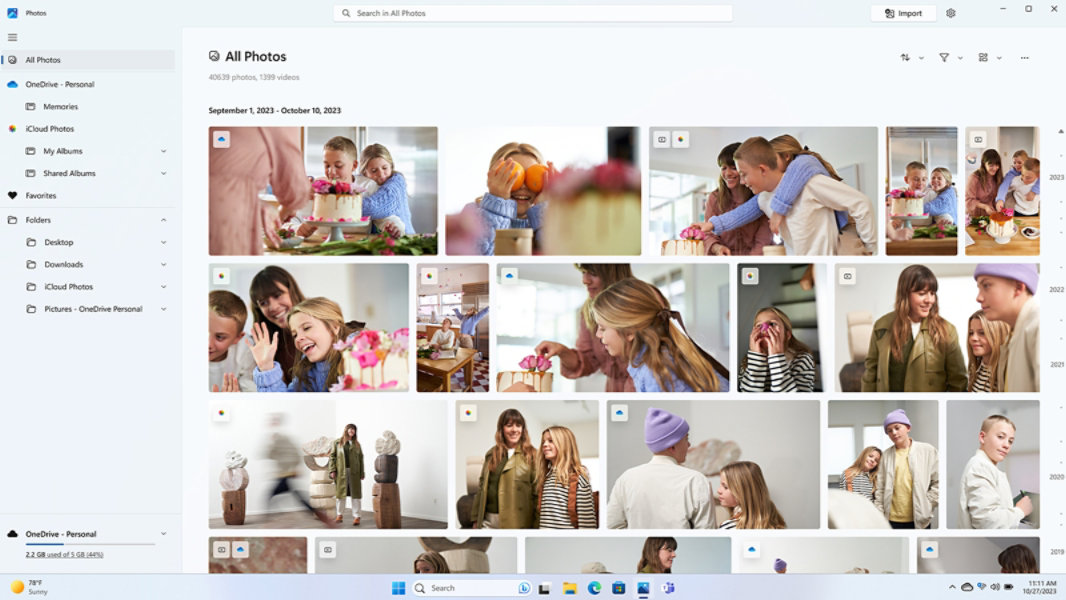
Unuttuğunuz anları hatırlayın
- Unuttuğunuz anları yeniden ziyaret edin. Anılar, belirli bir tarihte OneDrive'da 1 yedeklenen fotoğrafları yeniden ortaya çıkabilir.
- Fotoğraflar'daki anı döşemelerine tıklamak, deneyimi varsayılan olarak Microsoft Edge'de açar. Bununla birlikte, bağlantıyı kopyalayarak diğer tarayıcılarda da açabilirsiniz.
- Son zamanlarda öne çıkan olayların, doğum günleri ve düğünler gibi kutlamaların, sevdiklerinizin, seyahat özetlerinin ve daha fazlasının resim derlemelerini görün.
iCloud® fotoğraf kitaplığınıza sorunsuz şekilde erişin
Fotoğraflar uygulaması artık iCloud'unuzla eşitlenerek iPhone® cihazınızdaki fotoğraf ve videolara erişebilir. Oturum açın ve Fotoğraflar'ın seçildiğinden emin olun.
Fotoğrafları düzenleyin
İster fotoğrafınızın kalitesini, hissini ve görünümünü etkileyen değişiklikler yapın, isterseniz de fotoğraflarınızın üzerine bilgi ekleyin, Windows'daki Fotoğraflar uygulaması fotoğraflarınızın ve videolarınızın en iyi şekilde görünmesini sağlamak için size her türlü seçeneği sunar.
Sık sorulan sorular
-
Bir kameranın SD kartında, bir USB sürücüsünde, bir telefonda veya başka bir cihazda depoladığınız fotoğraf ve videoları içeri aktarabilirsiniz.
- Cihazınızı bilgisayara bağlamak için USB kablosu kullanın.
- Görev çubuğundaki arama kutusuna fotoğraflar yazın ve ardından sonuçlardan Fotoğraflar uygulamasını seçin.
- Uygulama çubuğundan İçeri Aktar'ı seçin.
- Cihazlarınız otomatik olarak Bağlı cihazlar altında görünecektir. Bağlı cihazlar listesinden cihazınızı seçin.
- İçeri aktarmak istediğiniz fotoğraf ve videoları seçin.
- İçeri aktarma için hedef klasörün konumunu seçin.
- Öğeleri içeri aktardıktan sonra sil düğmesini işaretleyerek veya bu düğmenin işaretini kaldırarak fotoğraf ve videoları içeri aktardığınız cihazdan kalıcı olarak silmek isteyip istemediğinize karar verin.
- Uyarı: Öğeleri içeri aktardıktan sonra sil düğmesini işaretlemek, fotoğraf veya videoları içeri aktardığınız cihazdan kalıcı olarak kaldırır.
- Fotoğraf ve videoları taşımak için Onayla'yı seçin.
Not: Android™ telefon kullanıyorsanız ve İçeri aktarma çalışmıyorsa telefonunuzun USB ayarını fotoğrafları aktarmaya izin verecek şekilde değiştirmeniz gerekebilir.
-
Tüm fotoğraf ve videolarınızı Fotoğraflar uygulamasında tek bir yere kopyalamanın en basit yollarından biri, mobil cihazınızdaki Fotoğrafların OneDrive'a otomatik yüklenmesini ayarlamaktır.
- Windows bilgisayarınızda, Fotoğraflar uygulamasını açın ve sol gezinme çubuğundaki OneDrive sekmesini seçerek OneDrive hesabınızda oturum açın. Bu, OneDrive içeriklerinin Fotoğraflar uygulamasıyla eşitlenmesine olanak tanır.
- Ardından, iOS veya Android cihazınızda OneDrive uygulamasını yükleyin. Telefonunuzun Android veya iOS uygulama mağazasından en son sürümü indirebilirsiniz.
- iOS veya Android cihazınızda OneDrive uygulamasının ayarlarından Kamera Yükleme'yi açın. Çektiğiniz en son fotoğraf ve videolar otomatik olarak OneDrive'a yüklenmeye başlar.
OneDrive, Fotoğraflar uygulamanıza bağlıysa bu fotoğraf ve videolar, OneDrive'a yüklendikten sonra otomatik olarak bilgisayarınızın Fotoğraflar uygulamasında görünür.
-
Fotoğrafları yeni Windows Fotoğraflar uygulamasında düzenleyebilirsiniz. Fotoğrafınızı açın ve Görüntüyü düzenle'yi veya Ctrl + E tuşlarını seçin. Düzenlemeye başlamak için Kırp, Düzelt, Filtrele veya İşaretle'yi seçin. Görüntüde öne çıkarmak istediklerinizi vurgulamak için arka plan bulanıklaştırma gibi yapay zeka destekli fotoğraf düzenleme özelliklerinden yararlanın.
- Ticari markalar ilgili sahiplerinin mülkiyetindedir.
- [1] OneDrive'da depolanan görüntülere erişim, cihazda oturumu açılan ilişkili Microsoft Hesabına bağlıdır.


Microsoft Windows'u takip edin