
Ознайомтеся з функціями Copilot:
З Copilot усе стає простіше. Отримуйте персоналізовані пропозиції, кращий пошук та відстеження цін у реальному часі — щоб швидко знайти те, що вам потрібно, за найкращою ціною.
Отримайте допомогу від ШІ в реальному часі
Дізнавайтеся більше, робіть більше — функція Бачення Copilot в Edge, на мобільних пристроях та Windows допомагає розуміти все, що відбувається на екрані, в реальному часі.

Copilot завжди там, де вам потрібно

Створюйте зображення за допомогою Copilot
Подивіться, що можна створити, а потім зробіть це самостійно за допомогою Copilot Imagine.1

Попросіть Copilot створити зображення у власних стилях.

Спробуйте абстрактний підхід та побачте, що запропонує Copilot. А як щодо теплового зображення корови?

Опишіть сцену для свого візуального образу, вживаючи слова на кшталт «плаваючі медузи з персиково-рожево-жовтими щупальцями».

Будьте креативними та насолоджуйтеся своїми ідеями.

Додайте мрійливості за допомогою описових підказок.

Працюйте з Copilot, щоб візуалізувати те, що ви хочете побачити, від живопису до архітектури та багато іншого.
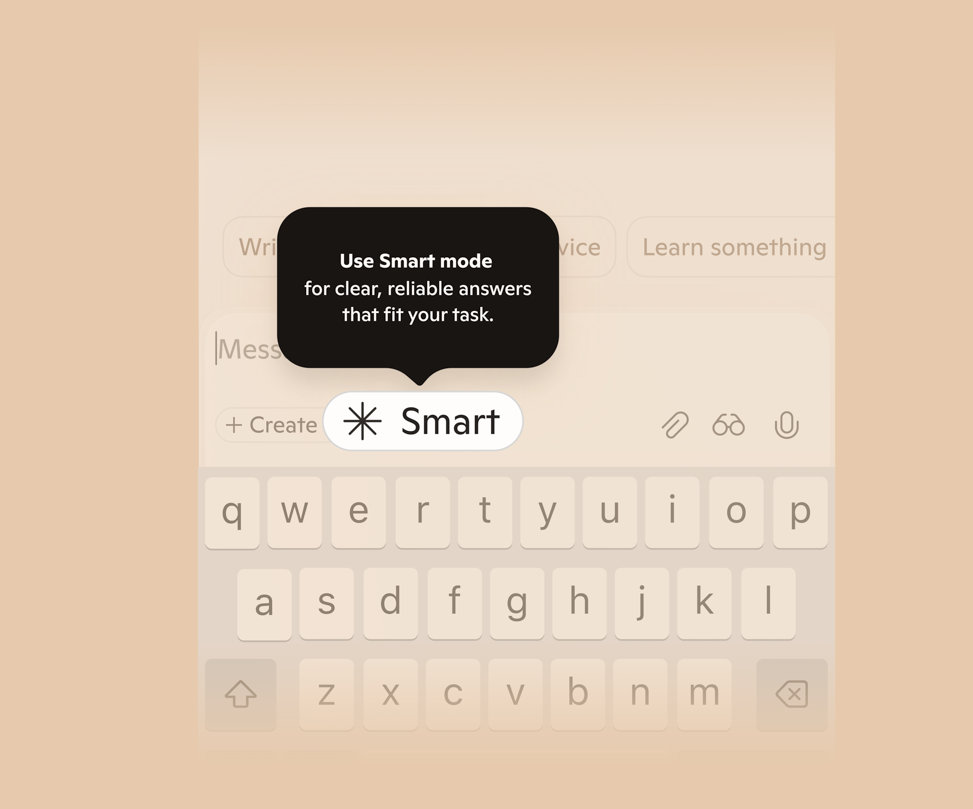
Режим «Smart mode» у Copilot
Розроблений для того, щоб задовольняти ваші потреби, швидко відповідає на прості запитання та заглиблюється в деталі, коли це необхідно.
Поговоріть з Copilot
Функція Copilot Voice дає змогу вести розмови, які звучать природно, більше ніж 50 мовами.
Додайте іскру до кожного чату

Шукайте за допомогою голосу
У кого є час на нескінченні пошуки, коли є @microsoftcopilot? Я просто розмовляю з Copilot (без жодного набору тексту) — і 𝘚𝘢𝘸𝘢𝘥𝘦𝘦! Миттєві рекомендації.
Залишайтеся на зв’язку вашою мовою
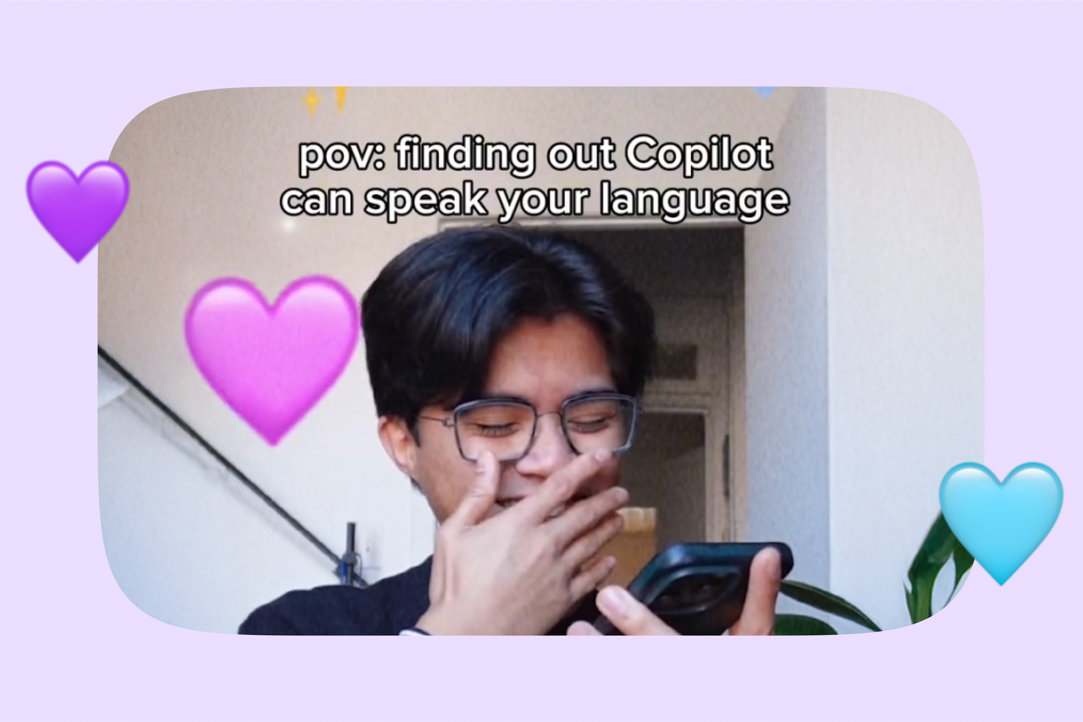
Сумуєте за домом чи вивчаєте щось нове? Copilot може говорити вашою мовою. Тож сміливо кажіть: привіт, hello, hola, bonjour, hallo, ciao, こんにちは тощо.
Допомога з вихованням тут і зараз
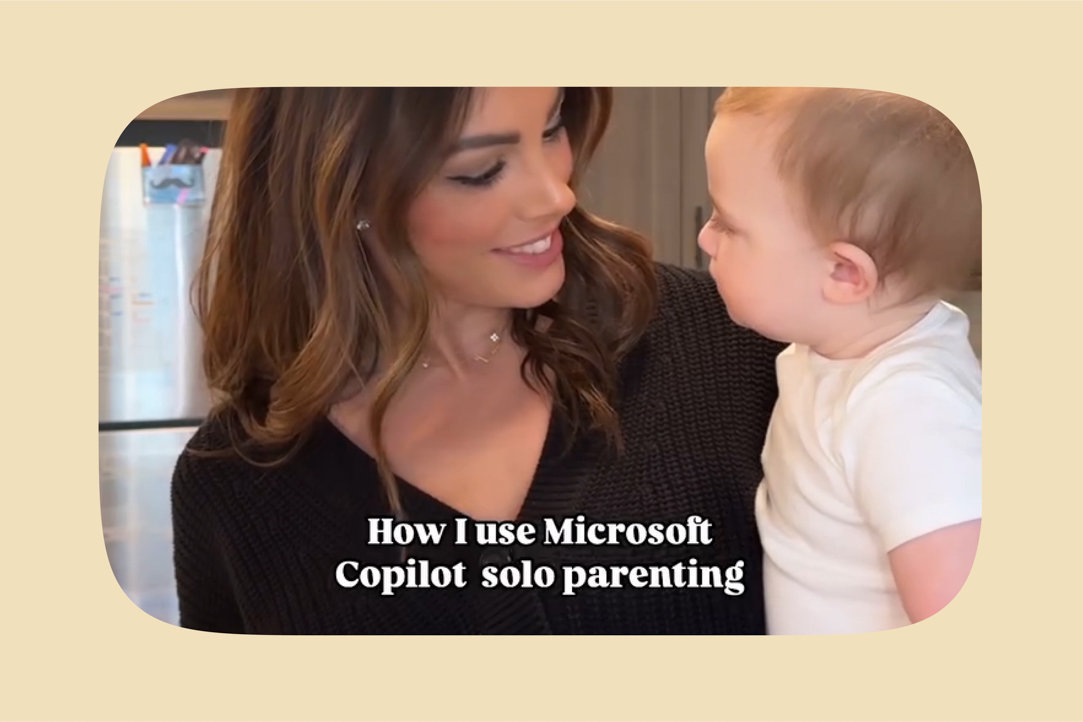
Самостійне батьківство стало значно простіше! Від планування харчування та порад до цікавих занять і організації дня — функція @microsoftcopilot Voice — моя секретна зброя для спокійнішого життя з Ліамом.
Керуйте параметрами конфіденційності
Ви можете попросити Copilot запам'ятати, оновити або забути інформацію в будь-який час, а також керувати пам'яттю в налаштуваннях.1

Продовжуйте з того місця, де зупинилися
Copilot у Windows виводить на перший план останні файли, програми та чати, щоб ви могли продовжити роботу з того місця, де зупинилися.

Розвивайтеся разом з нами
Постійно в процесі навчання та вдосконалення—так само, як і ви

Дізнайтеся, як користуватися Copilot
Не впевнені, що таке Copilot і як він працює? Хочете навчитися створювати зображення за допомогою ШІ? Ви там, де треба. Натисніть тут, щоб дізнатися більше про можливості Copilot.
Створюйте зображення за допомогою ШІ
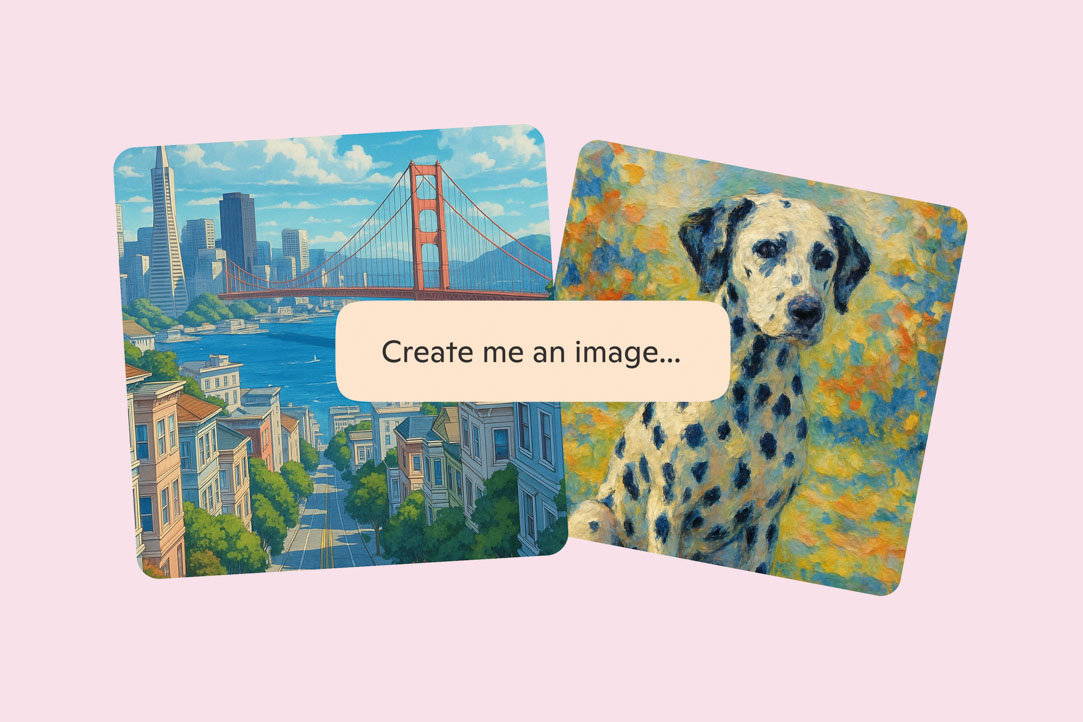
Мрійте. Створюйте. Просто скажіть слово — інструменти Copilot перетворять ваші ідеї на мистецтво: постер, смішна картинка чи значок будь-якого стилю.

Дізнайтеся більше про Copilot Labs
ШІ постійно вдосконалюється. Ви можете допомогти визначити, як саме. Copilot Labs надає вам ранній доступ до експериментальних функцій. Спробуйте нові функції, поділіться своїми відгуками та допоможіть удосконалювати продукти на базі ШІ.
Дозвольте Copilot провести для вас перший етап дослідження
Розпочніть дослідження будь-якої теми за допомогою докладного багатосторінкового звіту, створеного за допомогою Copilot Deep Research.

Перетворіть безлад на вміст
Від порожньої сторінки до фінальних штрихів. Сторінки Copilot допомагають вам обдумувати, писати та вдосконалювати кожне слово.1
Більше можливостей Copilot

Глибоке розуміння
Отримуйте ґрунтовні пояснення, які враховують різні точки зору, додають цінний контекст і забезпечують глибше розуміння теми.
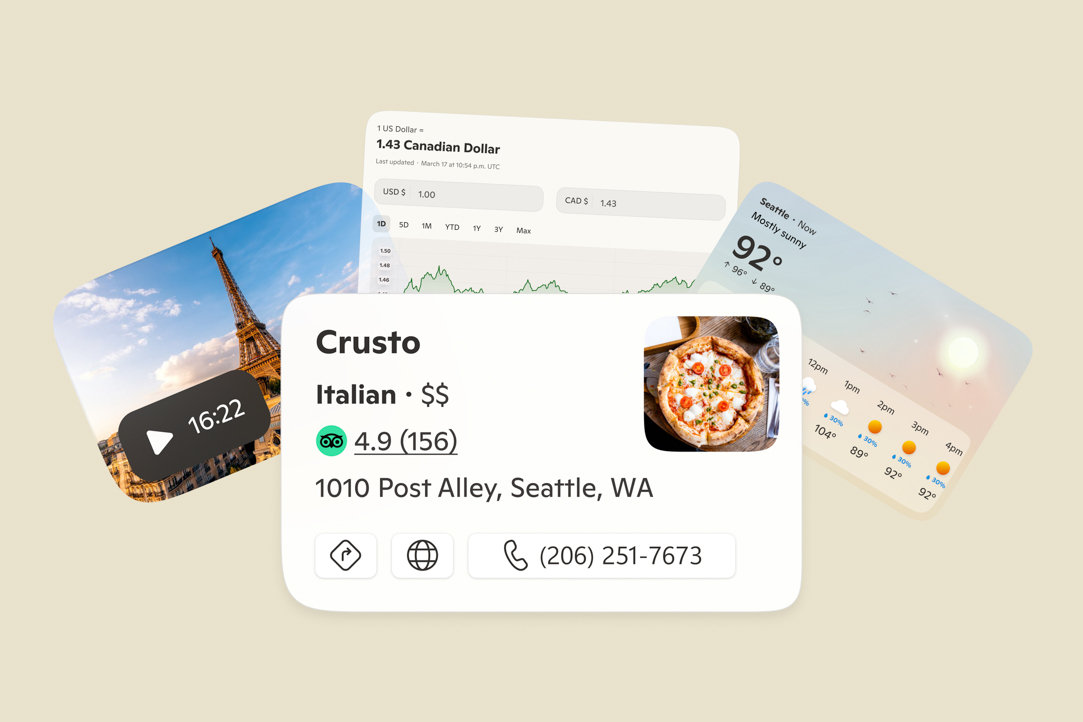
Отримуйте відповіді з візуальним вмістом
Copilot забезпечує візуально насичені відповіді з картинками й відео з інтернету, а також картки відповідей про спорт, їжу, погоду та інше.2
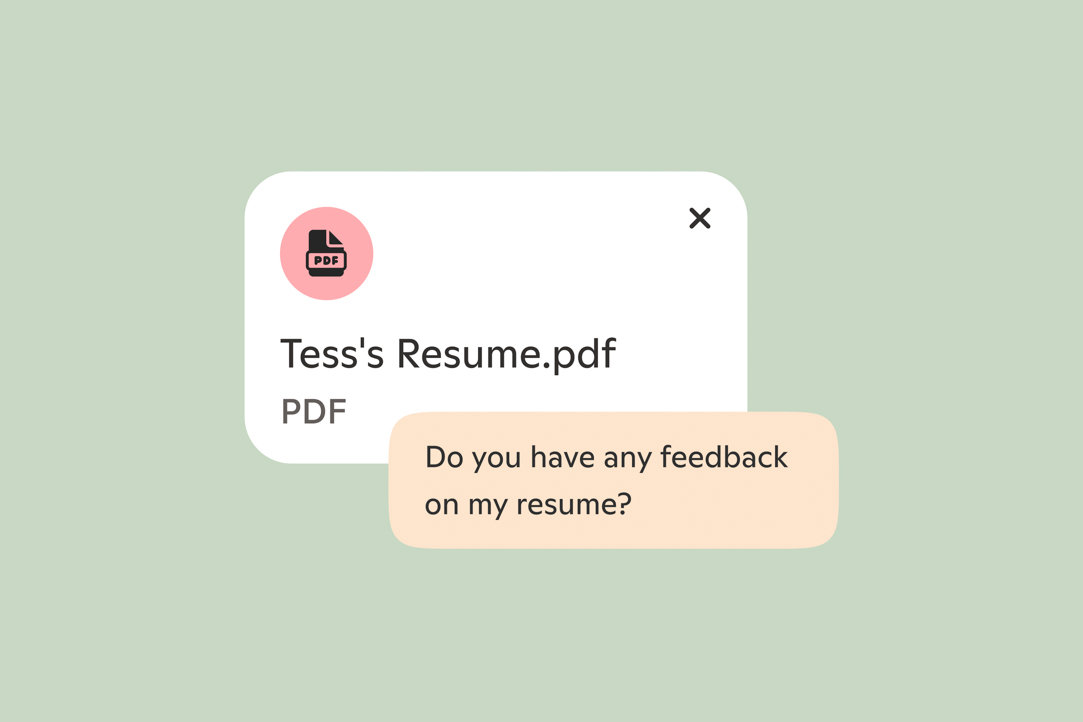
Завантажуйте свої файли в Copilot
Тепер ви можете завантажити PDF, Word-документ або таблицю, і Copilot пояснить їх вміст.
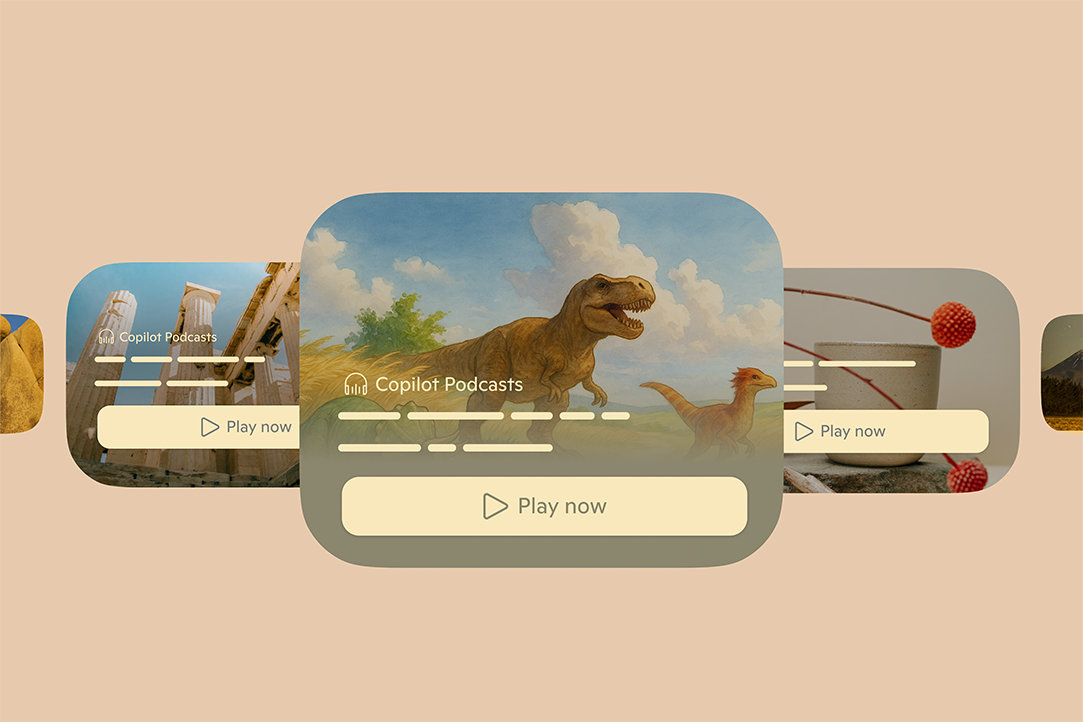
Перетворюйте теми на подкасти
Copilot може за лічені хвилини створити подкаст на теми, які вас цікавлять. Від усвідомленості до Мікеланджело, і багато чого іншого.
Запитання й відповіді
Переглядайте запитання за категоріями.
Конфіденційність і безпека Copilot
-
Ми забезпечуємо конфіденційність ваших взаємодій із сервісами та не розголошуємо їх без вашої згоди. Перед навчанням моделей ШІ ми видаляємо інформацію, яка може ідентифікувати вас, наприклад:
- Імена
- Номери телефонів
- Ідентифікатори пристроїв або облікових записів
- Чутлива особиста інформація
- Фізичні адреси
- Адреси електронної пошти
-
Щоб дізнатися більше про зобов’язання Microsoft щодо конфіденційності, ознайомтеся з Положенням Microsoft про конфіденційність та сторінкою Конфіденційність в Microsoft.
-
Так, Copilot пропонує інструменти для налаштування та керування вашою конфіденційністю, щоб ви завжди зберігали контроль. Посилання Дізнатися більше.
Докладніше про Сторінки Copilot
-
Сторінки Copilot — це окремий інтерфейс, відмінний від чату Copilot, призначений для допомоги у написанні або доопрацюванні ідей за допомогою Copilot. Сторінки ідеально підходять для планування, написання, систематизації думок, створення планів або мозкового штурму.
-
Сторінки можуть бути неймовірно корисними для різних завдань. Ось кілька прикладів:
Допомога в написанні: Використовуйте Сторінки, щоб удосконалити першу чернетку есе для завдання на урок та покращити граматику й стиль написання.
Планування та постановка цілей: Створюйте план тренувальних забігів на кожен день, щоб підготуватися до марафону, і використовуйте Сторінки для відстеження прогресу.
Організаційна інформація: Об'єднуйте розрізнені конспекти занять у структурований посібник для підготовки до іспиту.
-
Дізнайтеся більше про Copilot Pages — дізнайтеся, як створювати та редагувати свої роботи в Copilot. Посилання «Перейти на сторінку Підтримка від Microsoft.
-
Створені вами сторінки зберігаються і доступні через панель Copilot зліва. Сторінки зберігаються протягом 18 місяців або до їх видалення.
Використання завантаження файлів у Copilot
-
Так. Завантаження файлів у Microsoft Copilot дозволяє користувачам завантажувати зображення або певні підтримувані типи файлів безпосередньо в сеанси чату. Після завантаження Copilot може аналізувати та витягувати інформацію з цих файлів, щоб надавати відповідну інформацію, відповідати на запитання або допомагати з конкретними завданнями.
Файли, якими ви ділитеся з Copilot, надійно зберігатимуться протягом 18 місяців, а потім будуть автоматично видалені. Компанія Microsoft не використовує вміст файлів, які ви завантажуєте в Copilot, для навчання моделей.
-
Microsoft Copilot підтримує такі формати файлів, зокрема:
- Документи: PDF, DOCX, XLSX, PPTX
- Зображення: PNG, JPEG, PJP, JFIF
- Текст і розмітка: TXT, TEXT, JSON, CSV, MD
За одну бесіду Copilot можна завантажити до 20 файлів. Розмір файлів, які можна завантажити, обмежений 50 МБ. -
Дізнайтеся, як використовувати завантаження файлів у Copilot сайті Підтримка від Microsoft.
Підключіть свої хмарні сервіси до Copilot
-
З'єднувачі дозволяють підключати ваші улюблені сервіси, як-от OneDrive, Outlook, Gmail, Google Drive, Google Calendar та Google Contacts, безпосередньо до Copilot. Це полегшує пошук особистого контенту та роботу з ним на різних платформах за допомогою звичайної мови.
-
Коли ви використовуєте з'єднувачі, ваші запити безпечно надсилаються до підключеного сервісу (Microsoft або Google). Кожен сервіс обробляє запит відповідно до свого стандартного функціонала та ваших наявних дозволів. Copilot не зберігає, не змінює та не розширює ваш доступ — він працює лише з тим вмістом, на перегляд якого ви вже маєте дозвіл.
Дізнайтеся, як підключати та відключати ваші сервіси від Copilot за посиланням Підтримка від Microsoft.
Використання Copilot Imagine для створення зображень
-
Ця функція дозволяє створювати нові зображення за допомогою текстових підказок або редагувати вже створені чи завантажені зображення.
-
Щоб згенерувати зображення, зверніться до Copilot із вашим запитом. Наприклад: «створи зображення милого цуценя». Після створення зображення ви можете попросити Copilot внести правки чи зміни.
-
Зображення, створені або завантажені в Copilot, доступні протягом 30 днів. Це стосується будь-яких ескізів, які залишаються загальнодоступними протягом цього ж часу. Після закінчення цього терміну зображення та ескізи видаляються з нашої системи. Щоб дізнатися, як видалити елементи з історії розмов, перейдіть за посиланням Підтримка від Microsoft.
-
Зображення використовуються виключно для того, щоб Copilot міг допомагати вам у веденні змістовних розмов і вносити зміни до зображень відповідно до ваших запитів. Microsoft наразі не використовує ці зображення для навчання або інших додаткових цілей.
-
Усі зображення, які ви завантажуєте для редагування за допомогою Copilot Imagine, мають бути оригінальними зображеннями, які належать вам або на використання яких ви маєте права. Не завантажуйте зображення, які порушують права третіх осіб (включно з авторськими правами, торговельними марками або правом на публічність), порушують приватність інших осіб, містять зображення людей без їхньої згоди чи іншим чином порушують Угоду про використання служб Microsoft і Правила поведінки з Copilot. Ви несете повну відповідальність за зображення, які завантажуєте. У разі спроби завантаження незаконних матеріалів доступ до Copilot або вашого облікового запису може бути обмежено або призупинено.
-
Система використовує новітню модель для створення надзвичайно точних і детальних зображень, що потребує трохи більше часу.
Використання режиму«Smart mode» в Copilot
-
Режим «Smart mode» — це новий спосіб, за допомогою якого Copilot автоматично адаптується до вашого завдання, використовуючи маршрутизатор GPT-5 у режимі реального часу для вибору найкращого підходу до відповіді. Він самостійно вирішує, чи надати швидку відповідь, чи застосувати глибше міркування залежно від вашого запиту, тож вам не потрібно обирати режим власноруч.
-
Ні. Режим «Smart mode» із GPT-5 доступний безкоштовно в Microsoft Copilot у вебверсії, а також на Windows, Mac та мобільних пристроях.
-
Коли режим «Smart mode» задіює модель міркувань GPT-5, ви зазвичай бачите індикатор «мислення», який показує, що Copilot потребує додаткового часу для опрацювання вашого запитання.
-
Режим «Smart mode» призначений для заміни ручного вибору режиму. Замість того, щоб обирати між режимами «Швидка відповідь» і «Глибоке розуміння», режим «Smart mode» автоматично прийме це рішення. Ви все ще можете отримати доступ до інших режимів, якщо віддаєте перевагу ручному керуванню.
Використання Deep Research у Copilot
-
Deep Research — це інструмент у Microsoft Copilot, який допомагає створювати детальні звіти про дослідження. Він розроблений для підтримки методичного аналізу, дослідження фактів та проведення комплексних розслідувань. Цей інструмент особливо корисний, коли вам потрібні чіткі, добре структуровані звіти, що ґрунтуються на достовірній інформації.
Функція Deep Research доступна у всіх підтримуваних регіонах та мовах. Щоб отримати доступ до Deep Research, потрібно ввійти в Copilot. Передплатники планів Microsoft 365 Персональний, Сімейний і Premium отримують вищі ліміти використання Deep Research.
Функція Deep Research наразі недоступна в програмі Copilot для macOS. Ви все ще можете використовувати її, увійшовши на сайт copilot.com з веб-браузера на вашому Mac.
-
Функція Deep Research є незамінною для прийняття обґрунтованих рішень у сферах, що потребують ретельного оцінювання, мають довгостроковий вплив або потребують глибокого розуміння складних процесів. Це особливо цінно для прийняття важливих життєвих рішень, стратегічного планування та ухвалення рішень із високим рівнем відповідальності. Сюди належать детальне планування подорожей, ретельне порівняння великих покупок (таких як нерухомість, транспортні засоби або інвестиції), вибір кар’єрного та освітнього шляхів, фінансові та медичні рішення, а також інші сфери, де всебічні знання сприяють кращим результатам.
-
Дізнайтеся, як використовувати Deep Research в Copilot за посиланням Підтримка від Microsoft.
Використання Copilot для досліджень
-
Функція«Глибоке розуміння» працює на основі новітніх моделей міркування від OpenAI та використовує вдосконалені алгоритми логічного виводу, щоб допомагати користувачам в аналізі та плануванні складних завдань. Наприклад, користувачі можуть вважати функцію «Глибоке розуміння» корисною під час вивчення таких складних тем, як аналіз майбутньої вартості ремонту будинку або планування зміни кар’єри.
-
У вікні розмови з Copilot ви знайдете кнопку з написом «Швидка відповідь». Натисніть цю кнопку, виберіть «Глибоке розуміння» і надішліть запит. Потім Copilot використає розширені моделі міркувань «Глибоке розуміння», щоб згенерувати вашу відповідь.
-
Функція Think Deeper тепер доступна для всіх користувачів Copilot. Зверніть увагу, що ви можете стикатися з затримками або перервами під час високого попиту чи в разі виявлення порушень безпеки, зловживань або інших порушень Умов використання Copilot.
Дізнатися більше про функцію Copilot Voice
-
Ви можете розпочати розмову за допомогою функції Copilot Voice, натиснувши на значок мікрофона. Якщо ви вперше використовуєте функцію Copilot Voice, вам може знадобитися надати доступ до мікрофона для Copilot у вашому браузері або на пристрої. (Якщо пізніше ви передумаєте, можете вимкнути доступ Copilot до мікрофона в налаштуваннях.) Після увімкнення мікрофона Copilot відтворить аудіо-привітання, і ви зможете розпочати голосову розмову. Дізнайтеся, як користуватися Copilot Voice за посиланням Підтримка від Microsoft.
-
Щоб завершити голосову розмову, натисніть на значок «X». Copilot Voice відключиться і припинить слухати. Голосові розмови можуть мати обмеження за часом і автоматично відключаться, коли буде досягнуто ліміт часу. Почніть нову голосову розмову, щоб продовжити використовувати Copilot Voice.
-
Так, ви можете вимкнути мікрофон, натиснувши на значок мікрофона. Після цього мікрофон відключиться і Copilot припинить слухати. Повторне натискання на значок мікрофона знову ввімкне мікрофон, і ви зможете продовжити розмову.
-
Коли ви починаєте голосову розмову з Copilot, Copilot починає слухати та обробляти ваш голосовий ввід. Copilot створює відповіді та озвучує їх для вас. Після завершення розмови вам буде доступна її текстова розшифровка.
-
Дані голосових розмов використовуються для надання послуги Copilot Voice. Навчання моделей за допомогою аудіозаписів голосових розмов вимкнено за замовчуванням. Ви можете дозволити використання ваших голосових розмов для навчання та покращення ШІ, просто ввімкнувши функцію «Навчання моделей на основі голосу» в параметрах конфіденційності Copilot.
Текстові розшифровки ваших голосових розмов Copilot регулюються налаштуваннями «Навчання моделей на основі тексту», так само, як і ваші інші текстові взаємодії з Copilot. ПосиланняДізнатися більше.
-
Наприкінці кожної голосової розмови Copilot запитує ваш відгук, щоб ви могли поділитися ідеями, як покращити функцію Copilot Voice. Цей відгук допомагає нам удосконалити Copilot Voice, щоб краще відповідати вашим очікуванням.
Дізнайтеся більше про функцію Бачення Copilot
-
Функція Copilot Vision активна, лише коли ви ініціюєте сеанс Vision. Вона обробляє ваші дані відповідно до Декларації про конфіденційність Microsoft.
Під час використання Vision реєструються лише відповіді Copilot, щоб забезпечити моніторинг небезпечних взаємодій та вихідних даних. Введені користувачем дані, зображення та вміст сторінок не реєструються та не зберігаються. Після завершення голосового сеансу ці дані видаляються.
Vision не взаємодіє безпосередньо з вашим ПК, інтернетом чи телефоном від вашого імені – він створений для того, щоб відповідати на запитання, а не виконувати дії. Функція Copilot Vision може підсвічувати ділянки екрана, щоб допомогти вам знайти релевантну інформацію. Він не буде натискати на посилання, вводити текст або прокручувати сторінки замість вас.
Під час першого використання Vision у Windows, MacOS, Edge та Copilot Mobile Copilot попросить вас підтвердити ознайомлення з повідомленням про конфіденційність.
Vision недоступний для комерційних користувачів, які ввійшли в Copilot або Edge за допомогою облікового запису Entra ID.
Примітка: Copilot Vision не збирає, не зберігає та не використовує жодних даних для навчання наших моделей. Жодні зображення не зберігаються, не транскрибуються та не реєструються. Після завершення сесії Бачення Copilot усі зображення, аудіо та контекст видаляються. Відповіді моделей зберігаються для моніторингу небезпечних взаємодій. Транскрипт розмови з Vision зберігається в історії чатів, проте не використовується для навчання моделей або персоналізації. Ви можете видалити історію чатів у будь-який час.
-
Функції Бачення Copilot та Пригадування мають різні цілі:
Функція Бачення працює виключно з інформацією, яку ви надали під час сесії (вебсайт в Edge, програма на Windows, камера в програмі Copilot для мобільних пристроїв). Цю функцію можна увімкнути, коли потрібна допомога Copilot із тим, що відкрито у вас на екрані. Copilot зберігає інформацію про розмову лише у вигляді транскрипту, що додається до вашої історії чатів. Ви можете видалити історію чатів у будь-який момент. Copilot не зберігає знімки екрану, аудіозаписи чи контекст.
Функція Пригадування підтримується лише на Copilot+ PC. Користувачі Copilot+ PC, які увімкнули функцію, можуть використовувати Пригадування, що створює зашифровані знімки екрану: програм, браузеру, зображень та документів. Знімки зберігаються та аналізуються безпосередньо на пристрої користувача. Функція Пригадування працюватиме як віртуальна, приватна «фотографічна пам’ять» користувача на їх Copilot+ PC. Дізнайтеся більше на сторінці Конфіденційність і контроль над функцією Пригадування — служба підтримка Microsoft.
-
Коли ви використовуєте Copilot у панелі Game Bar на своєму ПК, Copilot робить знімки екрана під час гри, щоб допомогти вам з нею. Copilot використовує знімки екрана, щоб дізнатися, де ви знаходитеся в грі, та відповісти на ваші запитання. Ці знімки екрана не зберігаються та не використовуються для навчання моделей.
Copilot у Windows
-
Copilot у Windows — це ваш ШІ-помічник, вбудований у систему вашого ПК, який допомагає швидко знаходити інформацію, змінювати налаштування та легко виконувати завдання. Посилання «Дізнайтеся більше про Підтримка від Microsoft.
Стежте за Copilot


Візуальні ефекти продукту змодельовані; можливі зміни. Наявність і робота функцій та програми залежить від віку споживача, регіону, типу пристрою та версії браузера. Для окремих функцій можуть діяти обмеження на використання, які відрізняються для користувачів безкоштовної версії та Microsoft 365 Premium. Інформація про мови, що загалом підтримуються Copilot, доступна тут. Однак деякі нові функції наразі доступні лише англійською мовою та/або можуть мати обмежену мовну підтримку під час розширення доступності. Для використання деяких функцій потрібно ввійти в свій обліковий запис Microsoft. Застосовуються Умови використання Copilot.
Функція Deep research доступна лише в англомовних ринках. Для окремих функцій діють обмеження на використання, які відрізняються для користувачів Copilot та Microsoft 365 Premium.
Дізнайтеся про те, що ви бачите, за допомогою функції Бачення
Інструменти Copilot перетворюють буденні речі на пізнавальні пригоди — від історії церкви до перекладу вуличного знака. Просто натисніть на мікрофон, потім на значок окулярів і наведіть камеру телефону, щоб дізнатися більше про те, що бачите.
Copilot переглядає вебсторінки разом із вами в Edge
За вашою згодою функція Бачення Copilot в Edge аналізує вміст екрана та пропонує корисні рекомендації, допомогу й контекстуальні підказки.
Поділіться своїм екраном, щоб отримати допомогу в реальному часі
Функція Бачення Copilot у Windows бачить ваш екран і миттєво реагує — аналізує, надає вказівки та відповідає, щоб ви могли безперешкодно переглядати, працювати або створювати.