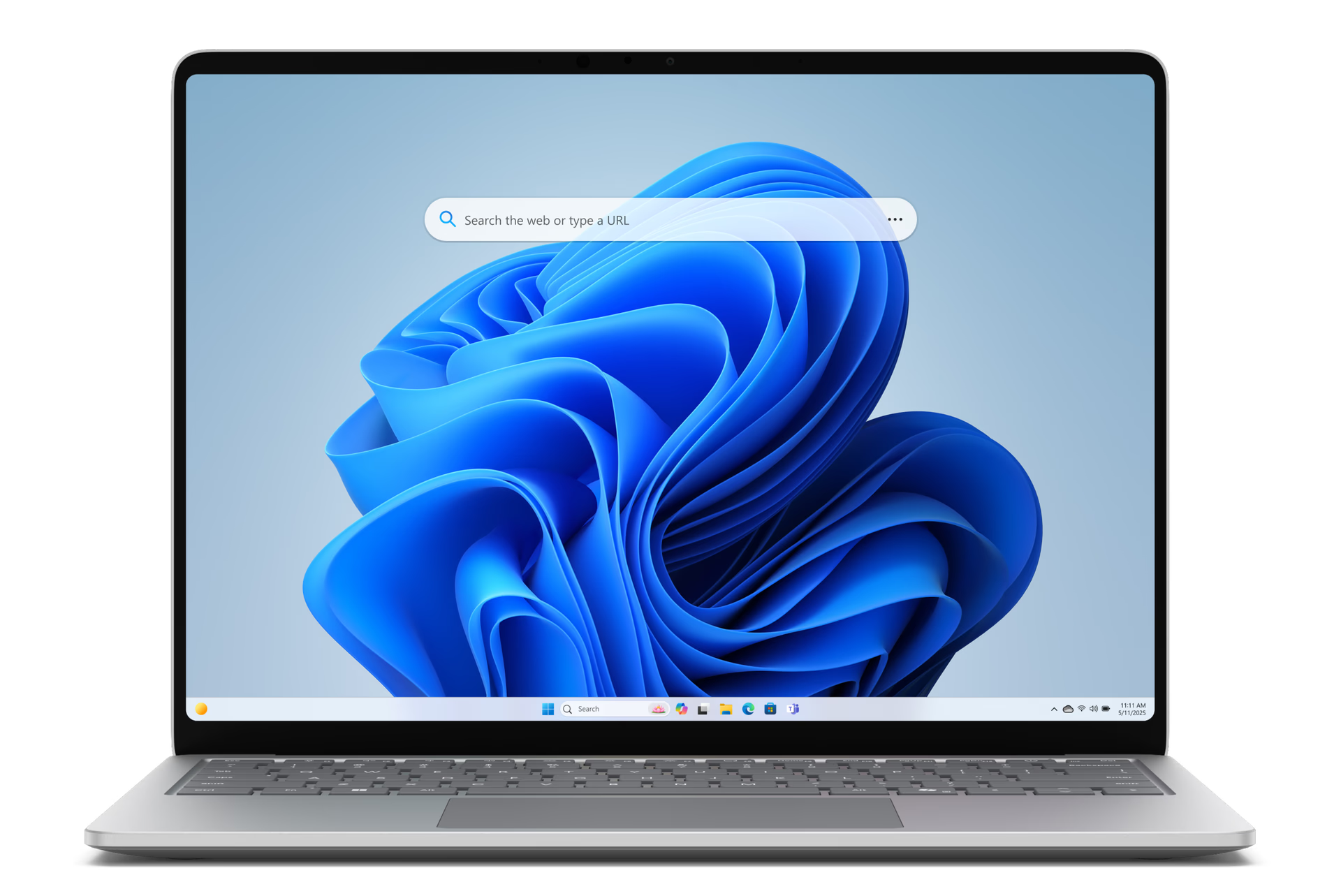
充分利用您的在線時間。Microsoft Edge 內置了集合、垂直選項卡和選項卡組等工具,可説明您保持井井有條並充分利用在線時間。
使用 Edge 搜尋列更聰明地搜尋。立即尋找資訊並開啟您最愛的網站,而無需離開桌面。
在 Edge 中的一個瀏覽選項卡上跨並排螢幕高效地執行多任務Microsoft。選擇 分屏 工具列中的圖示進行嘗試。
使用 Workspaces 保持專注和井井有條,它可以説明您將瀏覽任務分離到專用視窗中,並輕鬆完成特定任務,例如購物或旅行計劃。選項卡和文件會自動即時保存和更新,使您和您的團隊保持在同一頁面上。 要開始使用 Workspaces,請選擇瀏覽器視窗左上角的 Workspaces 功能表圖示。
借助內置Microsoft 365 功能,這些功能可讓您在邊欄中使用 Outlook 和 OneNote 集成瀏覽時快速做筆記或查看郵件,僅在 Microsoft Edge 中。
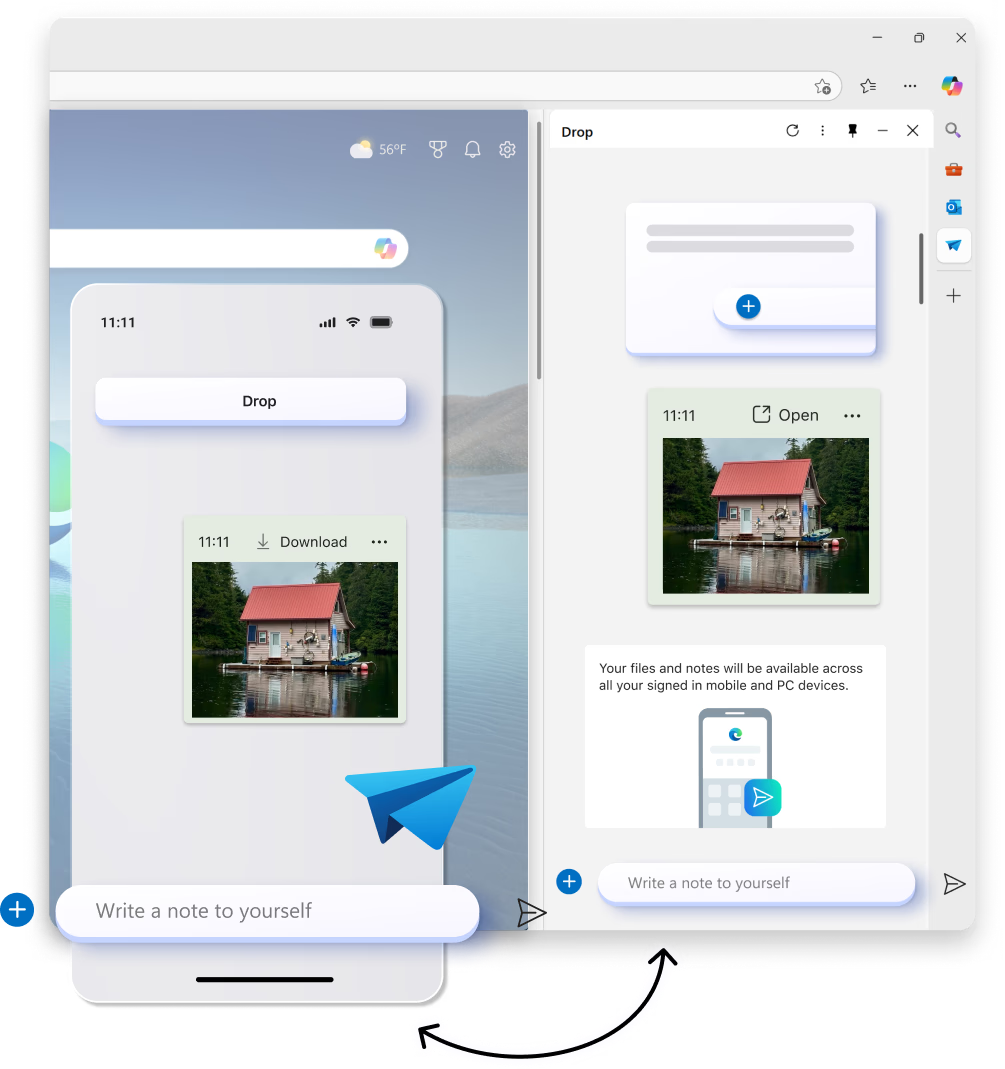
以前所未有的速度在桌面和行動裝置之間共用檔、連結和筆記。Drop in Microsoft Edge 允許您在流覽時保持流暢,輕鬆拖放檔共用以及自助消息傳遞,讓您快速向自己發送連結或便笺。
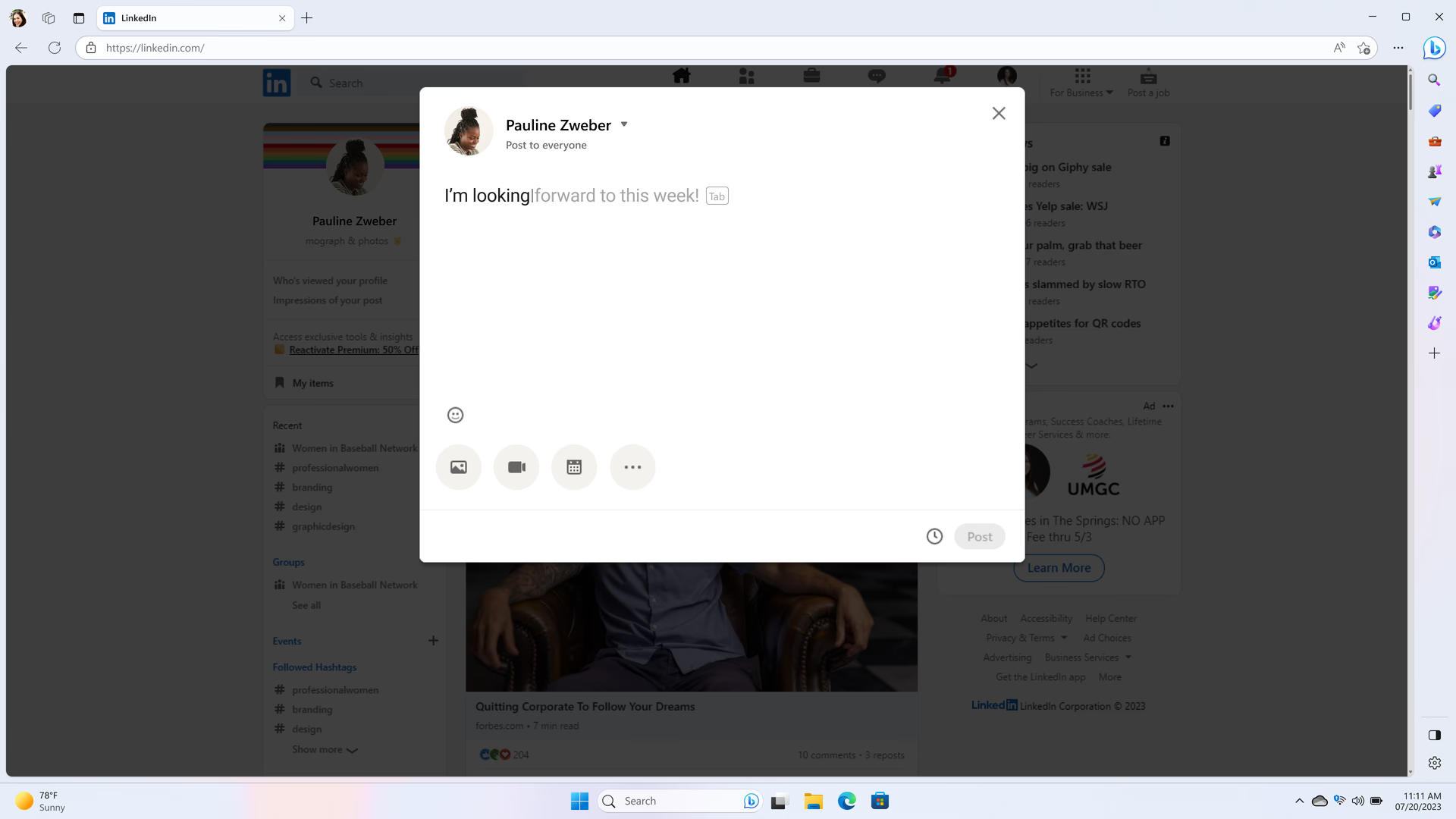
Microsoft Edge 中的文字預測功能通過預測接下來要寫的內容來説明您節省時間,從而使您能夠更高效地完成句子並專注於您的寫作目標。
Microsoft Edge 透過編輯器提供高級編寫説明。拼寫、語法和同義詞建議可説明您更高效、更準確地寫作,從而提高工作效率。
使用 Edge 內置的螢幕截圖工具控制您的在線內容。無論您是保存網頁的剪輯還是捕獲整個螢幕,Edge 都可以輕鬆快速地準確獲取所需內容。使用 Ctrl+Shift+S 開始。