
Copilot 隱私權和安全性
你的安全很重要。使用 Copilot,你可以清楚知道哪些資料會被收集,以及這些資料如何被使用,因為一切都由你掌控。

Copilot 協助保障你的 AI 隱私權、資料和安全,確保你擁有可靠、安全且值得信賴的使用體驗。
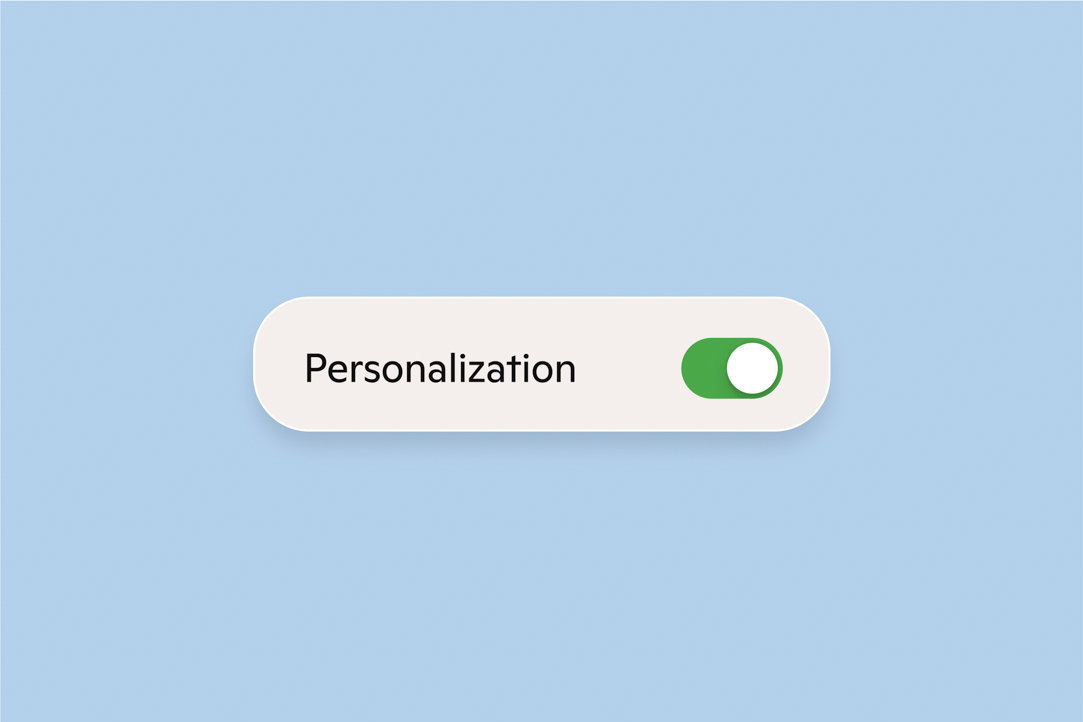
在 Copilot 中控制個人化設定
Copilot 會根據你分享的部分資訊,打造更個人化的使用體驗。如果你不希望系統將自己與 Copilot 的互動個人化,你可以隨時選擇停用。
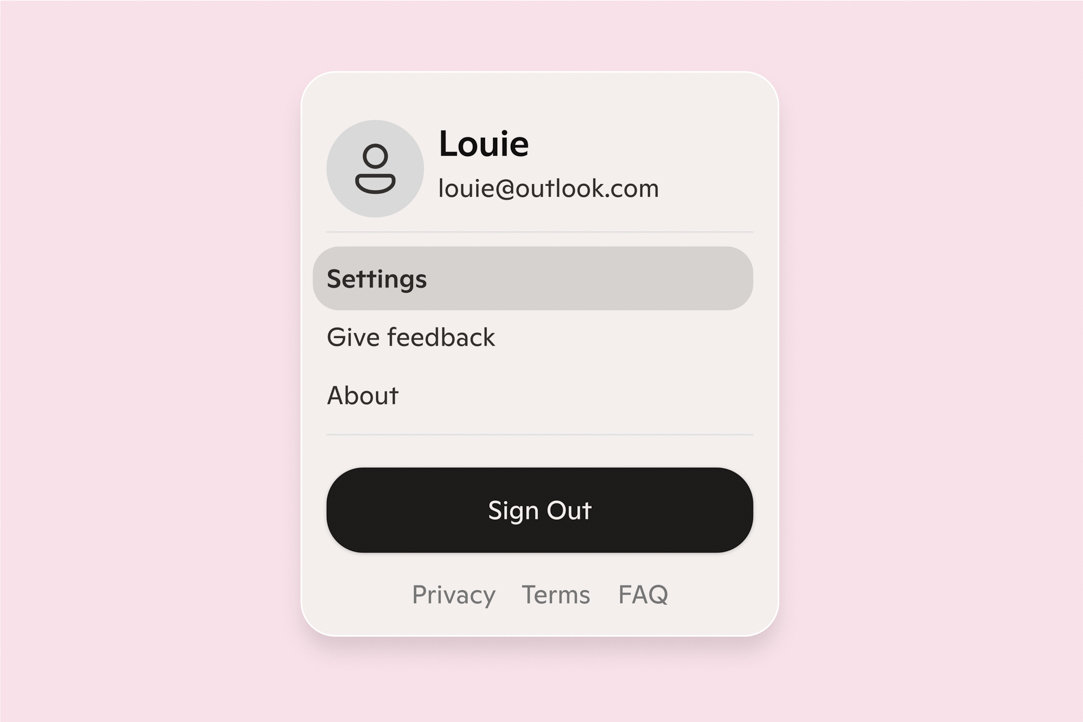
Copilot 中的個人化廣告
Copilot 會提供與你偏好相關的個人化廣告,量身打造每次的使用體驗。如果你不希望接收個人化廣告,只要調整廣告設定即可。
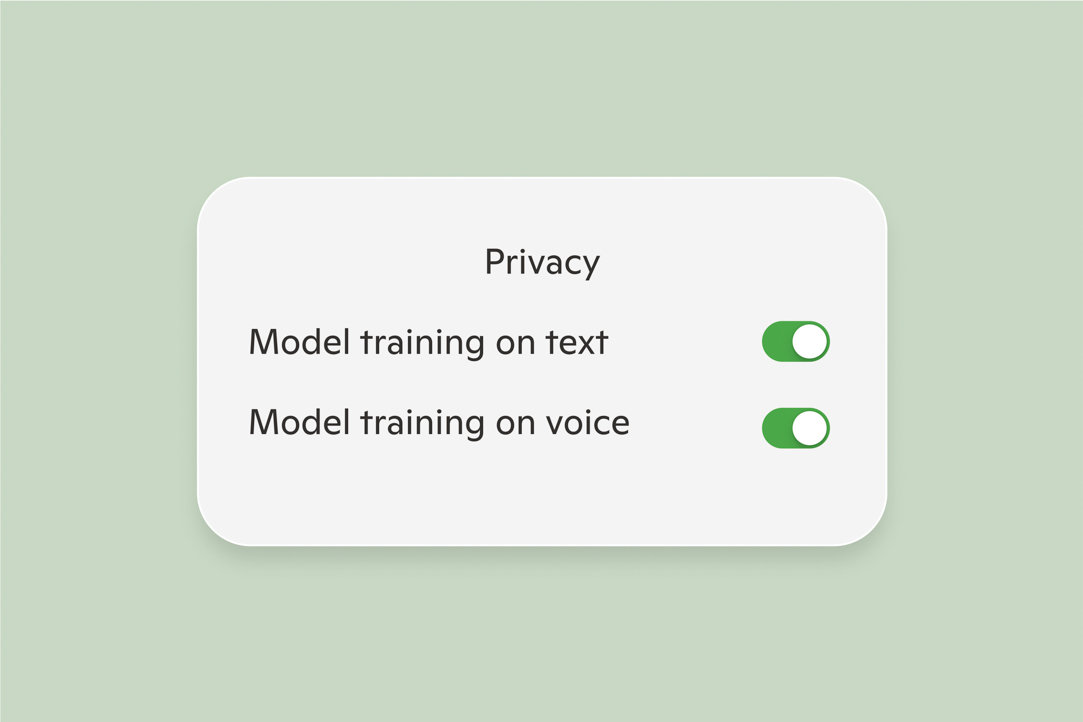
決定是否將你的對話用於訓練用途
當你與 Copilot 分享資訊時,不但能提升你的使用體驗,也可協助 Copilot 了解熱門話題和常見問題,進而改善他人使用時的效果。您隨時都可以選擇停用。
我們對負責任 AI 的承諾








常見問題
-
如果你啟用了個人化設定,Copilot 將開始記住你對話中的關鍵細節,並將在未來的對話中使用這些記憶,為你提供更量身打造且相關的體驗。若要防止 Copilot 在 Copilot.com 記住對話內容:
- 前往 Copilot.com,然後選擇你的個人檔案名稱。
選擇隱私 > 個人化設定。
在 Windows 和 MacOS 版本的 Copilot 中:
- 選擇您的設定檔圖示。
選擇帳戶 >隱私 >個人化設定。
若要防止 Copilot 在 Copilot 行動應用程式中記住對話內容:
- 打開功能表。
- 選擇您的設定檔圖示。
選擇帳戶 >隱私 >個人化設定。
在此處深入了解 AI 個人化與記憶,以及 此處。
-
你與我們服務的個人互動均會保密,未經你的許可不會揭露。在訓練 AI 模型之前,我們會移除可能識別你的資訊,例如:
- 名稱
- 電話號碼
- 裝置或帳戶識別碼
- 敏感的個人資料
- 實體位址
電子郵件地址
使用我們的服務時,會保密你的數據。我們會按照在《Microsoft 隱私權聲明》中的說明保護你的個人數據,並遵守全球的隱私權法律。
-
-
若要深入了解有關 Microsoft 對隱私權的承諾,請存取 Microsoft 隱私權聲明和 Microsoft 的隱私權做法。
-
預設情況下,系統會儲存你與 Copilot 的對話,而且你可以檢視和存取過去的對話。例如,如果你使用 Copilot 建立了詳細的旅行行程,則系統會儲存你的對話。你可以選擇 Copilot 首頁的 [時光機] 圖示,返回並引用該對話。
-
你的隱私和信任對我們至關重要。Microsoft 只會將你的對話用於 Microsoft 隱私權聲明Microsoft隱私權聲明中所述的有限目的,以監控效能、疑難排解問題、診斷錯誤、防止濫用,以及提供和改進 Copilot 所需的其他產品效能分析。
我們讓你可以決定是否要讓我們將你的對話用於其他用途:
你可以控制我們是否能使用你的對話來個人化你的 Copilot 體驗,並為你提供更符合你需求、更量身打造且實用的體驗。 你可以隨時停用個人化。查看如何個人化你的 Copilot 體驗。
- 你可以控制我們是否能使用你的對話來訓練 AI 模型,以便為你和其他人創造更好的體驗。你可以隨時選擇不使用你的對話進行模型訓練。深入了解 Copilot 隱私權控制項。
-
預設情況下,我們會將對話儲存 18 個月。您可以隨時刪除單筆對話或整個對話歷史紀錄。
-
當然可以。若要刪除個別對話,請按一下 Copilot 首頁中的 [時光機] 圖示,以檢視對話記錄並刪除個別對話。
若要刪除整個對話記錄,其步驟會根據你登入 Copilot 的方式而有所不同。
如果你使用 Microsoft 帳戶登入:在設定功能表中按一下你的個人檔案名稱 (或 [帳戶]),然後選取隱私權 > 匯出或刪除歷程記錄。或者,在Microsoft 隱私權儀表板中,按一下 [Copilot],然後按一下 Copilot 應用程式活動記錄區段下的 [刪除所有活動記錄]。
如果你想從 Copilot 刪除 2024 年 10 月 1 日之前的聊天 (舊版體驗),請在 Microsoft 隱私權儀表板中,按一下 [瀏覽和搜尋],向下捲動至 Copilot 活動記錄區段,然後按一下 [清除所有 Copilot 活動記錄和搜尋記錄]。
如果你使用 Apple ID 登入:
從設定功能表中,選取帳戶 > 隱私權 > 清除我的歷程記錄。(請注意,如果你將 Microsoft 型帳戶和 Apple ID 型 Copilot 帳戶合併,此選項將刪除與兩個帳戶相關的所有對話記錄。)
- 如果你想徹底刪除 Apple ID 型 Copilot 帳戶,請從設定功能表中選取帳戶 > 隱私權 > 刪除我的帳戶。
-
不會,你與 Copilot 的對話不會公開。你的對話與資料絕不會與其他使用者分享,除非你自行選擇分享該對話。
-
如果你與 Copilot 共用檔案 (例如,上傳文件並要求 Copilot 進行摘要),該檔案將安全儲存最多 30 天,然後會自動刪除。 無論你的隱私權設定為何,我們都不會使用你上傳的檔案來訓練我們的 Copilot 生成式模型。你與該檔案進行的任何對話都將像其他對話一樣處理,並根據你是否允許模型訓練和個人化的選擇進行管理,你也可以隨時刪除這些對話。
我們正在探索能讓使用者將檔案儲存更長時間的選項。敬請期待更新!
-
無論是使用 Copilot Vision 或上傳影像,Copilot 都會協助保護您的資料並保護您的隱私。使用 Vision 上傳或擷取的影像僅用於回應您的請求,不會用於訓練 AI 模型或個人化您的體驗。工作階段結束後,與 Vision 共用的螢幕截圖和相機影像將不會被儲存。
如果您在聊天中分享圖片或將其用於生成或編輯圖片,系統會處理該圖片以完成您的請求,並且最多可能會保留 30 天,或者直到您將其刪除,以時間較早者為準。
您的對話文字記錄可能會被保存,方便你日後查閱,並用於監控是否有濫用行為。這些文字記錄不會用於廣告或個人化服務,而且您可以隨時刪除。
Copilot 會清楚地顯示 Vision 何時處於活動狀態,隨時由您掌控。您可以透過 Microsoft 帳戶設定刪除已上傳的影像或活動記錄。
-
當您使用 Copilot Vision 或影像上傳等功能時,Copilot 可能會要求您允許處理生物特徵資料,例如臉部或手部。使用 Copilot 期間上傳或擷取影像或影片,即表示您同意進行生物特徵辨識處理。包括使用 Copilot Vision,以及影像產生和編輯工具。您只需要同意一次,該同意適用於所有涉及影像或影片輸入和擷取的 Copilot 體驗。
生物特徵資料僅在您上傳或擷取時進行處理,且這些資料僅用於回應你的請求。例如,如果您自拍並向 Copilot 尋求協助選擇新髮型或學習如何吹口哨,Copilot 可能會分析您的臉部特徵來協助提供回應。
您分享的內容都將在您的掌控之下。如果您不希望系統處理您的生物識別資料,只要避免使用這些功能即可。未經他人同意,請勿分享他人的圖像。
-
對於你不希望 Microsoft 用於本常見問題,以及 Microsoft 隱私權聲明中所述用途的機密或敏感個人資料,則不應該提供。這包括可能揭露的資料,例如:
- 您的種族
- 宗教
- 性取向
健康情況
您可以隨時從聊天歷史中刪除先前的 Copilot 對話。您也可以控制 Copilot 是否使用你的對話來進行模型訓練或個人化你的使用體驗。
-
如果您是原始分享者,則可以隨時刪除分享對話。若要移除先前分享的對話:
- 開啟 Copilot (網站或行動裝置)。
- 開啟對話歷程記錄:
- 網站:使用左側窗格。
- 行動應用程式:點選左上角的按鈕以開啟歷史紀錄。
- 找到您之前分享的對話。
刪除對話 (選擇刪除並確認)。
刪除之後,在 Copilot 中的公開連結將無法再被任何人存取。
此外,分享連結會自動失效:匿名使用者為 28 天,登入使用者則為 18 個月。你可以隨時再次分享相同內容,產生新的連結。

模擬的產品視覺效果,可能會有所變動。功能和應用程式的可用性和功能會依消費者年齡、地區、裝置類型和瀏覽器版本而有所不同。使用某些功能需要登入你的 Microsoft 帳戶。適用於 Copilot 條款。
關注 Copilot