
Microsoft Accessibilité
L'accessibilité permet de donner à chaque individu et chaque organisation les moyens de réaliser ses ambitions
Retrouvez toutes nos ressourcesEn quête d’inclusion
Promouvoir un enjeu sociétal : l’accessibilité numérique
En France, 1 personne sur 5 est en situation de handicap, 20% étant visible et 80% invisible !
L’accessibilité est donc un enjeu de taille pour les entreprises et l’éducation, certes d’un point de vue légal mais aussi et surtout pour permettre d’attirer de nouveaux talents, faciliter la communication entre collaborateurs, favoriser un apprentissage inclusif à l’école et ainsi être représentatif de notre société.La question du handicap n’attend pas de réponse unique et c’est pourquoi le numérique et les solutions Microsoft permettent de s’adapter à la plus grande variété de besoins en proposant des outils communs à tous et adaptables a chacun.
« Être représentatif de notre société »
Des entreprises et établissements scolaires s’engagement pour l’inclusion de tous grâce au numérique. Découvrez leurs témoignages !
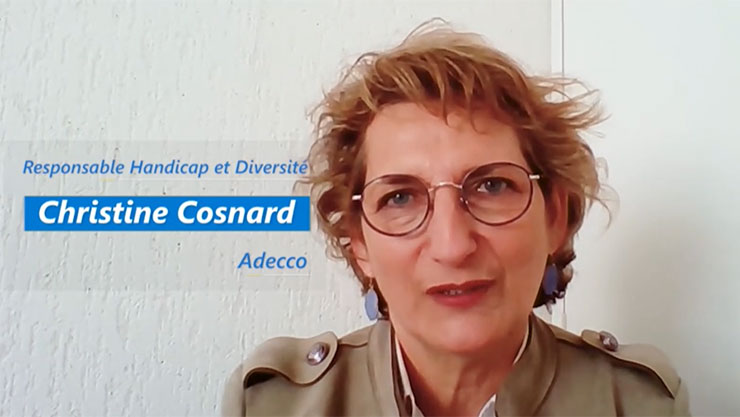
Christine Cosnard, Responsable Handicap et Diversité chez Groupe Adecco
« Nous avons 5 000 collaborateurs intérimaires en situation de handicap et 260 permanents, nous devons donc leur permettre d’accéder aux outils et aux informations pour qu’ils puissent faire correctement leur travail et remplir pleinement leur mission. »
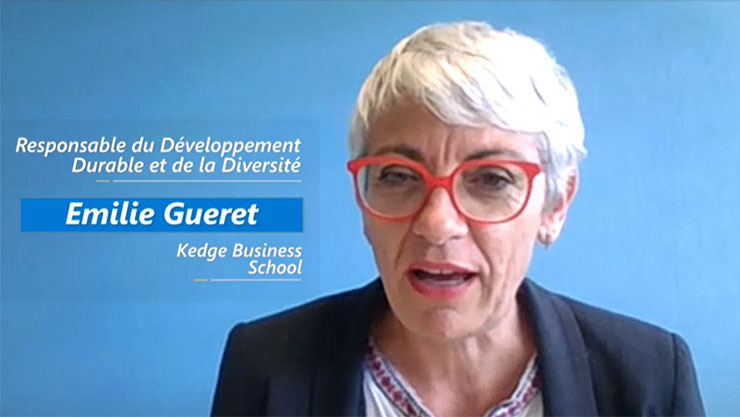
Emilie Gueret, Responsable du Développement Durable et de la Diversité chez Kedge Business School
« L’accessibilité numérique c’est donner toutes les possibilités d’accompagnement au plus près, individualisé, aux étudiants et leur permettre d’aller jusqu’au bout de leur scolarité, évidemment avec une bonne employabilité. »
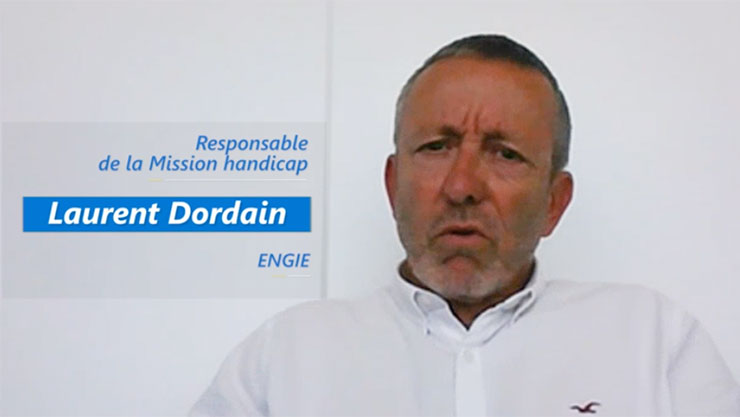
Laurent Dordain, Responsable Mission Handicap chez ENGIE
« L’intérêt pour ENGIE, qui est un groupe présent sur 5 continents et qui parle une trentaine de langues différentes, est que les outils d’accessibilité nous permettent de communiquer entre nous au-delà du handicap, ces outils sont un accélérateur de communication et un outil de mutualisation.»
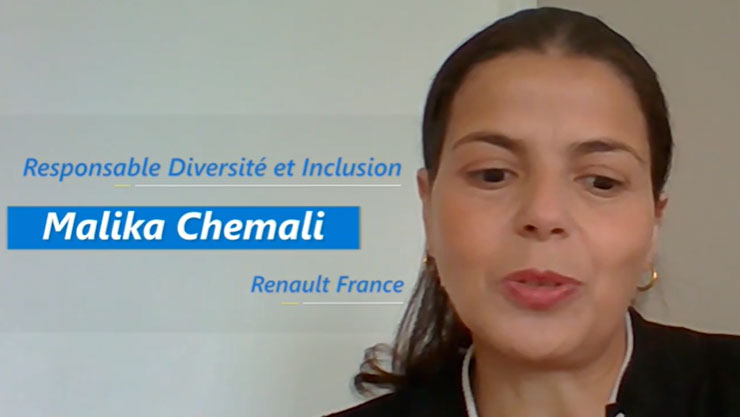
Malika Chemali, Responsable Diversite et Inclusion chez Renault France
« L’accessibilité numérique est indispensable pour les personnes en situation de handicap mais c’est devenu aussi primordial dans notre quotidien avec cette crise sanitaire qui nous a montré que la maitrise des outils est importante, et elle va l’être dans les années qui suivent avec les nouveaux modes de travail hybride. »
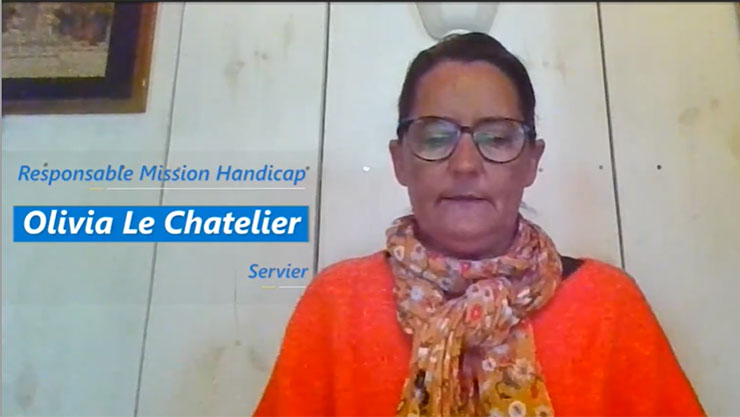
Olivia le Chatelier, Responsable Mission Handicap chez Servier
« Il était normal pour nous de prendre en compte et de mettre en place l’accessibilité chez Servier car nous sommes un laboratoire pharmaceutique, nous devons donc prendre soin à la fois de nos collaborateurs vieillissants, de nos collaborateurs en situation de handicap mais aussi de nos patients. »