
استكشف ميزات Copilot
يجعل Copilot كل شيء سهلا. احصل على اختيارات مخصصة وبحث أكثر ذكاءً وتتبع الأسعار في الوقت الفعلي - حتى تجد ما تحتاج إليه بسرعة وبأفضل سعر.
الحصول على مساعدة الذكاء الاصطناعي في الوقت الفعلي
شاهد المزيد، وأنجز المزيد، يوفر Copilot Vision في Edge والجوال ونظام التشغيل Windows، فهمًا في الوقت الفعلي لكل شيء على شاشتك.

يتواجد Copilot في المكان الذي تحتاجه فيه


اطلب من Copilot إنشاء صور بأنماط مخصصة.

انتقل إلى الملخص وشاهد ما يقدمه Copilot. ماذا عن بقرة بصورة حرارية؟

قم بضبط المشهد وفقًا لرؤيتك باستخدام كلمات مثل "قنديل البحر العائم مع نباتات بالألوان الخوخي والوردي والأصفر".

كن غير تقليدي واستمتع بأفكارك.

اجعلها حالمة مع مطالبات وصفية.

اعمل مع Copilot لتصور ما تريد رؤيته، من الفن إلى الهندسة المعمارية وما بعدها.
الوضع الذكي في Copilot
تم تصميم الوضع الذكي لمقابلتك أينما كنت، وهو يجيب على الأسئلة البسيطة بسرعة ويتعمق أكثر عند الحاجة.
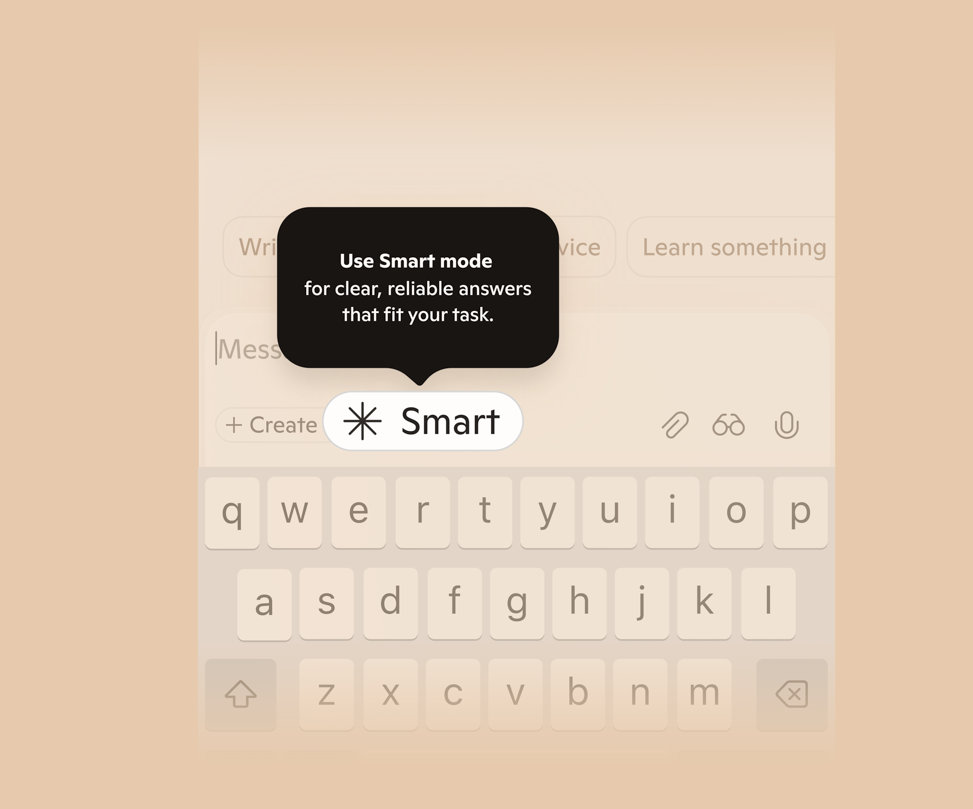
أضف فكرة إلى كل دردشة

البحث بصوتك
من لديه الوقت للبحث اللانهائي عندما يكون لديك @microsoftcopilot؟ أنا فقط أتحدث مع Copilot (لا حاجة للكتابة)، 𝘚𝘢𝘸𝘢𝘥𝘦𝘦. توصيات فورية.
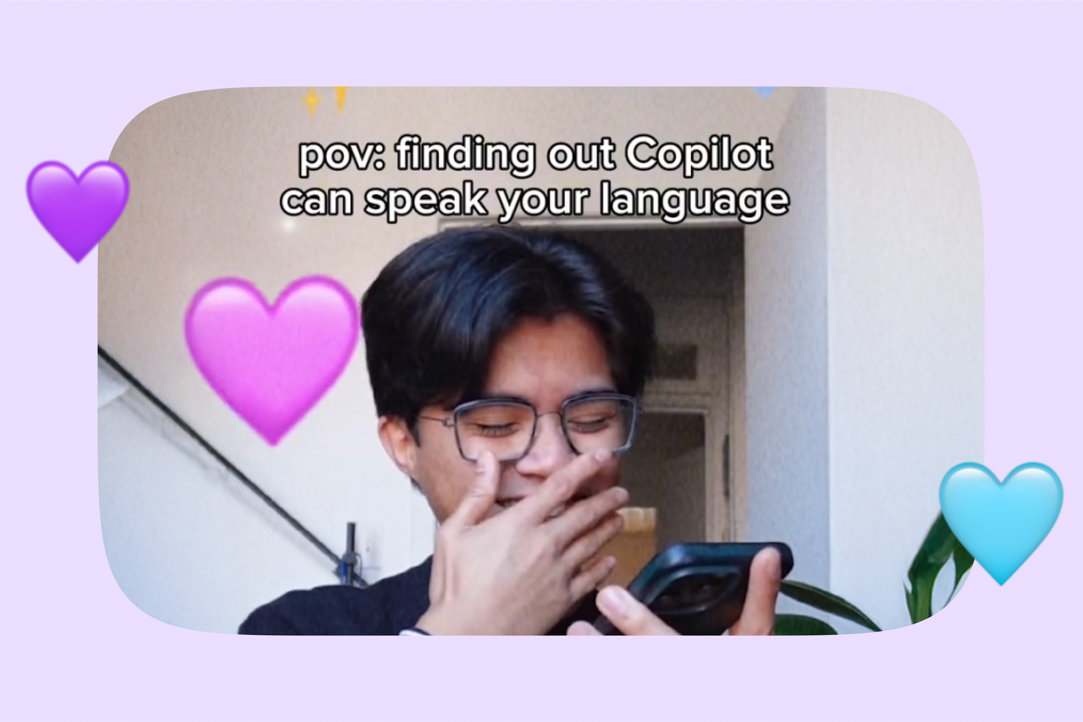
ابق على اتصال بلغتك
سواء كنت تفتقد المنزل أو تتعلم شيئا جديدا، فإن Copilot جاهز للتحدث باللغة التي تفضلها. لذا انطلق وقل مرحبًا، hello، hola، bonjour، hallo, ciao، こんにちは… إلخ.
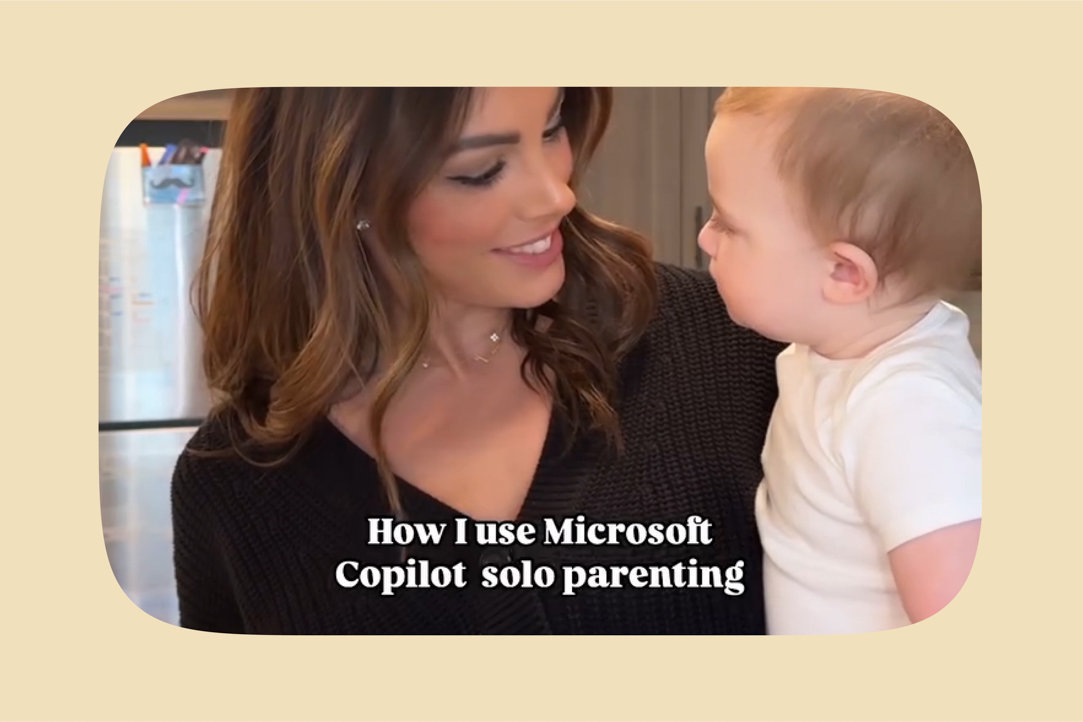
مساعدة الأبوة والأمومة الفورية
الأبوة والأمومة منفردة حصلت للتو على ترقية كبيرة. بدءًا من التخطيط لتناول الوجبات وتقديم المشورة إلى الأنشطة الترفيهية والحفاظ على يومي على المسار الصحيح، @microsoftcopilot Voice هو سلاحي السري لجعل الحياة مع ليام أكثر سلاسة.
إدارة إعدادات الخصوصية لديك
يمكنك أن تطلب من Copilot تذكر المعلومات أو تحديثها أو نسيانها في أي وقت، أو يمكنك إدارة الذكريات في الإعدادات.1

تابع من حيث توقفت
يضع Copilot على Windows الملفات والتطبيقات والدردشات الحديثة في المقدمة، حتى تتمكن من المتابعة من حيث توقفت تمامًا.

تطور معنا
تعلم دائما، وارتق بمستواك دائما-مثلك تماما

تعلم كيفية استخدام Copilot
ألست متأكدا من ماهية Copilot أو كيفية استخدامه؟ هل تريد تعلم كيفية إنشاء فن بالذكاء الاصطناعي؟ أنت في المكان الصحيح. انقر هنا لإنجاز المزيد باستخدام Copilot.
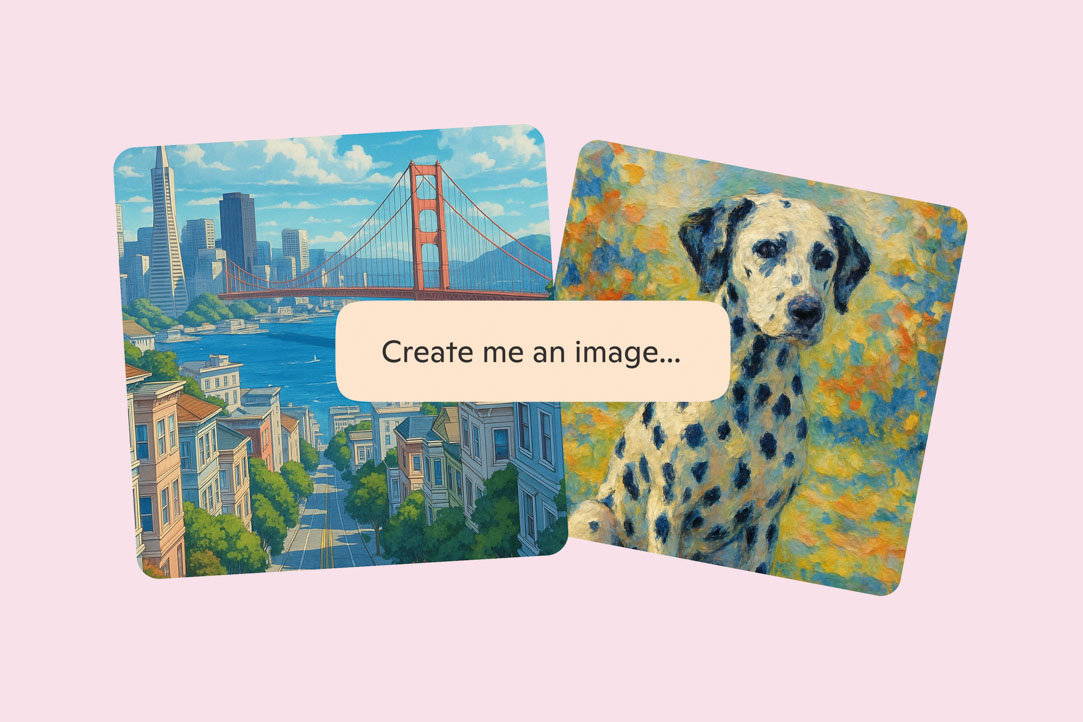
إنشاء صور بالذكاء الاصطناعي
احلم بها. قم بإنشائه. ما عليك سوى قول الكلمة، حيث تقوم أدوات Copilot بتحويلها إلى أعمال فنية، سواء كانت ملصقا أو شكل إيمائي مضحك أو أيقونة بأي أسلوب.

تحقق من Copilot Labs
الذكاء الاصطناعي يتطور دائما. يمكنك المساعدة في تحديد كيفية ذلك. تمنحك Copilot Labs إمكانية الوصول المبكر إلى الميزات التجريبية. جرب ما هو قادم، وقدم ملاحظاتك، وساعد في تشكيل تطوير منتجات الذكاء الاصطناعي.
دع Copilot يجري الجولة الأولى من البحث نيابة عنك
ابدأ بحثك حول أي موضوع بسرعة من خلال تقرير متعمق متعدد الصفحات تم إعداده باستخدام Copilot Deep Research.

حوّل الفوضى إلى محتوى
من صفحة فارغة إلى لوحة نهائية. تساعدك صفحات Copilot على التفكير في كل كلمة وكتابتها وتنقيحها.1
المزيد مما يمكن أن يفعله Copilot

Think Deeper
احصل على تفسيرات مدروسة تأخذ في الاعتبار وجهات نظر مختلفة ، وتضيف سياقا قيما، وتقدم فهما أعمق للموضوع.
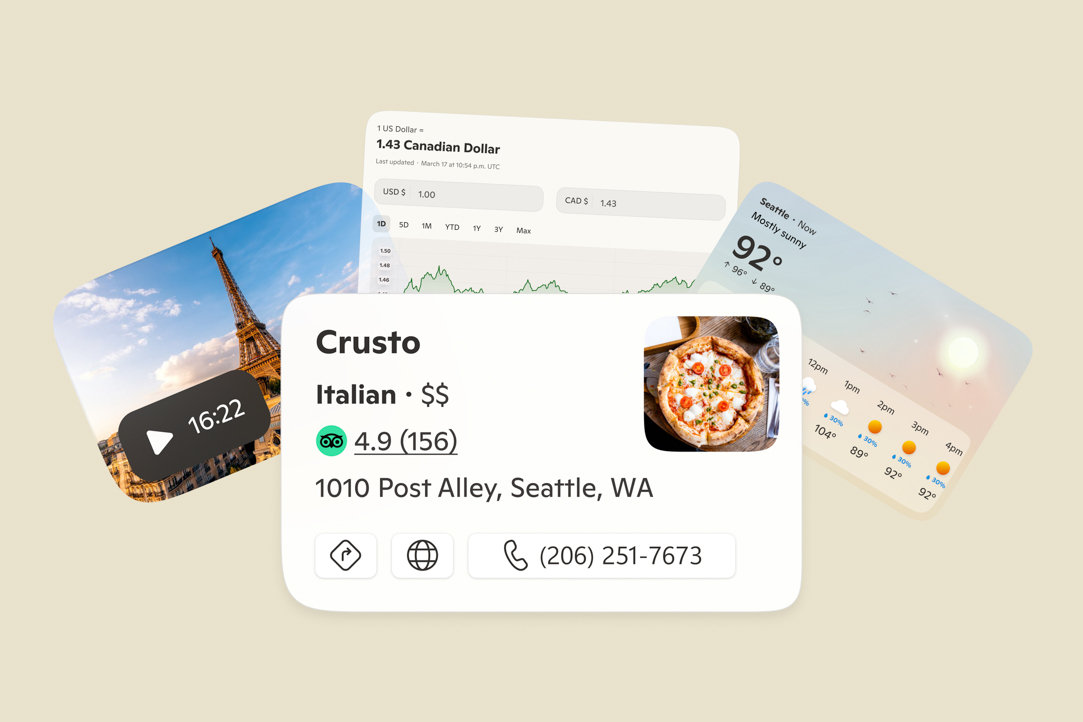
احصل على استجابات مرئية
يقدم Copilot إجابات غنية بصريا بالصور ومقاطع الفيديو من الويب ويمنحك بطاقات إجابة للرياضة وتناول الطعام والطقس والمزيد.2
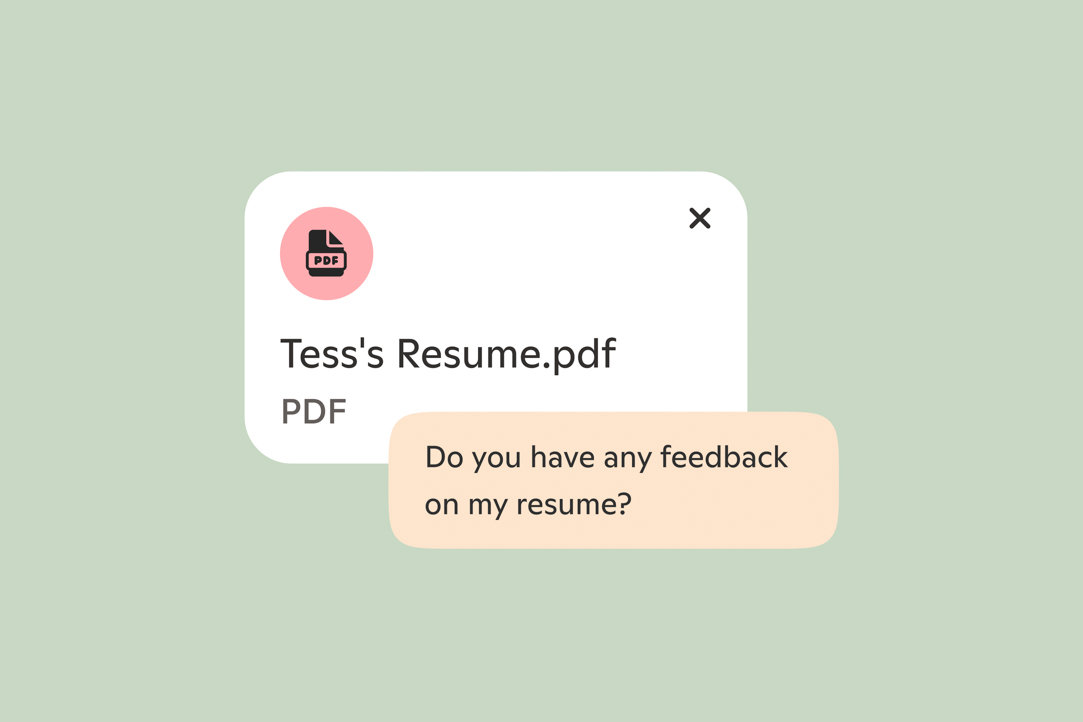
قم بتحميل ملفاتك إلى Copilot
يمكنك الآن إضافة ملف PDF أو مستند Word أو جدول بيانات والسماح لـ Copilot بشرح ما بداخله.
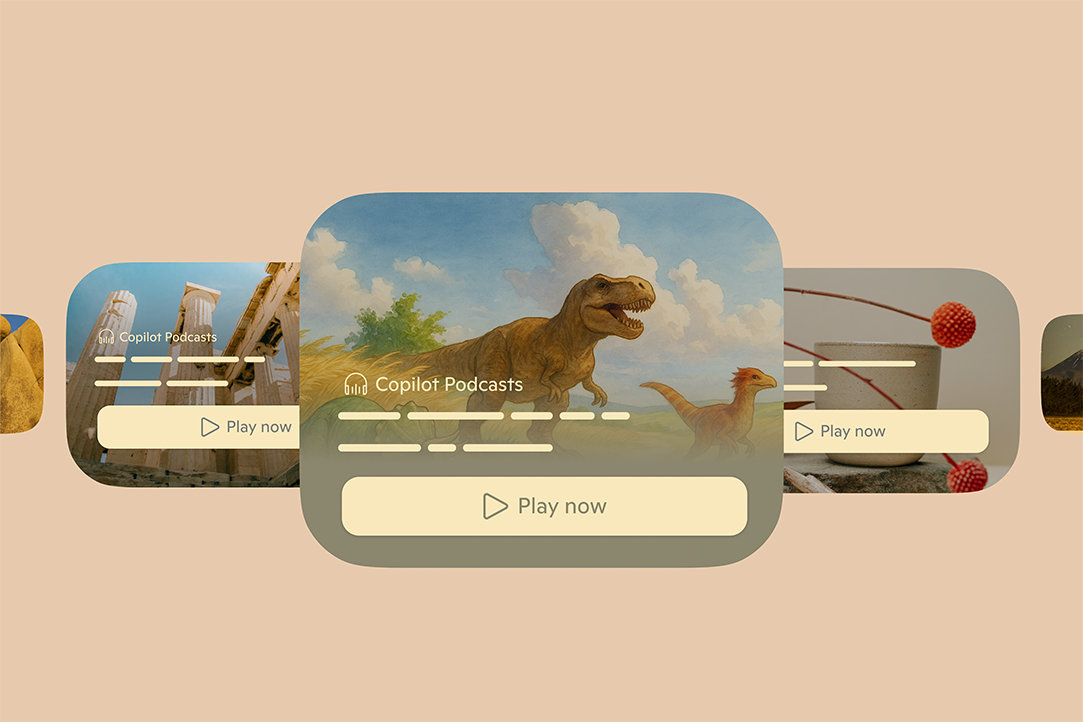
تحويل المواضيع إلى وسائط بودكاست
يمكن لـ Copilot إنشاء بودكاست في دقائق حول الموضوعات التي تهمك. من اليقظة إلى أسلوب مايكل أنجلو، والكثير بينهما.
الأسئلة المتداولة
استكشف الأسئلة حسب الفئة.
خصوصية وأمان Copilot
-
يتم الحفاظ على خصوصية تفاعلاتك الشخصية مع خدماتنا ولا يتم الكشف عنها دون الحصول على إذنك. قبل تدريب نماذج الذكاء الاصطناعي، نقوم بحذف المعلومات التي قد تحدد هويتك، مثل:
- الأسماء
- أرقام الهواتف
- معرّفات الأجهزة أو الحسابات
- البيانات الشخصية الحساسة
- العناوين الفعلية
- عناوين البريد الإلكتروني
-
لمعرفة مزيد من المعلومات عن التزام Microsoft بالخصوصية، تفضل بزيارة بيان خصوصية Microsoft و الخصوصية في Microsoft.
-
نعم، يوفر Copilot أدوات لضبط تفضيلات الخصوصية الخاصة بك وإدارتها، حتى تظل متحكما في اللعبة. معرفة المزيد.
معرفة المزيد حول صفحات Copilot
-
تعد صفحات Copilot تجربة مميزة منفصلة عن دردشة Copilot، وهي مصممة لمساعدتك في كتابة الأفكار أو تكرارها بمساعدة Copilot. الصفحات مثالية للتخطيط، أو الكتابة، أو تنظيم الأفكار، أو الخطوط العريضة، أو العصف الذهني.
-
يمكن أن تكون الصفحات مفيدة بشكل لا يصدق لمختلف المهام. فيما يلي بعض الأمثلة:
المساعدة في الكتابة: استخدم الصفحات لتحسين المسودة الأولى لمقال فروض الفصل الدراسي، وتحسين القواعد النحوية، وأسلوب الكتابة.
التخطيط وتحديد الأهداف: أنشئ خطة يومية لتدريبات الجري للتحضير لسباق الماراثون، واستخدم الصفحات لتتبع تقدمك.
تنظيم المعلومات: قم بتجميع ملاحظات الفصل المتباينة في دليل دراسة منظم أثناء التحضير للاختبار.
-
تعرف على المزيد حول صفحات Copilot — اكتشف كيفية إنشاء عملك وتحريره في Copilot. تفضل بزيارة دعم Microsoft.
-
يتم حفظ الصفحات التي تقوم بإنشائها، ويمكن الوصول إليها من خلال الانتقال إلى اللوحة اليسرى من Copilot. يتم حفظ الصفحات لمدة 18 شهرا أو حتى تقوم بحذفها.
استخدام عمليات تحميل الملفات على Copilot
-
نعم. يتيح تحميل الملفات في Microsoft Copilot للمستخدمين تحميل الصور أو أنواع معينة من الملفات المدعومة مباشرة إلى جلسات الدردشة الخاصة بهم. بمجرد التحميل، يمكن لـ Copilot تحليل المعلومات واستخراجها من هذه الملفات لتوفير نتائج التحليلات ذات الصلة أو الإجابة على الأسئلة أو المساعدة في مهام محددة.
سيتم تخزين الملفات التي تشاركها مع Copilot بشكل آمن لمدة تصل إلى 18 شهرا ثم يتم حذفها تلقائيا. لا تستخدم Microsoft محتوى الملفات التي تقوم بتحميلها إلى Copilot لتدريب النماذج.
-
يدعم Microsoft Copilot تنسيقات الملفات التالية، بما في ذلك:
- المستندات: PDF، DOCX، XLSX، PPTX
- الصور: PNG، JPEG، PJP، JFIF
- النص والعلامات: TXT، TEXT، JSON، CSV، MD
يمكنك تحميل ما يصل إلى 20 ملفا في محادثة Copilot واحدة. تقتصر الملفات التي يمكن تحميلها على 50 ميجابايت. -
معرفة المزيد حول كيفية استخدام عمليات تحميل الملفات في Copilot في دعم Microsoft.
توصيل خدماتك المستندة إلى السحابة بـ Copilot
-
تتيح لك الموصلات ربط خدماتك المفضلة مثل OneDrive، وOutlook، وGmail، وGoogle Drive، وتقويم Google وجهات اتصال Google، مباشرة بـ Copilot. هذا يجعل من السهل العثور على المحتوى الشخصي والتصرف بناء عليه عبر منصات متعددة باستخدام اللغة الطبيعية.
-
عند استخدام الموصلات، يتم إرسال طلباتك بأمان إلى الخدمة المتصلة (Microsoft أو Google). تعالج كل خدمة الطلب باستخدام وظائفها القياسية وأذوناتك الحالية. لا يقوم Copilot بتخزين أو تعديل أو توسيع نطاق وصولك، فهو يعمل فقط مع المحتوى الذي لديك بالفعل إذن لعرضه.
تعرف على كيفية توصيل Copilot بخدماتك وقطع الاتصال بها على دعم Microsoft.
استخدام Copilot Imagine لتوليد الصور
-
يمنحك توليد الصور القدرة على إنشاء صور جديدة عبر المطالبات النصية، أو تحرير الصور التي يتم توليدها أو تحميلها.
-
لإنشاء صورة، اطلب من Copilot توليد صورة ترضيك. على سبيل المثال "إنشاء صورة جرو لطيف". بمجرد إنشاء صورة، يمكنك أن تطلب من Copilot إجراء تعديلات أو تغييرات.
-
تتوفر الصور التي تم توليدها أو تحميلها إلى Copilot لمدة 30 يوما. ويشمل ذلك أي صور مصغّرة تظل متاحة للجميع لنفس المدة. بعد هذا الوقت، يتم حذف الصور والصور المصغّرة من نظامنا. لمعرفة كيفية حذف عناصر من محفوظات المحادثات، تفضل بزيارة دعم Microsoft.
-
يتم استخدام الصور لغرض وحيد من قبل Copilot لمساعدتك في إجراء محادثات جذابة، وإجراء تعديلات على الصور بناء على طلباتك. في الوقت الحالي، لا تستخدم Microsoft أية صور للتدريب أو استخدام آخر.
-
جميع الصور التي تقوم بتحميلها لتحريرها باستخدام Copilot Imagine، يجب أن تكون صورا أصلية تملكها أو لديك حقوق استخدامها. لا تقم بتحميل صور تنتهك حقوق الجهات الخارجية (بما في ذلك حقوق النشر، أو العلامات التجارية، أو حقوق الدعاية)، أو تنتهك خصوصية الآخرين، أو تتضمن صورا لأفراد دون موافقة، أو تنتهك بطريقة أخرى اتفاقية خدمات Microsoft و مدونة قواعد سلوك Copilot. أنت وحدك المسؤول عن الصور التي تقوم بتحميلها. قد يتم تقييد حسابك أو استخدامك لـ Copilot أو تعليقه، إذا اكتشفنا محاولة لتحميل محتوى غير قانوني.
-
يقوم أحدث نموذج بإنشاء صور دقيقة ومفصلة للغاية، الأمر الذي قد يتطلب بضع دقائق.
استخدام الوضع الذكي في Copilot
-
الوضع الذكي هو طريقة جديدة يتكيف بها Copilot تلقائيا مع مهمتك، باستخدام جهاز التوجيه في الوقت الفعلي من GPT-5 لاختيار أفضل أسلوب للاستجابة. يقرر ما إذا كنت ستعطيك إجابة سريعة أو تشارك في تفكير أعمق بناء على ما تطلبه، لذلك لا يتعين عليك اختيار الوضع بنفسك.
-
لا. يتوفر الوضع الذكي مع GPT-5 مجانا في Microsoft Copilot عبر الويب، وWindows، وMac، والجوال.
-
عندما يستخدم الوضع الذكي نموذج المنطق الخاص بـ GPT-5، سترى عادة مؤشر "تفكير" يوضح أن Copilot يستغرق وقتا إضافيا للعمل من خلال سؤالك.
-
تم تصميم الوضع الذكي ليحل محل اختيار الوضع اليدوي. بدلا من الاختيار بين الاستجابة السريعة أو التفكير بشكل أعمق بنفسك، يتعامل الوضع الذكي مع هذا القرار تلقائيا. لا يزال بإمكانك الوصول إلى أوضاع أخرى إذا كنت تفضل التحكم اليدوي.
استخدام البحث العميق في Copilot
-
البحث العميق هو أداة في Microsoft Copilot تساعدك على إنشاء تقارير بحثية مفصلة. وهو مصمم لدعم التحليل المنهجي والاستكشاف القائم على الحقائق والتحقيقات الشاملة. هذه الأداة مفيدة بشكل خاص عندما تحتاج إلى تقارير واضحة ومنظمة بشكل جيد ترتكز على معلومات موثوقة.
البحث العميق متاح بجميع المناطق واللغات المدعومة. يجب عليك تسجيل الدخول إلى Copilot للوصول إلى البحث العميق. يحصل المشتركون في Microsoft 365 Personal وFamily وPremium على حدود استخدام أعلى للبحث العميق.
لا تتوفر ميزة البحث العميق حاليا في تطبيق Copilot لنظام التشغيل macOS. لا يزال بإمكانك استخدامه عن طريق تسجيل الدخول إلى copilot.com من متصفح ويب على جهاز Mac الخاص بك.
-
البحث العميق ضروري لاتخاذ قرارات مستنيرة في المجالات التي تتطلب تقييما دقيقا أو تأثيرا طويل الأجل أو فهما عميقا للتعقيدات. وهو ذو قيمة خاصة لخيارات الحياة الرئيسية والتخطيط الاستراتيجي والقرارات عالية المخاطر. يتضمن ذلك التخطيط التفصيلي للسفر، والمقارنات الشاملة للمشتريات المهمة (مثل المنازل أو المركبات أو الاستثمارات)، والمسارات المهنية والتعليمية، والقرارات المالية والصحية، وغيرها من المجالات التي تؤدي فيها المعرفة الشاملة إلى نتائج أفضل.
-
معرفة المزيد حول كيفية استخدام البحث العميق في Copilot من خلال دعم Microsoft.
استخدام Copilot في البحث
-
يتم تشغيل Think Deeper بواسطة أحدث نماذج التفكير من قبل OpenAI، ويستخدم نماذج التفكير المتقدمة لمساعدة المستخدمين في تحليل وتخطيط المهام المعقدة. على سبيل المثال، قد يجد المستخدمون أن ميزة Think Deeper من Copilot مفيدة عند استكشاف مواضيع معقدة مثل استكشاف الأفكار حول القيمة المستقبلية لتجديد المنزل أو التخطيط لخطوة مهنية.
-
في مربع المحادثة مع Copilot، ستجد زرا باسم "الاستجابة السريعة". اضغط على هذا الزر، واختر "Think Deeper"، ثم أرسل مطالبتك. سيستخدم Copilot بعد ذلك نماذج التفكير المتقدمة لـ Think Deeper توليد لإجابتك.
-
تتوفر ميزة Think Deeper الآن لكل من يستخدم Copilot. تجدر الإشارة إلى أنك قد تواجه تأخيرات أو انقطاعات خلال فترات ارتفاع الطلب، أو إذا اكتشفنا مخاوف أمنية أو سوء استخدام أو انتهاكات أخرى لـ شروط Copilot.
معرفة المزيد عن صوت Copilot
-
يمكنك بدء محادثة مع صوت Copilot بالنقر على أيقونة الميكروفون. إذا كانت هذه هي المرة الأولى التي تستخدم فيها صوت Copilot، فقد تحتاج إلى منح Copilot حق الوصول إلى الميكروفون على متصفحك أو جهازك. (إذا غيرت رأيك لاحقا، فيمكنك إيقاف تشغيل وصول Copilot إلى الميكروفون في إعدادات النظام الأساسي لديك). بمجرد تمكين الميكروفون، سيقوم Copilot بتشغيل تحية صوتية، ويمكنك إجراء محادثة صوتية مع Copilot. تعرف على كيفية استخدام Copilot Voice في دعم Microsoft.
-
لإنهاء محادثة صوتية ، انقر فوق رمز "X". سينفصل صوت Copilot ويتوقف عن الاستماع. قد تكون المحادثات الصوتية أيضا محدودة الوقت، وسيتم قطع الاتصال تلقائيا بمجرد وصولك إلى الحد الزمني. ابدأ محادثة صوتية جديدة لمتابعة استخدام صوت Copilot.
-
نعم، يمكنك كتم صوتك من خلال النقر على أيقونة الميكروفون، والتي ستعطل الميكروفون وتمنع Copilot من الاستماع. سيؤدي النقر فوق أيقونة الميكروفون مرة أخرى إلى إلغاء كتم الصوت ، مما يسمح لك باستئناف المحادثة.
-
عندما تبدأ محادثة Copilot الصوتية، يبدأ Copilot في الاستماع إلى إدخالاتك الصوتية ومعالجتها. يقوم Copilot بتوليد استجابات وسيتحدث إليك بهذه الاستجابات بصوت عال. بمجرد انتهاء المحادثة ، يتم توفير نسخة نصية من المحادثة لك.
-
تستخدم بيانات الصوت لتوفير خدمة صوت Copilot. يتم إيقاف تدريب النموذج باستخدام التسجيلات الصوتية للمحادثات الصوتية بشكل افتراضي. يمكنك اختيار السماح باستخدام محادثات صوت Copilot الخاصة بك للمساعدة في تدريب وتحسين الذكاء الاصطناعي، ما عليك سوى تمكين "نموذج التدريب على الصوت" في إعدادات خصوصية Copilot.
تتم تغطية النصوص النصية لمحادثات صوت Copilot الخاصة بك من خلال إعداد "نموذج التدريب على النص"، تماما مثل تفاعلات Copilot النصية الأخرى. تعرف على المزيد.
-
في نهاية كل محادثة صوتية، يطلب Copilot ملاحظاتك حتى تتمكن من مشاركة الطرق التي يمكن من خلالها تحسين صوت Copilot. تساعدنا هذه الملاحظات على تحسين صوت Copilot لتلبية توقعاتك بشكل أفضل.
معرفة المزيد عن Copilot Vision
-
لا تكون Copilot Vision نشطة إلا عند بدء جلسة Vision. وهي تتعامل مع بياناتك وفقا لبيان خصوصية Microsoft.
عند استخدام Vision، يتم تسجيل استجابات Copilot فقط لتمكين مراقبة التفاعلات والمخرجات غير الآمنة. لا يتم تسجيل مدخلات المستخدم والصور ومحتوى الصفحة أو تخزينها. بمجرد انتهاء جلسة Voice، يتم حذف هذه البيانات.
لا تتعامل Vision مباشرة مع جهاز الكمبيوتر أو الويب أو هاتفك نيابة عنك - إنها موجودة للإجابة على الأسئلة بدلا من اتخاذ الإجراءات. قد تقوم Copilot Vision بتمييز أجزاء من الشاشة لمساعدتك في العثور على المعلومات ذات الصلة. لن ينقر أو يدخل نصا أو يمرر نيابة عنك.
في المرة الأولى التي تستخدم فيها Vision في أنظمة التشغيل Windows وMacOS وEdge وCopilot Mobile، سيطلب منك Copilot الإقرار بإشعار الخصوصية.
Vision غير متاحة للمستخدمين التجاريين الذين سجلوا الدخول إلى Copilot أو Edge باستخدام حساب معرف Entra.
ملحوظة: لا تلتقط Copilot Vision أو تخزن أو تستخدم أي بيانات لتدريب نماذجنا. لا يتم الاحتفاظ بأي صور أو نسخها أو تسجيلها. بمجرد انتهاء جلسة Copilot Vision يتم حذف جميع الصور والصوت والسياق. يتم تخزين استجابات النموذج لتمكين مراقبة التفاعلات غير الآمنة. يتم تخزين نسخة من محادثتك مع Vision في سجل محادثاتك، ولكن لا يتم استخدامها للتدريب أو التخصيص. يمكنك حذف سجل دردشاتك في أي وقت.
-
تعد Copilot Vision وميزة الاستدعاء ميزات مختلفة مع وضع أهداف مختلفة في الاعتبار:
تعمل Vision بشكل صارم في سياق ما اخترت مشاركته في جلسة Vision هذه (موقع في Edge، تطبيق في Windows ، الكاميرا الخاصة بك على Copilot المحمول). يمكنك تشغيل هذه الميزة عندما تريد مساعدة Copilot في شيء قمت بفتحه. ستكون الذاكرة الوحيدة التي ستحتفظ بها Copilot لما تحدثت عنه هي نص محادثتك الذي يتم حفظه في سجل الدردشة الخاص بك. يمكنك حذف سجل دردشاتك في أي وقت. لا يتم تخزين لقطات الشاشة والصوت والسياق بواسطة Copilot.
ميزة "الاستدعاء" هي ميزة لن يتم دعمها إلا على أجهزة Copilot+ PC. بالنسبة لمستخدمي Copilot+ PC الذين يختارون الاشتراك، تأخذ ميزة "الاستدعاء" لقطات مشفرة لشاشة جهاز الكمبيوتر الخاص بالمستخدم عبر التطبيقات أو مواقع الويب أو الصور أو المستندات. ثم يتم تخزين اللقطات محليا وتحليلها محليا على جهاز المستخدم. ستعمل ميزة "الاستدعاء" مثل "الذاكرة الفوتوغرافية" الافتراضية والخاصة للمستخدم على جهاز Copilot+ PC الخاص به. تعرف على المزيد في الخصوصية والتحكم في تجربة الاستدعاء - دعم Microsoft.
-
عند استخدام Copilot في Game Bar على جهاز الكمبيوتر الخاص بك، سيأخذ Copilot لقطات شاشة من طريقة لعبك النشطة لمساعدتك في اللعبة. يستخدم Copilot لقطات الشاشة لمعرفة مكانك في اللعبة والإجابة على أسئلتك. لا يتم تخزين لقطات الشاشة هذه أو استخدامها لتدريب النموذج.
Copilot على نظام تشغيل Windows
-
Copilot على نظام Windows هو مساعدك للذكاء الاصطناعي المدمج في تجربة الكمبيوتر، حيث يساعدك في العثور بسرعة على المعلومات وضبط الإعدادات وإنجاز المهام بسهولة. تعرف على المزيد في دعم Microsoft.
متابعة Copilot


تمت محاكاة مرئيات المنتج، وهي تخضع للتغيير. قد يختلف توفر الميزات والتطبيقات ووظائفها حسب عمر المستهلك والمنطقة ونوع الجهاز وإصدار المستعرض. قد تنطبق حدود الاستخدام على ميزات معينة، وتختلف بالنسبة للمستخدمين المجانيين ومستخدمي Microsoft 365 Premium. بالنسبة للغات التي يدعمها Copilot بشكل عام، راجع هنا. ومع ذلك، تتوفر بعض الميزات الجديدة حاليا باللغة الإنجليزية فقط و/أو قد يكون دعمها لغويا محدودا مع توسع نطاق التوافر. يتطلب استخدام ميزات معينة تسجيل الدخول إلى حساب Microsoft. تنطبق شروط Copilot.
البحث العميق متوفر فقط في أسواق اللغة الإنجليزية. تنطبق حدود الاستخدام على ميزات معينة، وتختلف لمستخدمي Copilot وMicrosoft 365 Premium.
تعرف على ما تراه مع Vision
أدوات Copilot تجعل الاستكشاف كل يوم متعة لا مثيل لها، بدءا من التعرف على تاريخ الكنيسة وصولا إلى الترجمة السريعة للافتات الشوارع. ما عليك سوى النقر على الميكروفون ، ثم أيقونة النظارات ، وتوجيه كاميرا هاتفك للتعرف على ما تراه.
Copilot يتصفح معك في Edge
بعد الحصول على إذن منك، يعمل Copilot Vision في Edge بجانبك من خلال عرض شاشتك وتقديم المشورة والدعم والاقتراحات ذات الصلة بالسياق.
مشاركة شاشتك للحصول على المساعدة في الوقت الفعلي
ترى ميزة Copilot Vision على Windows شاشتك وتستجيب لها على الفور، من خلال التحليل والتوجيه والإجابة للحفاظ على وتيرة عملك أثناء التصفح أو العمل أو الإبداع.