
Представяне на преводач за PowerPoint
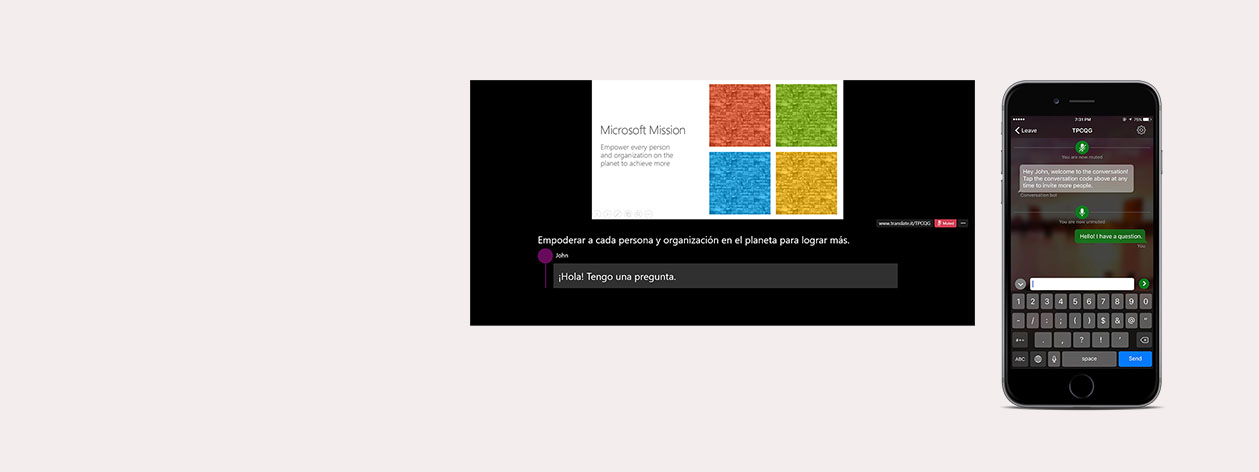
Преводач на презентации субтитри вашата презентация на живо направо от PowerPoint и позволява на аудиторията ви да се присъедини от собствените си устройства с помощта на приложението "Преводач" или браузър.
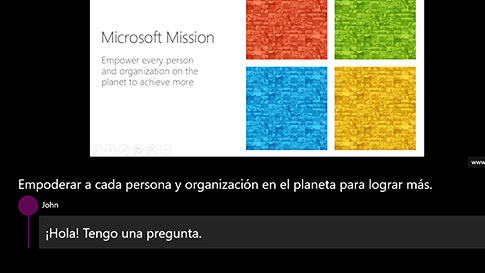
Както говорите, Транслаторът на презентации показва субтитри директно върху презентацията ви в PowerPoint в някоя от повече от 60 поддържани текстови езици. Тази функция може да се използва и за аудитории, които са глухи или трудно слухови.
До 100 членове на аудиторията в стаята могат да следват заедно с презентацията на собствения си език, като изтеглите приложението преводач или се присъедините директно от браузъра си.
Живи субтитри
Говорете на който и да е от 11 поддържани езика на речта и субтитрите на всеки един от 60 + текст превод езици.
Интерактивна аудитория
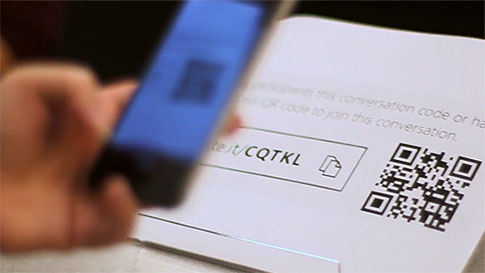
Споделете код за разговор с QR или пет букви и аудиторията ви може да ви следи заедно с презентацията, на собственото си устройство, на избрания от тях език.

Мулти-езикови К&А
Премахнете звука на аудиторията, за да позволите въпроси от аудиторията на тяхното устройство на някой от поддържаните езици.
Приобщаване чрез достъпност
Помогнете на членовете на аудиторията, които са глухи или трудно чуват, да следват презентацията и да участват в дискусията.

Персонализирано разпознаване на реч
Персонализирайте системата за разпознаване на реч, като използвате речника в слайдовете си, и плъзнете бележки, за да се приспособите към жаргон, технически термини и имена на продукти или места. Персонализирането в момента е достъпно за английски, китайски и испански език.
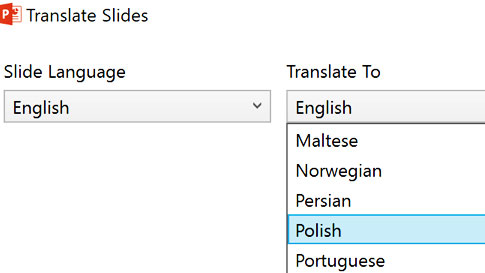
Преведени презентации с запазено форматиране
Бутонът "Превеждай слайдове" позволява на представящи да преведат цялата си презентация, запазвайки форматирането.
Технологиите зад преводача на презентации
Преводачката за презентации за PowerPoint се захранва от функцията на живо на Microsoft преводач, която ви позволява да имате преведени чатове, като започнете или се присъедините към разговор от приложението "Преводач". до 100 души могат да общуват наведнъж, като използват Преводач или директно от своя браузър на http://translate.it.
Функцията на Живо на Преводача на Microsoft е изградена с помощта на технологията за превод на основната реч на Microsoft Translator, API на преводача на Microsoft, познавателна услуга на Azure.
Преводачката за презентации интегрира възможностите за персонализация на речта за персонализиране на програмата за разпознаване на реч (CSS) от когнитивните услуги на Azure, за да адаптира разпознаването на реч към речника, използван в презентацията.
Как да настроите транслатор на презентации за PowerPoint
Научете как да изтеглите добавката, да я инсталирате и да споделите QR и кода за разговор директно от презентацията, така че аудиторията ви да може да следи заедно на техния език.
ИЗТЕГЛИ ПРЕВОДАЧ ПРЕЗЕНТАЦИЯПредставяне преводач в действие
За тази демонстрация, английският е Избраният говор и подчертаващ език-подчертавайки използването на надписи на живо за глухи или трудно чуване на Общността. Потребителите също могат да се присъединят и да участват в други езици. Речите са наричани "достъп и разбирателство в класната стая: как глухи деца учат (или не)", дадени в Microsoft изследвания на 9 май, 2017.
Какво е потребителски разпознаване на реч да правя?
- Подобрява точността на субтитрите, като се учи от съдържанието на слайдовете и слайдовете. В някои случаи ще видите до 30% подобряване на точността.
- Персонализира разпознаването на реч за специфични за отрасъла речници, технически термини, акроними и имена на продукти или места. Персонализирането ще намали тези грешки във вашите субтитри, стига думите да присъстват във вашата слайд или слайд бележки.
Как да настроите персонализирана реч във вашата презентация
- Първият път, когато персонализирате разпознаването на реч за презентацията си, може да отнеме до 5 минути, докато Транслаторът на презентацията завърши ученето.
- След първия път, субтитрите ще започнат мигновено, освен ако не актуализирате съдържанието на вашите слайдове.
- Съвет: Стартирайте Персонализираното разпознаване на реч по време на тренировка, така че да не изпитвате закъснения при представяне пред аудиторията.
Като по поръчка реч функция за разпознаване на работа?
Персонализираната функция за разпознаване на реч работи чрез обучение на уникални езикови модели със съдържанието на вашите слайдове. Езиковите модели зад двигателя за разпознаване на реч на Microsoft са оптимизирани за общи сценарии за използване.
Моделът на езика е вероятностно разпределение над последователности от думи и помага на системата да реши между последователности от думи, които звучат подобни, въз основа на вероятността от самите думи последователности. Например, "разпознаване на речта" и "развалина хубав плаж" звучат така, но първото изречение е много по-вероятно да се случи, и следователно ще бъде назначен по-висок резултат от модела на езика.
Ако вашата презентация използва конкретни елементи от речника, като например имена на продукти или жаргон, които рядко се срещат в типичната реч, вероятно ще можете да получите подобрена производителност, като персонализирате езиковия модел.
Например, ако вашата презентация е за автомобилостроенето, тя може да съдържа термини като "силово предаване" или "каталитичен преобразувател" или "диференциал за ограничено приплъзване". Персонализирането на езиковия модел ще позволи на системата да научи това.
Когато използвате функцията персонализиране на разпознаването на реч в преводачката за презентации, съдържанието на презентацията – включително бележките от слайдовете – е надеждно предадено на услугата за транскрипция на Microsoft, за да създадете адаптиран Езиков модел, базиран на тези данни. Данните, използвани за персонализация, не се деидентифицират и се запазват в пълен размер, заедно с адаптираните модели, от услугата за тридесет (30) дни от последната употреба в подкрепа на бъдещите ви презентации и използване на езиковото моделиране.
Съвети за използване на презентации преводач
Аудио/визуална настройка
Преди да започнете работа, ще ви трябва:
- Работещ микрофон: Предлагаме да използвате Bluetooth слушалки, за да можете да се придвижвате без ограничения. Вижте нашия списък с препоръчителните слушалки
- PowerPoint за Windows: PC само. Уверете Се, че не разполагат с никакви офис приложения отваряне по време на представянето на преводач определя. След инсталиране на добавки ще се актуализира автоматично всеки път, когато се публикува нова версия.
- Разрешения: Ако сте обучител и използвате влизане в училище за PowerPoint, може да се наложи да се свържете с администратора си, за да инсталирате добавката на вашето устройство (а).
- Интернет връзка: трудно кабелна връзка е идеална, но надежден WiFi връзка работи добре също. Ако използвате добавката за събитие, Лекторът трябва да използва кабелна връзка, ако е възможно, или специализиран WiFi. Въпреки, че тя ще работи на WiFi или 4G, ако или е слаб, или има много конкуренция за честотна лента, тя може да повлияе неблагоприятно върху производителността. Участниците в аудиторията могат да използват WiFi или 4G, тъй като получават само транскрипции или преводи, а изискванията им за данни са много по-ниски.
Как да настроите персонализирано съдържание
В зависимост от това, което представяте, вероятно ще искате да персонализирате начина, по който Преводачът на презентации "разбира" съдържанието ви.
Ето няколко Съвета за настройване на CSS:
- Включва в себе си всички съответни материали: не забравяйте вашите бележки на докладчика! Преди OSS "научава" си съдържание, трябва да присъстват в слайдове или бележка към слайд. Пълните предложения ще бъдат използвани за думи, контекст, така че пълен скрипт за вашата презентация в слайд бележки ще бъдат полезни.
- След натискане на бутон "Старт Субтитри", ще се появи диалоговия прозорец конфигуриране на презентации. Задължително поставете отметка в квадратчето, което се казва "Персонализиране на функцията за разпознаване на реч", така че да можете да персонализирате своя презентация модели на речта*. Това ще отнеме от 3 до 5 минути в зависимост от дължината на вашата презентация.
- Тренирайте предварително. Съдържанието, бележките и аудио регистрационните файлове ще бъдат запазени от услугата в продължение на тридесет (30) дни от последното използване за поддръжка на бъдещи презентации. Трябва да тренирате системата отново само ако сте актуализирали съдържанието или е минало 30 дни от последното обучение.
* В момента се поддържат само английски и китайски.
Функцията Microsoft translator видео
Сега, когато вашето аудио, визуално и презентационни съдържания са готови да отидат, сега можете да започнете да представяте! Тук участието на аудиторията може да играе роля – да разширите аудиторията, която разбира съдържанието ви, или да ги поканите да коментират в реално време на собствения си език.
Ето няколко Съвета за създаване на Live функцията на Microsoft преводач:
- След като щракнете върху "Започни субтитрите", ще се появи диалогов прозорец за настройване на презентацията ви. Под "допълнителни настройки", уверете се, че да проверите полето, което казва "Добави Инструкция слайд". Това ще обясни на аудиторията как те могат да преглеждат субтитрите на собствените си устройства.
- След това добавката ще вмъкне слайда с инструкции преди началото на презентацията. Тези инструкции ще позволят на аудиторията ви лесно да се присъедини към разговора (до 100 души) на тяхното устройство, на техния език.
- Можете да изберете да се "включи" на публиката – позволяване на коментари директно от устройството или "тъпо" на публиката, така че вашата представа непрекъснато. Можете просто да кликнете на "публиката се случва" в края на презентацията за интерактивна сесия с въпроси и отговори.

Преводач на презентации помощ & ЧЗВ
Получете отговорите на въпросите си, като потърсите в секцията ни за помощ и ЧЗВ.
ЧЗВ за преводач на ПРЕЗЕНТАЦИИ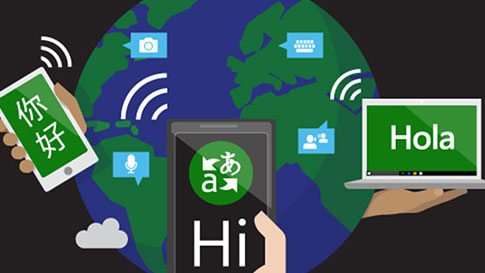
Езици на преводача
Искате да знаете какви функции се поддържат за избрания от вас език? Посетете страницата ни за езици.
ЕЗИЦИ НА ПРЕВОДАЧА
Преводач за бизнес
Научете повече за това, как технологията на преводача на Microsoft и преводът на реч могат да глобализират бизнеса ви и да се свързват с клиентите ви по целия свят.
ПРЕВОДАЧ ЗА БИЗНЕС САЙТ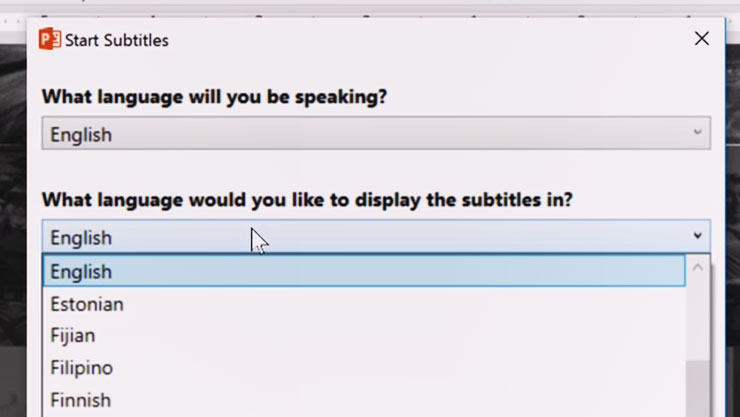
Представяне на преводач за PowerPoint
Изтеглете добавката (само за Windows).
ИЗТЕГЛЯНЕ НА ДОБАВКАТА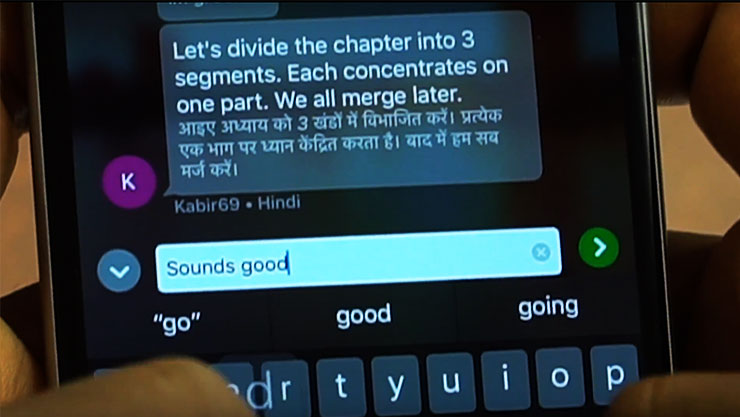
Преводач
Учениците могат да следват заедно с преводача на презентации на собствения си език, а обучаемите могат да имат един на един преведени разговори с учители, използващи приложението.
НАУЧЕТЕ ПОВЕЧЕ ЗА ФУНКЦИИТЕ НА ПРИЛОЖЕНИЯТА


