

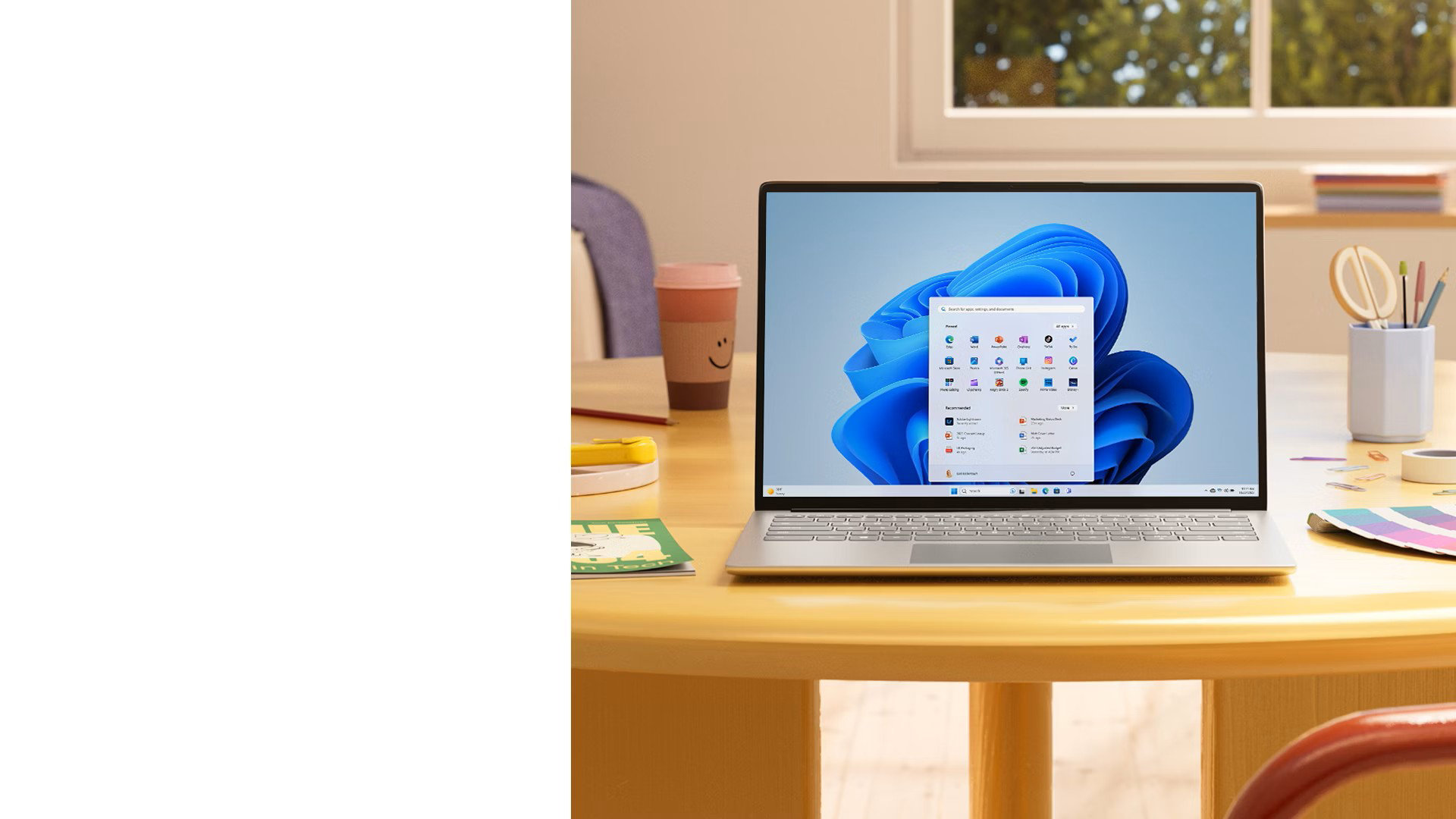
Как да се сдобиете с Windows 11
Вижте дали този компютър отговаря на условията за надстройка до Windows 11 – или изпробвайте всичко, което Windows предлага, на нов компютър.
- Готов за надстройване
- Изисквания към системата
Настройки
Изберете бутона „Старт“, след което щракнете върху „Настройки“.
Актуализиране и защита
Щракнете върху „Актуализиране и защита“.
Windows Update
Изберете „Проверка за актуализации“, за да разберете дали компютърът ви може да работи с Windows 11 или надстройката е готова за вашия компютър.1
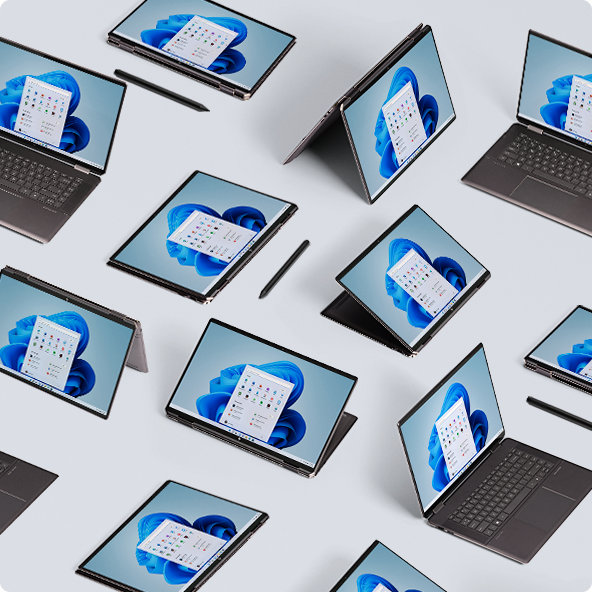
Времето ви е ценно
Компютрите с Windows 11 са с по-добър интерфейс, интуитивна навигация и по-. Увеличете производителността си с подобрени инструменти на Microsoft, които използвате всеки ден. Просто отговорете на няколко въпроса и ще получите препоръка за компютър, който отговаря на нуждите ви.
Искате Windows 11 на вашия сглобен по поръчка компютър?
Независимо дали инсталирате Windows на вашия сглобен по поръчка компютър, или създавате нов, може да се наложи да закупите лиценз за работа с Windows 11.2
Windows 11 предлага технически показатели, сигурност и модерен дизайн от следващо поколение, създадени за съвременните компютри. Когато работите с подкрепата на ИИ, като с Copilot, и използвате усъвършенствани оптимизации за игри и интелигентни инструменти, е по-лесно от всякога да бъдете продуктивни и да се забавлявате. Разгледайте опростената навигация, подобрената скорост и функции, предназначени да ви помогнат да правите повече неща с увереност. Научете повече.
Windows 11 е най-сигурният Windows, създаван някога, с цялостна защита, която обхваща антивирусна защита, защитна стена, защити в интернет и др. Това означава повече функции за защита, дисплеи на табла и постоянни актуализации, които предпазват от бъдещи заплахи – всичко това вградено, без доплащане. За да получавате актуализации е необходим достъп до интернет и може да бъдете таксувани за услуга. Прочетете повече за защитата в Windows.
Повечето аксесоари, които отговарят на стандартните изисквания на трети страни, трябва да работят с Windows 11, включително популярни елементи като слушалки, високоговорители, принтери и др. Съвместимостта зависи от това дали аксесоарът поддържа драйвери и протоколи на Windows 11. За най-добро изживяване проверете уеб сайта на производителя и инсталирайте всички необходими актуализации.
Да. За настройването на Windows 11 Home и Pro е необходим акаунт в Microsoft и той ще свърже всички ваши приложения и услуги на Microsoft. Акаунтите в Microsoft се предлагат с безплатен онлайн достъп до приложенията на Microsoft 365 и 5 ГБ място за съхранение в облака. Ако нямате акаунт в Microsoft, лесно е да се регистрирате, като използвате вашия съществуващ или нов имейл адрес тук.
Минималните хардуерни изисквания за Windows 11 можете да видите тук.
Компютрите с Windows 10 ще продължат да функционират, но вече няма да получават актуализации на софтуера и функции, актуализации и функциите, актуализации на защитата и корекции или техническа поддръжка.
Въпреки че компютърът ви с Windows 10 ще продължи да функционира, той вече няма да получава редовни актуализации на защитата, което прави устройството по-уязвимо и податливо на вируси и злонамерен софтуер. Освен това компютрите с Windows 10 може да работят по-бавно на всички устройства и с всички приложения.
Щракнете тук, за да научите допълнителна информация относно края на поддръжката на Windows 10.
Поддръжката за Windows 10 приключи на 14 октомври 2025 г. За да останете защитени, Microsoft препоръчва една от следните опции:
- Ако компютърът ви отговаря на условията, надстройте го безплатно до Windows чрез Настройки > Поверителност и сигурност > Актуализация на Windows.
- Ако компютърът ви не отговаря на условията или сте готови за ново устройство, помислете за закупуване на компютър с Windows 11 и използване на програми за връщане на старо устройство в замяна на пари и рециклиране, налични в много от нашите партньори в екосистемата на Windows, включително OEM, като например Acer, ASUS, Dell, HP, Lenovo, Samsung и световни търговци на дребно, като Best Buy, Boulanger, Costco, Currys, Elkjøp, Fnac, Harvey Norman, JB Hi-Fi, MediaMarkt, SATURN, Officeworks и Sharaf DG.
- Ако имате нужда от повече време, отговарящите на условията компютри с Windows 10 могат да се възползват от програмата за разширена актуализация на защитата (ESU) до 12 октомври 2027 г. Научете повече.
Да, можете да замените по-стария си лаптоп или компютър с Windows 10 чрез програмата за връщане на старо устройство в замяна на пари на Microsoft Store, предлагана в избрани държави. Може да отговаряте на условията за връщане срещу пари, ако устройството ви отговаря на критериите. Просто отговорете на няколко въпроса за марката, модела и състоянието на вашето устройство, за да видите дали отговаря на изискванията. Започнете с проверка на търговската стойност на вашето устройство.
За да бъдат надстроени до Windows 11, устройствата трябва да отговарят на минималните системни изисквания за Windows 11. Някои функции на Windows 10 не са налични в Windows 11. За повече информация вижте Открийте спецификациите, функциите и компютърните изисквания на Windows 11.
По подразбиране всички ваши файлове и данни ще бъдат прехвърлени. Въпреки това препоръчваме да архивирате файловете си преди инсталирането. Научете повече за прехвърлянето към нов компютър.
Ако вашият компютър отговаря на минималните хардуерни спецификации, изданието Windows 10 Home в режим S може да се надстрои до изданието Windows 11 Home в режим S. Ако вашият компютър с Windows 10 работи с изданието Pro в режим S, ще трябва да излезете от режим S, за да надстроите до Windows 11 Pro. Изданието Windows 11 Pro не е налично в режим S.
Безплатната надстройка е за същото издание, което имате на устройството си с Windows 10. Ако имате изданието Windows 10 Home, ще получите надстройка до Windows 11 Home.
Microsoft 365 и Windows 11 са оптимизирани да работят заедно и да ви осигурят най-доброто изживяване. За да научите повече, прегледайте страницата на Microsoft 365.
Проверка на изправност на компютър е приложение на компютъра, което ви помага да разберете по-добре нивото на изправност. Както и да определите дали компютърът отговаря на минималните изисквания към системата, за да направите надстройка до Windows 11. А ако компютърът не отговаря на изискванията за надстройка, ще ви покаже защо. Вижте тази статия за повече информация относно стартирането на Проверка на изправност на компютър.
- Екраните са симулирани. Наличността на функциите и приложението може да се различава в зависимост от региона.
- 1 Надстройката до Windows 11 е достъпна за отговарящи на условията компютри, които отговарят на минималните спецификации за устройството. Времето за надстройка може да варира в зависимост от устройството. Може да са приложими такси за интернет услуги. Наличността на функциите и приложението може да се различава в зависимост от региона. Някои функции изискват специфичен хардуер (вижте спецификациите на Windows 11).
- 2 Някои функции изискват специфичен хардуер, вижте спецификациите на Windows 11.
Следване на Microsoft Windows
Споделете тази страница