
Udforsk Copilot-funktioner
Copilot gør alting nemt. Få tilpassede valg, smartere søgning og prissporing i realtid – så du finder det, du har brug for, hurtigt og til den bedste pris.
Få hjælp med kunstig intelligens i realtid
Se mere, flere muligheder – Copilot Vision i Edge, på mobile og i Windows giver realtidsforståelse af alt på din skærm.

Copilot er der, hvor du har brug for den

Opret billeder med Copilot
Se, hvad der er muligt – og gør det derefter til dit eget med Copilot Imagine.1

Bed Copilot om at oprette billeder i brugerdefinerede typografier.

Gå abstrakt, og se, hvad Copilot leverer. Hvad med en varmebilledko?

Skab rammerne for din vision ved hjælp af ord som ‘svævende vandmænd med ferskenrosa-gule tentakler’.

Bliv funky, og have det sjovt med dine ideer.

Gør det drømmende med beskrivende spørgsmål.

Samarbejd med Copilot om at visualisere det, du vil se, fra kunst til arkitektur og meget mere.
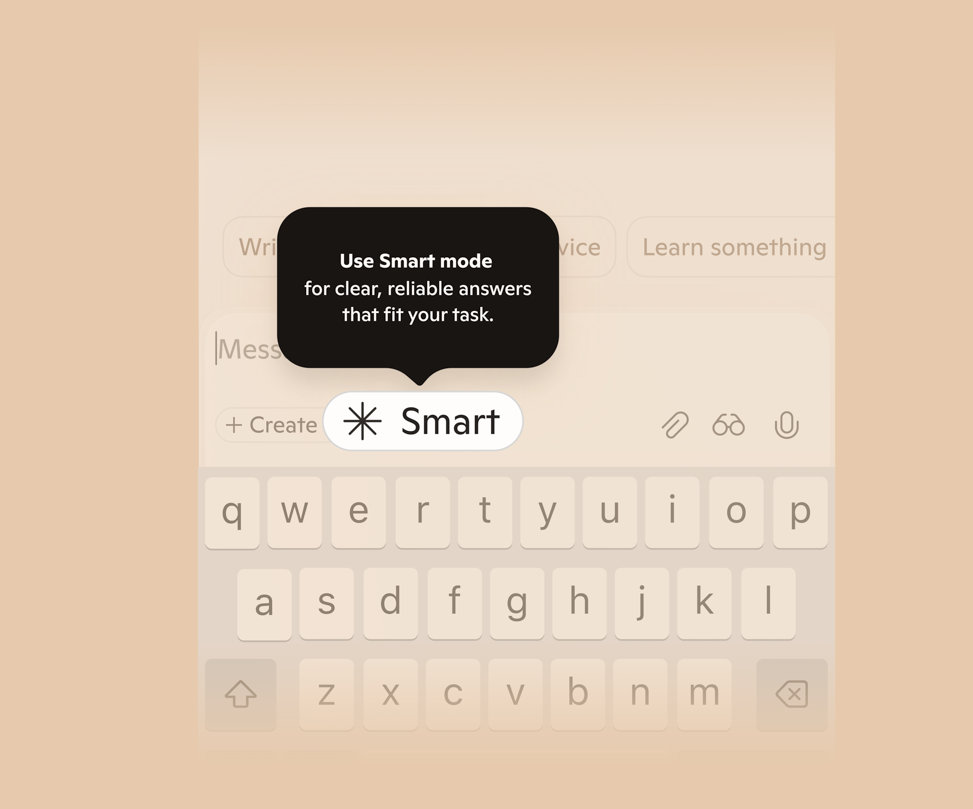
Tilstanden Smart i Copilot
Tilstanden Smart er designet til at møde dig der, hvor du er. Funktionen besvarer enkle spørgsmål hurtigt og går i dybden, når det er nødvendigt.
Tal med Copilot
Med Copilot Voice kan du føre samtaler, der føles og lyder naturligt på over 50 sprog.
Giv hver chat et ekstra pift

Søg ved hjælp af stemmen
Hvem har tid til endeløs søgning, når @microsoftcopilot findes? Jeg taler bare med Copilot (ingen tastning nødvendig!), og 𝘚𝘢𝘸𝘢𝘥𝘦𝘦! Øjeblikkelige anbefalinger.
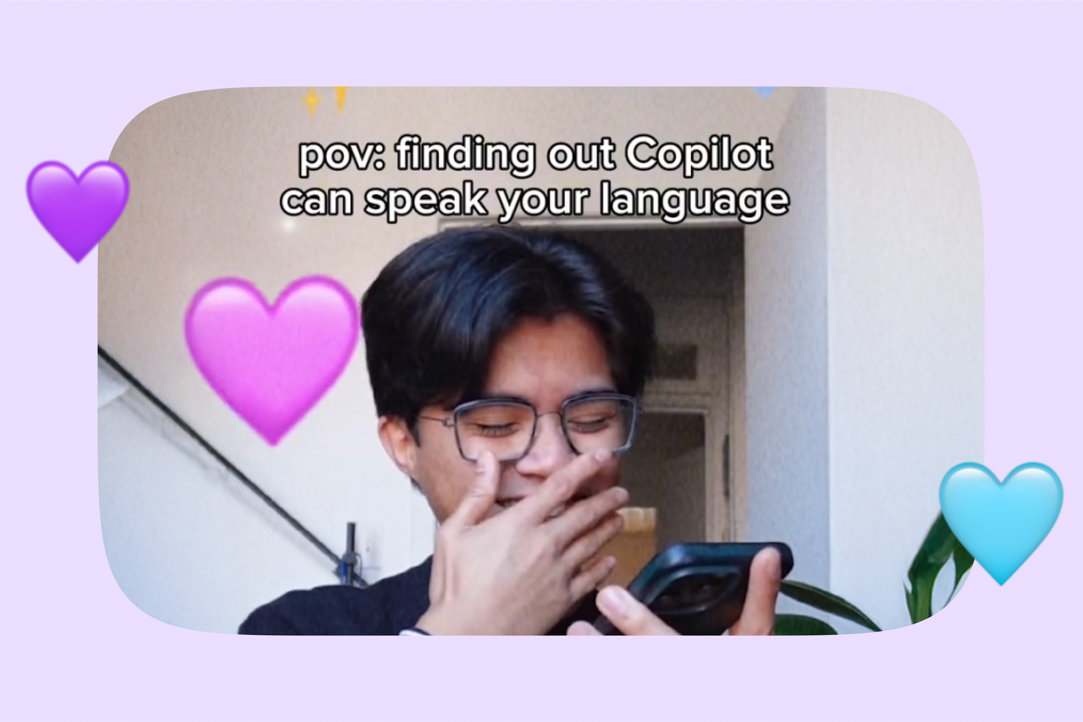
Hold kontakten på dit eget sprog
Uanset om du har hjemve eller ønsker at lære noget nyt, er Copilot klar til at tale det sprog, du foretrækker. Så sig hej, hola, bonjour, hallo, ciao, こんにちは … osv.
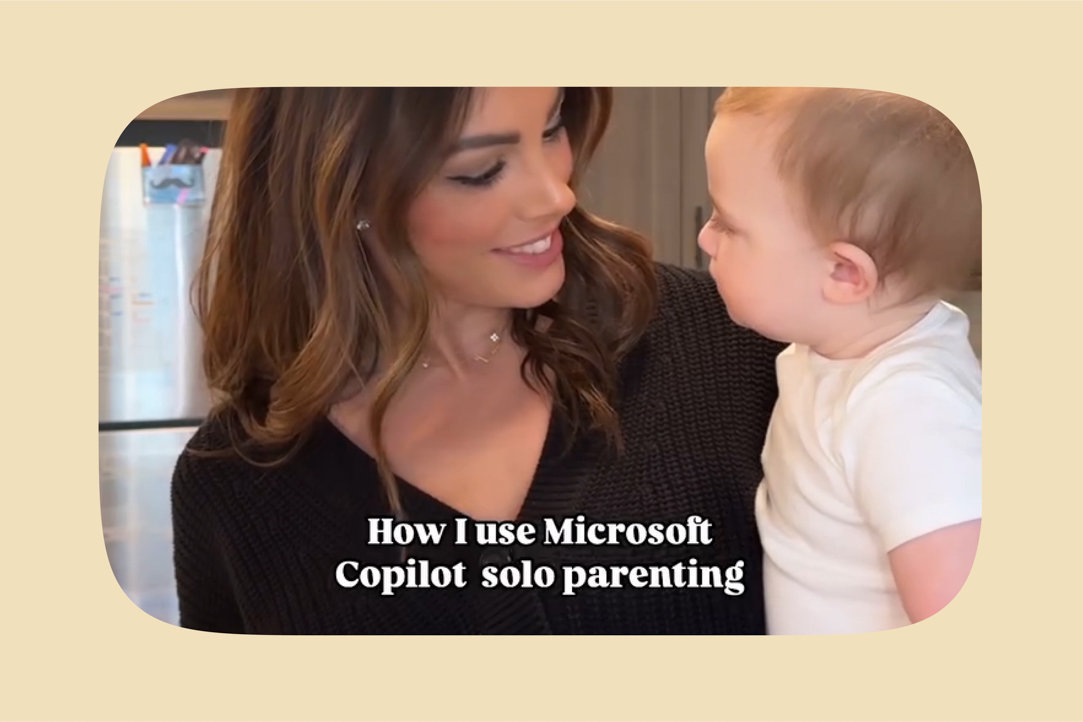
Hjælp til forældre på stedet
At være aleneforælder er lige blevet meget nemmere! Lige fra måltidsplanlægning og rådgivning til sjove aktiviteter og at holde styr på min dag, så er @microsoftcopilot Voice mit hemmelige våben til at gøre livet med Malte lettere.
Administrer dine indstillinger for beskyttelse af personlige oplysninger
Du kan når som helst bede Copilot om at huske, opdatere eller glemme oplysninger, eller om at administrere minder i indstillinger.1

Fortsæt, hvor du slap
Copilot i Windows bringer de seneste filer, apps og chats frem i forgrunden, så du kan fortsætte lige der, hvor du slap.

Udvikl dig sammen med os
Lærer altid, stiger altid i niveau–ligesom dig

Få mere at vide om, hvordan du bruger Copilot
Er du ikke sikker på, hvad Copilot er, eller hvordan du bruger den? Vil du lære at generere AI-kunst? Så er du kommet til det rigtige sted. Klik her for at gøre mere med Copilot.
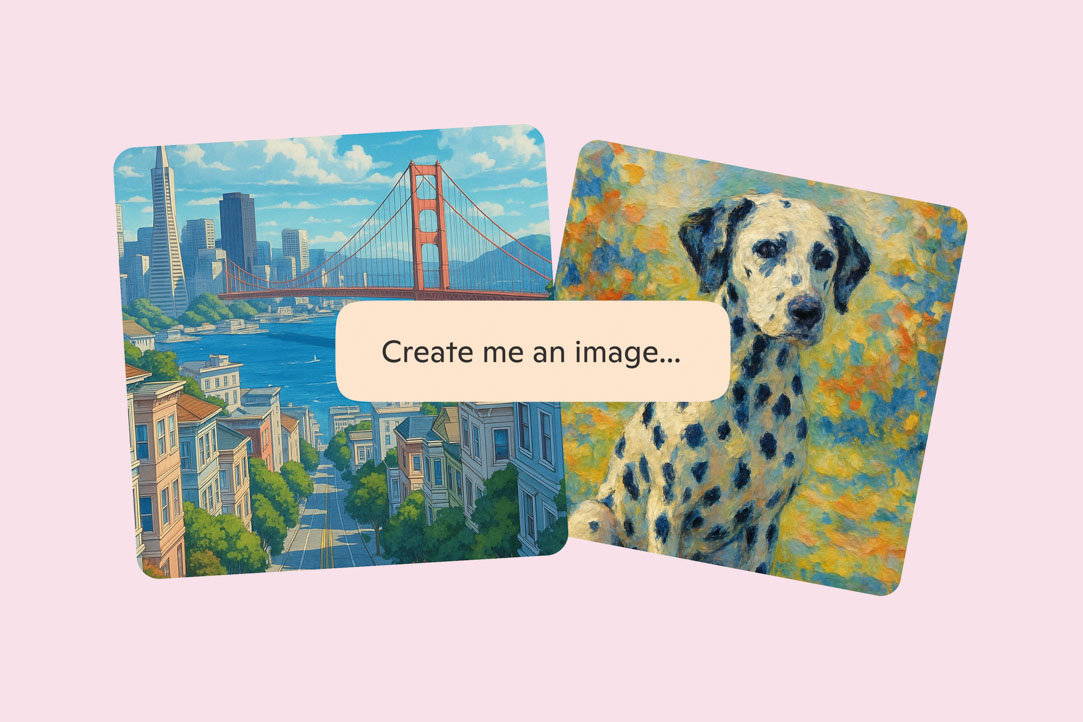
Opret AI-billeder
Find på det. Skab det. Bare sig ordet – Copilot-værktøjer forvandler det til kunst, uanset om det er en plakat, et sjovt meme eller et ikon i enhver stil.

Udforsk Copilot Labs
AI er i konstant udvikling Du kan hjælpe med at beslutte hvordan. Copilot Labs giver dig tidlig adgang til eksperimentelle funktioner. Oplev, hvad der er på vej, giv din feedback, og vær med til at forme udviklingen af AI-produkter.
Lad Copilot lave den første runde af research for dig
Kom hurtigt i gang med din research om ethvert emne med en dybdegående flersidet rapport lavet med Copilot Deep Research.

Gør rod til indhold
Fra blank side til sidste finpudsning. Copilot Pages hjælper dig med at tænke, skrive og forfine hvert ord.1
Mere af det, Copilot kan

Dybere refleksion
Få tankevækkende forklaringer, der gennemgår forskellige perspektiver, tilføjer værdifuld kontekst og leverer en dybere forståelse af et emne.
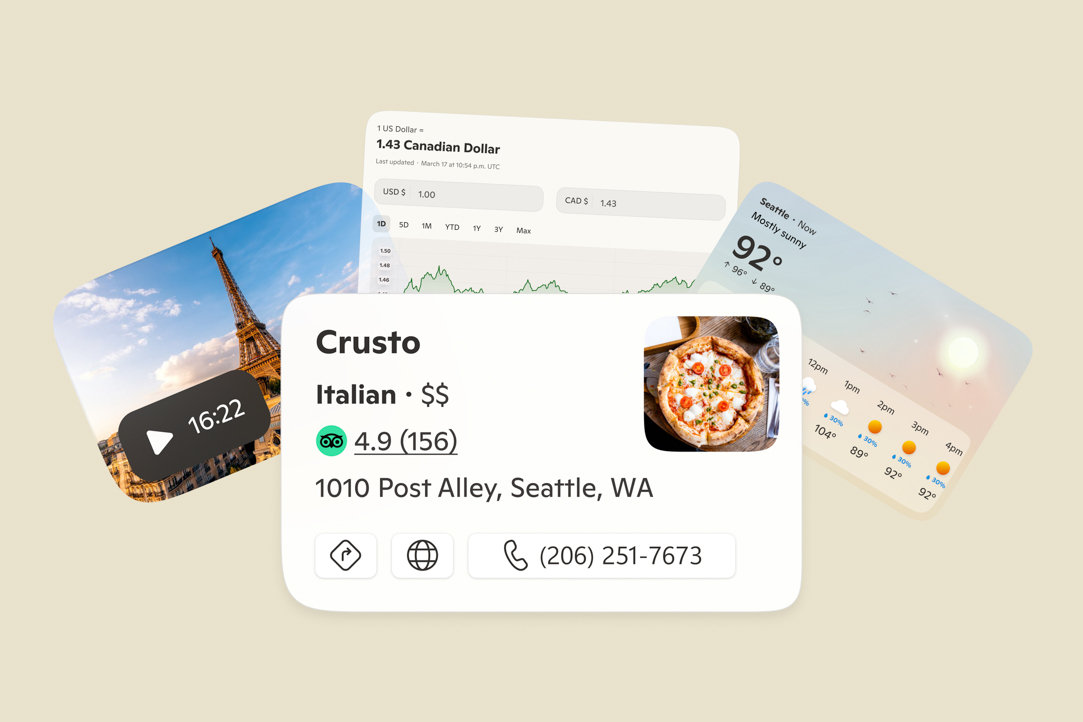
Få visuelle svar
Copilot leverer visuelt rige svar med billeder og videoer fra internettet og giver dig svar-kort til sport, spisesteder, vejr m.m.2
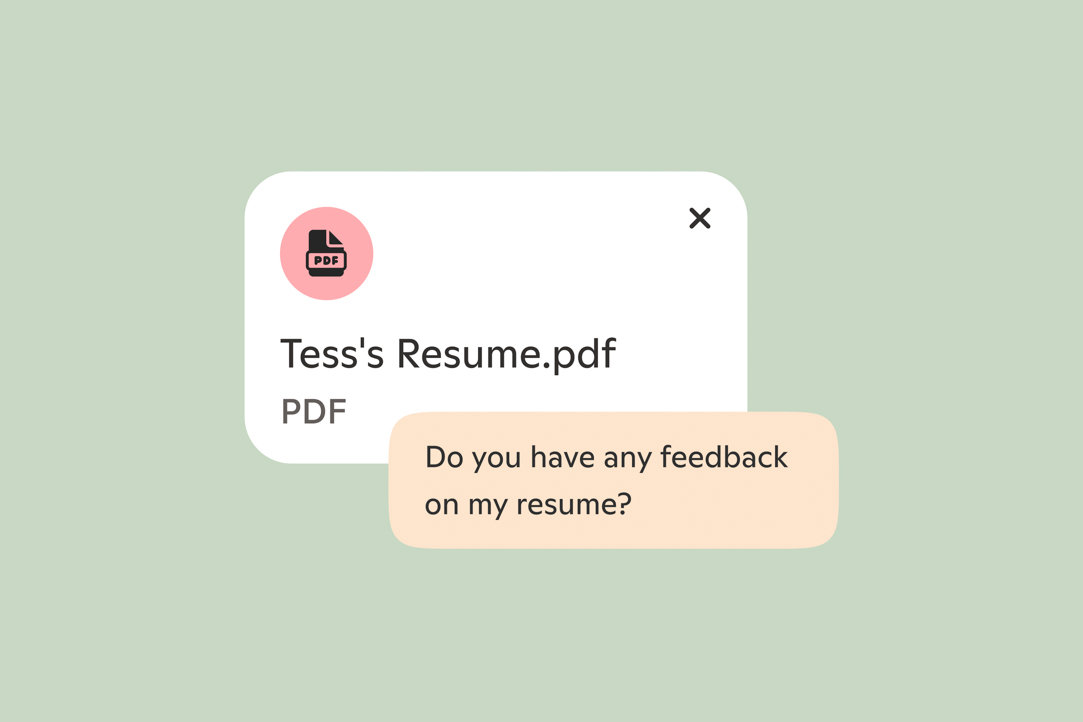
Upload dine filer til Copilot
Nu kan du uploade en PDF-fil, et Word-dokument eller et regneark og lade Copilot forklare indholdet i filen.
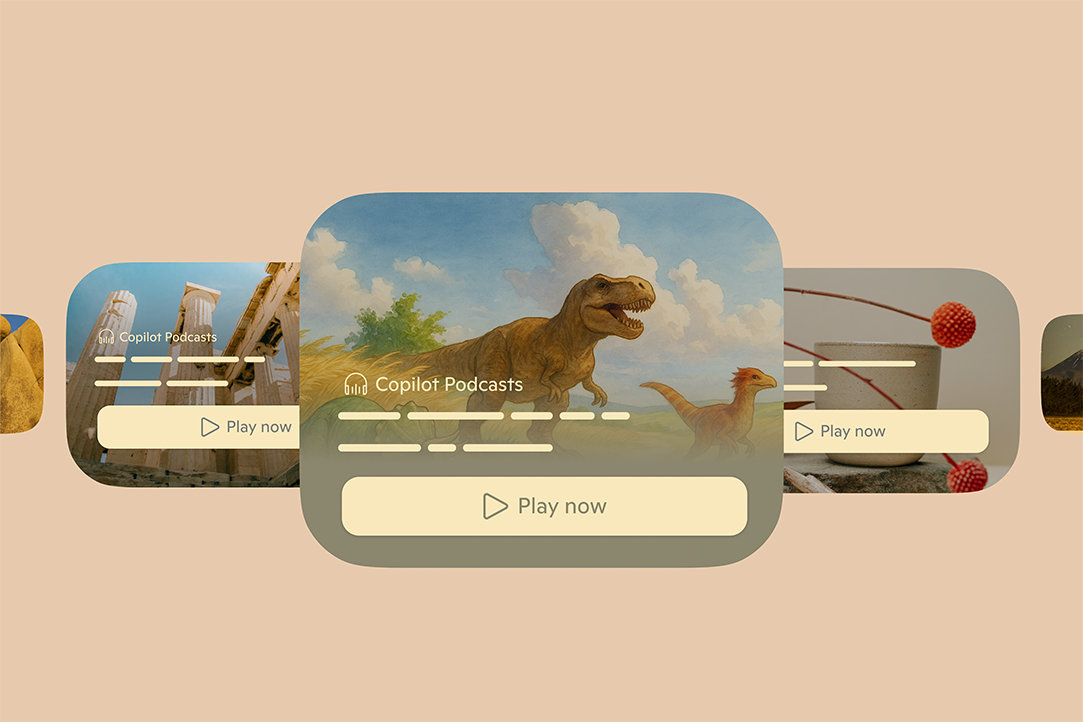
Gør emner til podcasts
Copilot kan generere en podcast på få minutter om emner, der interesserer dig. Fra mindfulness til Michelangelo, og en hel masse derimellem.
Ofte stillede spørgsmål
Udforsk spørgsmål efter kategori.
Beskyttelse af personlige oplysninger og sikkerhed i Copilot
-
Vi sørger for, at dine personlige interaktioner med vores tjenester, såsom forespørgsler og svar, er private og ikke videregives uden din tilladelse. Før vi oplærer AI-modeller, fjerner vi oplysninger, der kan identificere dig, f.eks.:
- Navne
- Telefonnumre
- Enheds- eller konto-id'er
- Følsomme personoplysninger
- Fysiske adresser
- E-mailadresser
-
Du kan få mere at vide om Microsofts engagement i beskyttelse af personlige oplysninger ved at gå til Microsofts erklæring om beskyttelse af personlige oplysninger og Beskyttelse af personlige oplysninger hos Microsoft.
-
Ja, Copilot tilbyder værktøjer til at tilpasse og administrere dine præferencer for beskyttelse af personlige oplysninger, så du bevarer kontrollen. Få mere at vide.
Inviter dine venner og familie til at chatte med Copilot
-
For at starte en gruppesamtale skal du blot starte med at bede Copilot om det i Composer. Når Copilot har svaret, vil du se en mulighed for at føje en person til chatten i øverste højre hjørne. Klik på ikonet, så oprettes der et link, du kan kopiere og dele. Du kan også klikke på et af ikonerne for sociale medier.
-
I alt toogtredive (32) personer, inklusive dig selv, kan deltage i en Copilot-gruppe.
-
Copilot reagerer hver gang for at holde samtalen i gang. På nuværende tidspunkt kan du ikke slå det fra.
-
Ikke endnu, men der er planer om at tilføje denne funktion i fremtiden.
Få mere at vide om Copilot Pages
-
Copilot Pages er en særskilt oplevelse, der er adskilt fra Copilot-chat, og som er designet til at hjælpe dig med at skrive eller videreudvikle idéer med Copilots hjælp. Pages er perfekt til planlægning, skrivning, organisering af idéer, skitsering eller brainstorming.
-
Pages kan være utroligt nyttig til forskellige opgaver. Her er nogle eksempler:
Hjælp til skrivning: Brug Pages til at finjustere det første udkast til en skoleopgave. Det vil forbedre grammatikken og skrivestilen.
Planlægning og opstilling af mål: Opret en dag-for-dag-plan for løbetræning som forberedelse til et maraton, og brug Pages til at følge dine fremskridt.
Oplysninger om organisering: Saml dine forskellige noter til en struktureret læseplan, når du forbereder dig til en test eller prøve.
-
Få mere at vide om Copilot Pages – find ud af, hvordan du opretter og redigerer dit arbejde i Copilot. Besøg Microsoft Support.
-
De sider, du opretter, gemmes og er tilgængelige i det venstre panel i Copilot. Pages gemmer arbejdet i 18 måneder, eller indtil du sletter det.
Brug af File Uploads på Copilot
-
Ja. Filoverførsel i Microsoft Copilot giver brugere mulighed for at uploade billeder eller visse understøttede filtyper direkte til deres chatsessioner. Når filerne er uploadet, kan Copilot analysere og udtrække oplysninger fra dem og give relevant indsigt, besvare spørgsmål eller hjælpe med specifikke opgaver.
Filer, du deler med Copilot, gemmes sikkert i op til 18 måneder og slettes derefter automatisk. Microsoft bruger ikke indholdet af de filer, du uploader til Copilot, til modeltræning.
-
Microsoft Copilot understøtter følgende filformater, herunder:
- Dokumenter: PDF, DOCX, XLSX og PPTX
- Billeder: PNG, JPEG, PJP og JFIF
- Tekst og markering: TXT, TEXT, JSON, CSV og MD
Du kan uploade op til 20 filer i en enkelt Copilot-samtale. Filer, der uploades, kan højst være på 50 Mb. -
Se, hvordan du bruger filoverførsler i Copilot på Microsoft Support.
Forbind dine cloudbaserede tjenester til Copilot
-
Forbindelser giver dig mulighed for at linke dine yndlingstjenester som f.eks. OneDrive, Outlook, Gmail, Google Drev, Google Kalender og Google Kontakter direkte til Copilot. Dette gør det nemmere at finde og reagere på personligt indhold på tværs af flere platforme ved brug af naturligt sprog.
-
Når du bruger Forbindelser, sendes dine anmodninger sikkert til den tilsluttede tjeneste (Microsoft eller Google). Hver enkelt tjeneste behandler anmodningen ved hjælp af dens standardfunktionalitet og dine nuværende tilladelser. Copilot gemmer, ændrer eller udvider ikke din adgang – den virker kun med indhold, du allerede har tilladelse til at se.
Få mere at vide om, hvordan du forbinder og afbryder forbindelsen mellem dine tjenester og Copilot på Microsoft Support.
Brug af Copilot Imagine til billedgenerering
-
Billedgenerering giver dig mulighed for at oprette nye billeder via tekstbeskeder eller at redigere billeder, der genereres eller uploades.
-
For at oprette et billede skal du bede Copilot om at oprette et billede på den måde, du ønsker det. For eksempel "lav et billede af en sød hvalp". Når et billede er oprettet, kan du bede Copilot om at foretage redigeringer eller ændringer.
-
Billeder, der oprettes eller uploades til Copilot, er tilgængelige i 30 dage. Dette omfatter alle miniaturebilleder, som er offentligt tilgængelige i samme periode. Efter denne periode slettes billeder og miniaturebilleder i vores system. Du kan få mere at vide om, hvordan du sletter elementer fra din samtaleoversigt, ved at gå til Microsoft Support.
-
Copilot bruger udelukkende billeder med det formål at hjælpe dig med at føre interessante samtaler og foretage ændringer af billeder baseret på din anmodning. På nuværende tidspunkt bruger Microsoft ingen billeder til oplæring eller anden brug.
-
Alle billeder, du uploader til redigering med Copilot Imagine, skal være originale billeder, som du ejer eller har rettigheder til at bruge. Du må ikke uploade billeder, der krænker tredjeparts rettigheder (herunder ophavsret, varemærker eller reklamerettigheder), krænker andres privatliv, indeholder afbildninger af enkeltpersoner uden samtykke eller på anden måde overtræder Microsoft-serviceaftalen og Copilots ordensregler. Du er eneansvarlig for de billeder, du uploader. Din konto- eller Copilot-brug kan blive begrænset eller suspenderet, hvis vi registrerer et forsøg på at uploade ulovligt indhold.
-
Den nyeste model skaber meget nøjagtige og detaljerede billeder, hvilket kan tage et par minutter.
Brug af tilstanden Smart i Copilot
-
Tilstanden Smart er en ny måde, hvorpå Copilot automatisk tilpasser sig din opgave ved hjælp af GPT-5's realtidsrouter for at vælge den bedste svartilgang. Funktionen beslutter, om den skal give dig et hurtigt svar eller foretage et dybere ræsonnement baseret på det, du spørger om, så du ikke behøver at vælge en tilstand selv.
-
Nej. Tilstanden Smart med GPT-5 er gratis i Microsoft Copilot på tværs af web, Windows, Mac og mobil.
-
Når tilstanden Smart aktiverer GPT-5's ræsonnementsmodel, vil du typisk se en "tænker"-indikator, der angiver, at Copilot bruger ekstra tid på at behandle dit spørgsmål.
-
Tilstanden Smart er designet til at erstatte manuelt valg af tilstand. I stedet for, at du selv skal vælge mellem Hurtigt svar eller Dybere refleksion, håndterer tilstanden Smart denne beslutning automatisk. Du kan stadig få adgang til andre tilstande, hvis du foretrækker manuel kontrol.
Brug af Dybere refleksion i Copilot
-
Dybere refleksion er et værktøj i Microsoft Copilot, der hjælper dig med at skabe detaljerede undersøgelsesrapporter. Dybere refleksion er designet til at understøtte metodisk analyse, faktabaseret efterforskning og omfattende undersøgelser. Værktøjet er især nyttigt, når du har brug for klart strukturerede rapporter baseret på troværdige oplysninger.
Dybere refleksion er tilgængelig for alle understøttede områder og sprog. Du skal logge på Copilot for at få adgang til Dybere refleksion. Abonnenter på Microsoft 365 Personal, Family og Premium får højere forbrugsgrænser for Dybere refleksion.
Dybere refleksion er i øjeblikket ikke tilgængelig i Copilot-appen til macOS. Du kan stadig bruge den ved at logge ind på copilot.com fra en webbrowser på din Mac.
-
Dybere refleksion er væsentlig for at kunne træffe velinformerede beslutninger på områder, der kræver omhyggelig evaluering, langsigtet indvirkning eller en dyb forståelse af kompleksiteten. Dybere refleksion er især værdifuld i forhold til vigtige valg i tilværelsen, strategisk planlægning og beslutninger med store konsekvenser. Det kunne f.eks. være detaljeret rejseplanlægning, grundige sammenligninger ved større anskaffelser (f.eks. bolig, køretøj eller investeringer), karriere- og uddannelsesforløb, beslutninger vedrørende økonomi og helbred samt andre områder, hvor omfattende viden fører til bedre resultater.
-
Se, hvordan du bruger Dybere refleksion i Copilot på Microsoft Support.
Brug af Copilot til forskning
-
Dybere refleksion drives af de nyeste ræsonnementsmodeller fra OpenAI og bruger avancerede ræsonnementsmodeller til at hjælpe brugerne med at analysere og planlægge komplekse opgaver. Brugere kan blandt andet finde Copilots Dybere refleksion nyttig, når de overvejer komplekse beslutninger som den fremtidige værdi af en boligrenovering eller planlægning af et karriereskift.
-
I samtaleboksen med Copilot finder du en knap med teksten 'Hurtigt svar'. Tryk på denne knap, vælg 'Dybere refleksion', og send derefter din forespørgsel. Copilot vil derefter bruge Dybere refleksion avancerede ræsonnementsmodeller til at generere dit svar.
-
Dybere refleksion er nu tilgængelig for alle, der bruger Copilot. Det er værd at bemærke, at du kan opleve forsinkelser eller afbrydelser i perioder med stor efterspørgsel, eller hvis vi registrerer sikkerhedsproblemer, misbrug eller andre overtrædelser af Copilots vilkår for anvendelse.
Fortæl mig mere om Copilot Voice
-
Du kan starte en Copilot Voice-samtale ved at klikke på mikrofonikonet. Hvis det er første gang, du bruger Copilot Voice, skal du muligvis give Copilot mikrofonadgang i din browser eller enhed. (Hvis du skifter mening senere, kan du deaktivere Copilots adgang til din mikrofon i dine platformsindstillinger.) Når mikrofonen er aktiveret, afspiller Copilot en lydhilsen, og du kan føre en stemmesamtale med Copilot. Se, hvordan du bruger Copilot Voice på Microsoft Support.
-
For at afslutte en stemmesamtale skal du klikke på ikonet 'X'. Copilot Voice kobler fra og holder op med at lytte. Stemmesamtaler kan også være tidsbegrænsede og afbrydes automatisk, når du når tidsgrænsen. Start en ny stemmesamtale for at fortsætte med at bruge Copilot Voice.
-
Ja, du kan slå lyden fra ved at klikke på mikrofonikonet, som deaktiverer mikrofonen og forhindrer Copilot i at lytte. Hvis du klikker på mikrofonikonet igen, slås lyden til, så du kan genoptage samtalen.
-
Når du starter en Copilot Voice-samtale, begynder Copilot at lytte og behandle dit stemmeinput. Copilot genererer et svar og siger svaret højt til dig. Når samtalen er afsluttet, stilles en tekstudskrift af samtalen til rådighed for dig.
-
Copilot Voice-data bruges til at levere Copilot Voice-tjenesten. Modeloplæring, der bruger lydoptagelser af stemmesamtaler, er som standard slået fra. Du kan vælge at tillade, at dine Copilot Voice-samtaler bruges til at hjælpe med at træne og forbedre AI. Du skal blot aktivere "Modeltræning på stemme" i Copilots privatlivsindstillinger.
Teksttransskriptioner af dine Copilot Voice-samtaler er underlagt indstillingen "Modeltræning på tekst" ligesom dine andre tekstbaserede Copilot-interaktioner. Få mere at vide.
-
I slutningen af hver stemmesamtale anmoder Copilot om din feedback, så du kan foreslå måder, hvorpå Copilot Voice kan forbedres. Din feedback hjælper os med at forbedre Copilot Voice, så den bedre lever op til dine forventninger.
Få mere at vide om Copilot Vision
-
Copilot Vision er kun aktiv, når du starter en Vision-session. Den håndterer dine data i overensstemmelse med Microsofts erklæring om beskyttelse af personlige oplysninger.
Når du bruger Vision, er det kun Copilots svar, der logges, for at muliggøre overvågning af usikre interaktioner og output. Brugerinput, billeder og sideindhold logges eller gemmes ikke. Når Voice-sessionen slutter, slettes disse data.
Vision interagerer ikke direkte med din pc, internettet eller din telefon på dine vegne – den er der for at besvare spørgsmål snarere end for at udføre handlinger. Copilot Vision fremhæver muligvis dele af skærmen for at hjælpe dig med at finde relevante oplysninger. Den klikker ikke, indtaster ikke tekst og ruller ikke på dine vegne.
Første gang du bruger Vision i Windows, MacOS, Edge eller Copilot Mobile, vil Copilot bede dig om at bekræfte en erklæring om beskyttelse af personlige oplysninger.
Vision er ikke tilgængelig for kommercielle brugere, der er logget på Copilot eller Edge med en Entra ID-konto.
Bemærk: Copilot Vision hverken indsamler, gemmer eller bruger data til at træne vores modeller. Ingen billeder bevares, transskriberes eller logges. Når Copilot Vision-sessionen slutter, slettes alle billeder, al lyd og al kontekst. Modelsvar gemmes for at muliggøre overvågning af usikre interaktioner. En transskription af din samtale med Vision gemmes i din samtalehistorik, men den bruges ikke til træning eller brugertilpasning. Du kan til enhver tid slette din chathistorik.
-
Copilot Vision og Genkald er forskellige funktioner med forskellige formål:
Vision fungerer udelukkende i forbindelse med det, du har valgt at dele i den pågældende Vision-session (et websted i Edge, en app i Windows, dit kamera i Copilot-mobil). Du kan slå denne funktion til, når du vil have Copilots hjælp til noget, du har åbent. Den eneste hukommelse, som Copilot vil have om, hvad samtalen handlede om, vil være transskriptionen af samtalen, der gemmes i din chathistorik. Du kan til enhver tid slette din chathistorik. Skærmbilleder, lyd og kontekst gemmes ikke af Copilot.
Genkald er en funktion, der kun understøttes på Copilot+ PCs. Hos brugere af Copilot+ PCs, der tilmelder sig, tager Genkald krypterede snapshots af brugerens pc-skærm på tværs af apps, websteder, billeder eller dokumenter. Snapshots gemmes derefter lokalt og analyseres lokalt på brugerens enhed. Genkald fungerer som brugerens egen virtuelle og private "fotografiske hukommelse" på deres Copilot+ PC. Få mere at vide under Beskyttelse af personlige oplysninger og kontrol over din Genkald-oplevelse–- Microsoft Support.
-
Når du bruger Copilot i Game Bar på din pc, tager Copilot skærmbilleder af dit aktive gameplay for at hjælpe dig i spillet. Copilot bruger skærmbillederne til at vide, hvor du er i spillet, og besvare dine spørgsmål. Disse skærmbilleder gemmes eller bruges ikke til modeltræning.
Copilot i Windows
-
Copilot i Windows er din AI-assistent, der er integreret i pc-oplevelsen og hjælper dig med hurtigt at finde oplysninger, justere indstillinger og udføre opgaver med lethed. Få mere at vide på Microsoft Support.
Følg Copilot


Produktvisualiseringer er simulerede og kan ændres. Funktioner samt app-tilgængelighed og -funktionalitet kan variere afhængigt af brugers alder, område, enhedstype og browserversion. Brugsbegrænsninger kan gælde for visse funktioner og være forskellige for gratis brugere og Microsoft 365 Premium-brugere. For sprog, der generelt understøttes af Copilot, skal du se her. Dog findes visse nye funktioner i øjeblikket kun på engelsk og/eller kan have begrænset sprogunderstøttelse, så længe tilgængeligheden udvides. Brug af visse funktioner kræver, at du logger på din Microsoft-konto. Vilkår for Copilot er gældende.
Dybere refleksion er kun tilgængelig på engelsksprogede markeder. Brugsbegrænsninger gælder for visse funktioner og er forskellige for Copilot- og Microsoft 365 Premium-brugere.
Få mere at vide om, hvad du ser, med Vision
Copilot-værktøjerne gør det sjovere at udforske ting i hverdagen – lige fra en kirkes historie til en hurtig oversættelse af gadeskilte. Du skal blot slå mikrofonen til, trykke på brilleikonet og pege med telefonens kamera for at få mere at vide om, det du ser.
Copilot søger sammen med dig i Edge
Med din tilladelse arbejder Copilot Vision i Edge sammen med dig ved at kigge på din skærm og tilbyde kontekstrelevante råd, support og forslag.
Del din skærm for at få hjælp i realtid
Copilot Vision i Windows ser din skærm og reagerer øjeblikkeligt – analyserer, vejleder og svarer, så du kan fortsætte med at browse, arbejde eller skabe.