
Copilot-Funktionen entdecken
Mit Copilot ist alles ganz einfach. Profitieren Sie von personalisierten Auswahlmöglichkeiten, einer intelligenteren Suche und Preisverfolgung in Echtzeit – damit Sie schnell und zum besten Preis finden, was Sie brauchen.
Holen Sie sich KI-Hilfe in Echtzeit
Mehr sehen, mehr erledigen – mit Copilot Vision in Edge, Mobile und Windows erhalten Sie einen Echtzeitüberblick über alles auf Ihrem Bildschirm.

Copilot ist da, wo Sie ihn brauchen

Bilder erstellen mit Copilot
Sehen Sie, was möglich ist – und machen Sie es sich mit Copilot Imagine zu eigen.1

Bitten Sie Copilot, Bilder in benutzerdefinierten Stilen zu erstellen.

Werden Sie abstrakt und sehen Sie, was Copilot liefert. Wie wäre es mit einem Kuh-Wärmebild?

Setzen Sie Ihre Vision in Szene mit Worten wie „gleitende Qualle mit pfirsichrosa-gelben Tentakeln“.

Werden Sie flippig und haben Sie Spaß mit Ihren Ideen.

Machen Sie es mit beschreibenden Aufforderungen verträumt.

Arbeiten Sie mit Copilot, um zu visualisieren, was Sie sehen möchten – von Kunst bis Architektur und darüber hinaus.
Smart-Mode in Copilot
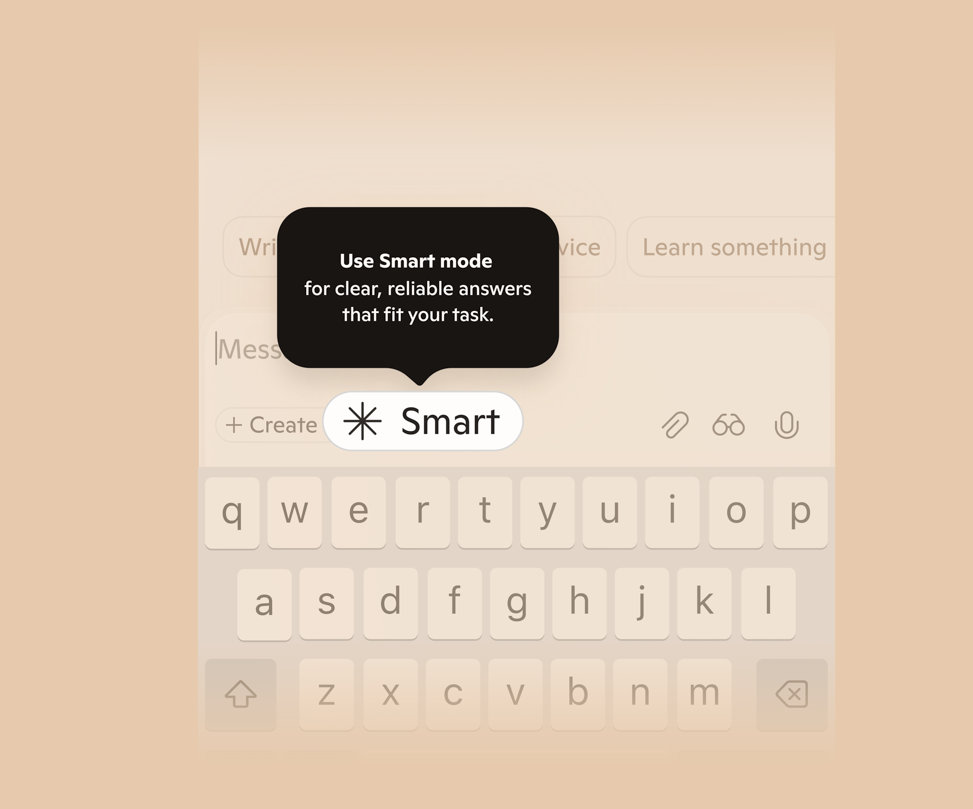
Der Smart-Mode wurde entwickelt, um Sie genau dort zu unterstützen, wo Sie ihn brauchen: Er beantwortet einfache Fragen blitzschnell und geht bei Bedarf mehr in die Tiefe.
Sprechen Sie mit Copilot
Mit Copilot Voice können Sie in über 50 Sprachen Unterhaltungen führen, die sich natürlich anfühlen und auch klingen.
Fügen Sie jedem Chat einen Funken hinzu

Per Stimme suchen
Wer hat schon Zeit für endloses Suchen, wenn man @microsoftcopilot hat? Ich spreche einfach mit Copilot (kein Tippen nötig!), und 𝘚𝘢𝘸𝘢𝘥𝘦𝘦! Sofortige Empfehlungen.
In Ihrer Sprache verbunden bleiben
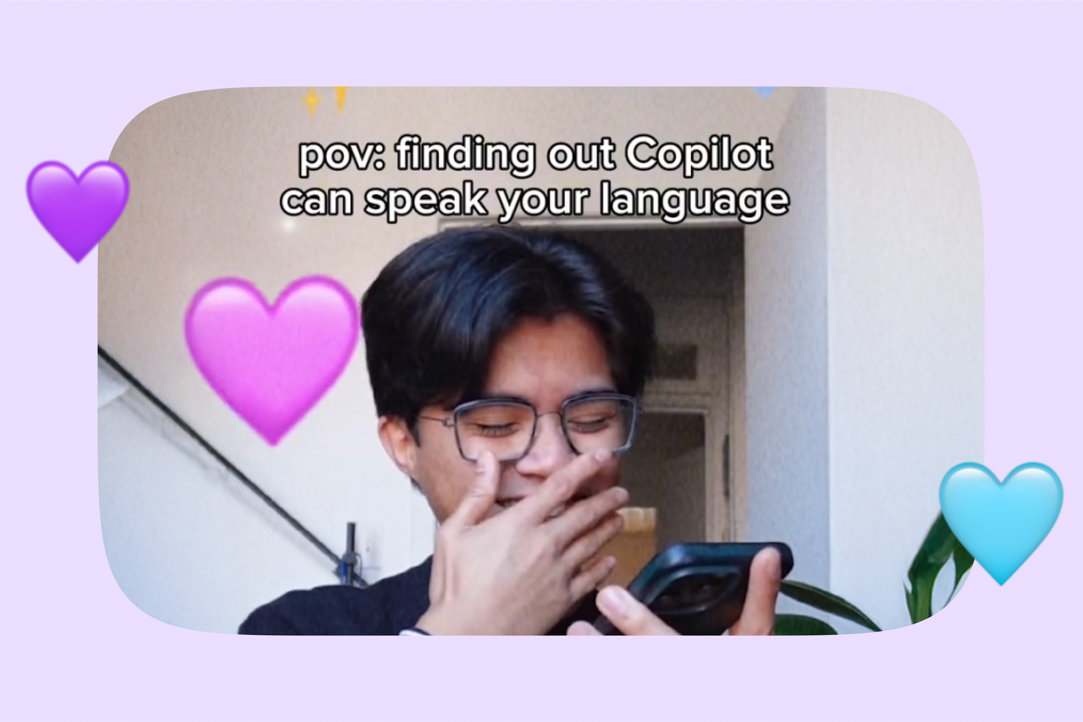
Ob Heimweh oder etwas Neues dazulernen – Copilot spricht in Ihrer bevorzugten Sprache. Also, los geht's: Beginnen Sie mit einem Hello, Hola, Bonjour, Hallo, Ciao, こんにちは… usw.
Erziehungshilfe vor Ort
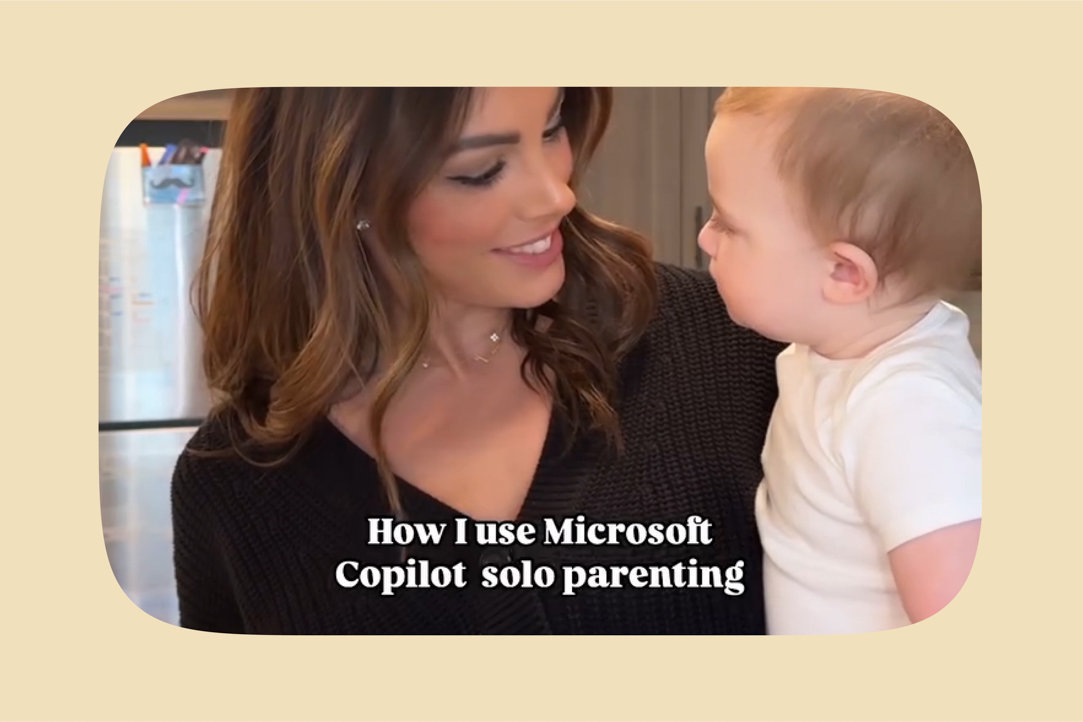
Elternsein als Alleinerziehende*r erhält gerade ein großes Upgrade! Von der Essensplanung und Beratung bis hin zu lustigen Aktivitäten und dem Einhalten meines Tages ist @microsoftcopilot Voice meine Geheimwaffe, um das Leben mit Liam reibungsloser zu gestalten.
Verwalten Sie Ihre Datenschutzeinstellungen
Sie können Copilot bitten, sich jederzeit Informationen zu merken, sie zu aktualisieren oder vergessen oder Erinnerungen in den Einstellungen zu verwalten.1

Machen Sie dort weiter, wo Sie aufgehört haben
Mit Copilot unter Windows rücken aktuelle Dateien, Apps und Chats in den Vordergrund, damit Sie genau dort weitermachen können, wo Sie aufgehört haben.

Entwickeln Sie sich mit uns weiter
Immer lernen, immer weiterentwickeln–genau wie Sie

Erfahren Sie, wie Sie Copilot verwenden
Sie sind sich nicht sicher, was Copilot ist oder wie Sie ihn verwenden sollen? Möchten Sie lernen, wie man KI-Kunst generiert? Dann sind Sie hier genau richtig. Klicken Sie hier, um mehr mit Copilot zu tun.

KI-Bilder erstellen
Vorstellen. Und im Nu umsetzen. Sagen Sie einfach das Wort – die Tools von Copilot verwandeln es in ein Kunstwerk, egal ob es sich um ein Poster, ein lustiges Meme oder ein Symbol in einem beliebigen Stil handelt.

Entdecken Sie Copilot Labs
KI entwickelt sich ständig weiter. Sie können mitentscheiden, wie. Mit Copilot Labs erhalten Sie frühzeitigen Zugriff auf experimentelle Funktionen. Erleben Sie, was kommt, geben Sie Ihr Feedback und gestalten Sie die Entwicklung von KI-Produkten mit.
Lassen Sie Copilot die erste Rechercherunde für Sie durchführen
Beschleunigen Sie Ihre Recherche zu jedem Thema mit einem ausführlichen, mehrseitigen Bericht, der mit Copilot Deep Research erstellt wurde.

Verwandeln Sie Unordnung in Inhalt
Vom leeren Blatt bis zum letzten Schliff. Copilot Pages hilft Ihnen, jedes Wort zu denken, zu schreiben und zu verfeinern.1
Mehr über den Funktionsumfang von Copilot

Think Deeper
Erhalten Sie durchdachte Ausführungen, die verschiedene Perspektiven beleuchten, wertvollen Kontext hinzufügen und ein tieferes Verständnis des Themas vermitteln.
Grafisch dargestellte Antworten erhalten
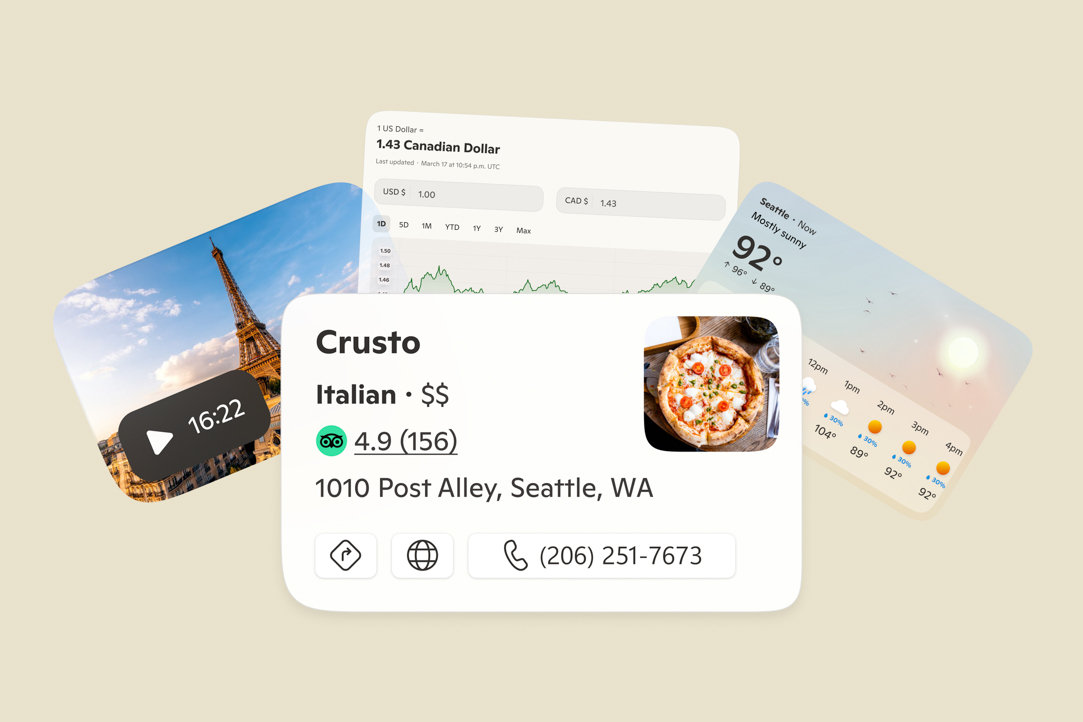
Copilot liefert visuell ansprechende Antworten mit Bildern und Videos aus dem Internet und stellt Ihnen Antwortkarten zu den Themen Sport, Essen, Wetter und mehr zur Verfügung.2
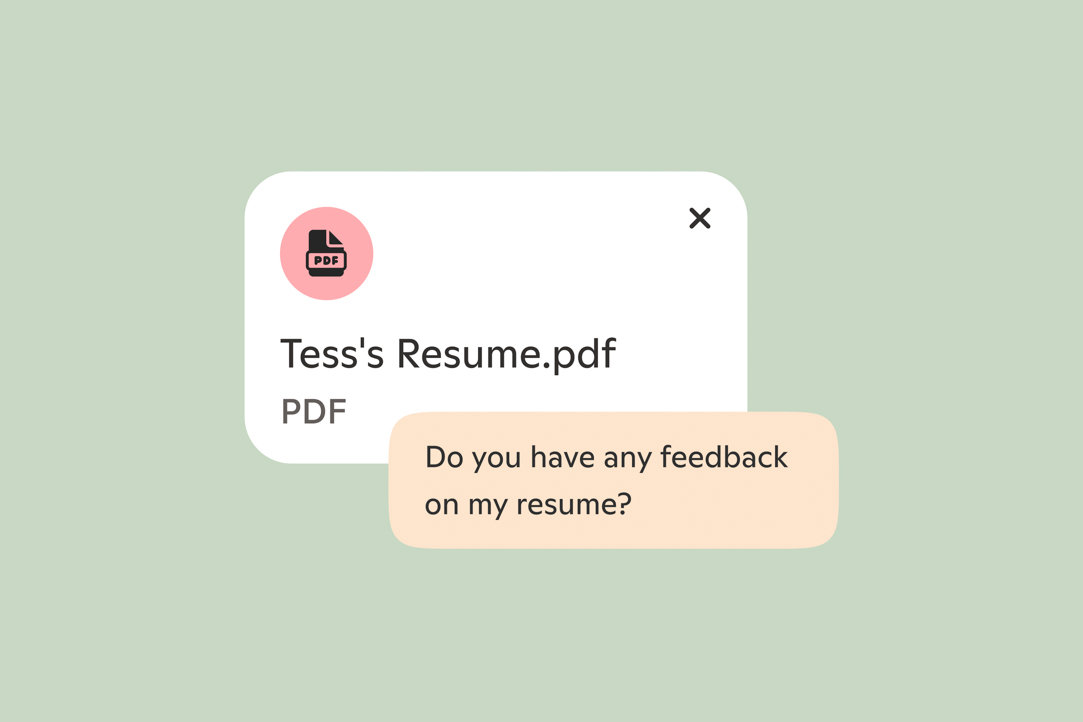
Laden Sie Ihre Dateien auf Copilot hoch
Sie können jetzt eine PDF-Datei, ein Word-Dokument oder eine Tabellenkalkulation hinzufügen und sich den Inhalt von Copilot erklären lassen.
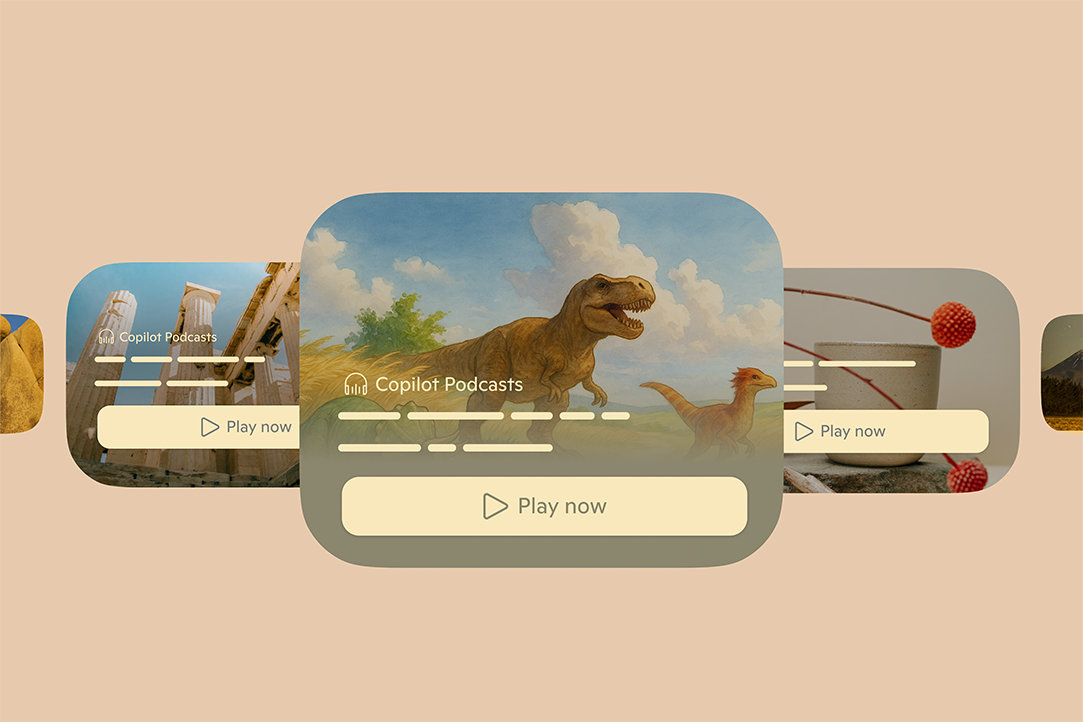
Verwandeln Sie Themen in Podcasts
Copilot kann in wenigen Minuten einen Podcast zu Themen erstellen, die Sie interessieren. Von Achtsamkeit bis Michelangelo und so viel dazwischen.
Häufig gestellte Fragen
Durchsuchen Sie die Fragen nach Kategorien.
Datenschutz und Sicherheit bei Copilot
-
Ihre persönlichen Interaktionen mit unseren Diensten wie Anfragen und Antworten werden vertraulich behandelt und nicht ohne Ihre Zustimmung offengelegt. Vor dem Training von KI-Modellen entfernen wir Informationen, anhand derer Sie identifiziert werden könnten, wie zum Beispiel:
- Namen
- Telefonnummern
- Geräte- oder Kontokennungen
- Vertrauliche personenbezogene Daten
- Postanschriften
- E-Mail-Adressen
-
Weitere Informationen zu Microsofts Verpflichtung zum Datenschutz finden Sie unter Microsoft-Datenschutzerklärung und Datenschutz bei Microsoft.
-
Ja, Copilot bietet Tools zum Anpassen und Verwalten Ihrer Datenschutzeinstellungen, damit Sie stets die Kontrolle behalten. Weitere Informationen.
Freundinnen, Freunde und Familie zum Chatten mit Copilot einladen
-
Um eine Gruppenunterhaltung zu starten, stellen Sie einfach eine Anfrage an Copilot im Eingabefeld. Nachdem Copilot geantwortet hat, sehen Sie oben rechts die Option, jemanden zum Chat hinzuzufügen. Klicken Sie auf das Symbol, um einen Link zum Kopieren und Teilen zu erstellen, oder klicken Sie auf eines der Social-Media-Symbole.
-
Insgesamt zweiunddreißig (32) Personen, einschließlich Ihnen, können in einer Copilot-Gruppe sein.
-
Copilot antwortet jedes Mal, um die Unterhaltung am Laufen zu halten. Derzeit lässt sich diese Funktion nicht ausschalten.
-
Derzeit noch nicht, aber es ist geplant, diese Funktion künftig hinzuzufügen.
Weitere Informationen über Copilot Pages
-
Copilot Pages ist ein eigenständiges Erlebnis, das sich vom Copilot-Chat unterscheidet und Sie beim Schreiben oder Wiederholen von Ideen mit Hilfe von Copilot unterstützt. Pages eignet sich perfekt zum Planen, Schreiben, Organisieren von Gedanken, Skizzieren oder Brainstorming.
-
Pages kann für verschiedene Aufgaben unglaublich nützlich sein. Hier sind einige Beispiele:
Unterstützung beim Schreiben: Verwenden Sie Pages, um den ersten Entwurf eines Aufsatzes für eine Klassenarbeit zu verfeinern und so die Grammatik und den Schreibstil zu verbessern.
Planung und Zielsetzung: Erstellen Sie einen Tagesplan für Trainingsläufe, um sich auf einen Marathon vorzubereiten, und verwenden Sie Pages, um Ihre Fortschritte zu verfolgen.
Informationen zur Organisation: Stellen Sie unterschiedliche Unterrichtsnotizen in einem strukturierten Lernleitfaden zusammen, während Sie sich auf einen Test vorbereiten.
-
Erfahren Sie mehr über Copilot Pages – entdecken Sie, wie Sie Ihre Arbeit direkt in Copilot erstellen und bearbeiten können. Besuchen Sie den Microsoft-Support.
-
Die von Ihnen erstellten Seiten werden gespeichert und können über den linken Bereich von Copilot aufgerufen werden. Pages werden für 18 Monate oder bis Sie diese löschen, gespeichert.
Verwendung von Dateiuploads in Copilot
-
Ja. Der Dateiupload in Microsoft Copilot ermöglicht es Benutzerinnen und Benutzern, Bilder oder bestimmte unterstützte Dateitypen direkt in ihre Chatsitzungen hochzuladen. Nach dem Hochladen kann Copilot Informationen aus diesen Dateien analysieren und extrahieren, um relevante Insights zu liefern, Suchanfragen zu beantworten oder bei bestimmten Aufgaben zu helfen.
Dateien, die Sie mit Copilot teilen, werden bis zu 18 Monate lang sicher gespeichert und anschließend automatisch gelöscht. Microsoft verwendet die Inhalte der Dateien, die Sie in Copilot hochladen, nicht für das Training von Modellen.
-
Microsoft Copilot unterstützt unter anderem folgende Dateiformate:
- Dokumente: PDF, DOCX, XLSX, PPTX
- Bilder: PNG, JPEG, PJP, JFIF
- Text und Markup: TXT, TEXT, JSON, CSV, MD
Sie können bis zu 20 Dateien in einer einzigen Copilot-Unterhaltung hochladen. Die hochladbaren Dateien sind auf 50 MB begrenzt. -
Erfahren Sie unter Microsoft-Support, wie Sie das Hochladen von Dateien in Copilot nutzen.
Verbinden Ihrer cloudbasierten Dienste mit Copilot
-
Mit Connectors können Sie Ihre bevorzugten Dienste wie OneDrive, Outlook, Gmail, Google Drive, Google Kalender und Google Kontakte direkt mit Copilot verknüpfen. Dies ermöglicht ein müheloses Finden und Bearbeiten persönlicher Inhalte über mehrere Plattformen hinweg, und zwar ganz einfach in natürlicher Sprache.
-
Wenn Sie Connectors verwenden, werden Ihre Anfragen sicher an den verbundenen Dienst (Microsoft oder Google) gesendet. Jeder Dienst verarbeitet die Anforderung unter Verwendung seiner Standardfunktionalität und Ihrer bestehenden Berechtigungen. Copilot speichert, ändert oder erweitert Ihren Zugriff nicht. Es wird lediglich mit Inhalten gearbeitet, für die Sie bereits eine Anzeigeberechtigung besitzen.
Erfahren Sie unter Microsoft-Support, wie Sie Ihre Dienste mit Copilot verbinden und trennen.
Bilderzeugung mit Copilot Imagine
-
Die Bildgenerierung gibt Ihnen die Möglichkeit, neue Bilder über Texteingabeaufforderungen zu erstellen oder generierte oder hochgeladene Bilder zu bearbeiten.
-
Um ein Bild zu generieren, bitten Sie Copilot, ein Bild zu generieren, das Ihnen gefällt. Zum Beispiel: „Generiere ein Bild eines süßen Welpen”. Sobald ein Bild generiert wurde, können Sie Copilot bitten, Bearbeitungen oder Änderungen vorzunehmen.
-
Bilder, die in Copilot generiert oder hochgeladen wurden, sind 30 Tage lang verfügbar. Dies gilt auch für alle Miniaturansichten, die für die gleiche Dauer öffentlich zugänglich bleiben. Nach Ablauf dieser Zeit werden Bilder und Miniaturansichten aus unserem System gelöscht. Besuchen Sie den Microsoft-Support, um zu erfahren, wie Sie Elemente aus Ihrem Gesprächsverlauf löschen.
-
Bilder werden von Copilot ausschließlich zu dem Zweck verwendet, Ihnen zu helfen, interessante Gespräche zu führen und Änderungen an Bildern basierend auf Ihren Anfragen vorzunehmen. Derzeit verwendet Microsoft keine Bilder für Schulungszwecke oder zur sekundären Verwendung.
-
Alle Bilder, die Sie zur Bearbeitung mit Copilot Imagine hochladen, sollten Originalbilder sein, die Ihnen gehören oder an denen Sie die Nutzungsrechte besitzen. Laden Sie keine Bilder hoch, die die Rechte Dritter (einschließlich Urheber-, Marken- oder Veröffentlichungsrechte) verletzen, die Privatsphäre anderer verletzen, Darstellungen von Personen ohne Zustimmung enthalten oder anderweitig gegen den Microsoft-Servicevertrag und Copilot-Verhaltenskodex verstoßen. Sie sind allein verantwortlich für die Bilder, die Sie hochladen. Ihr Konto oder die Nutzung von Copilot kann eingeschränkt oder gesperrt werden, wenn wir einen Versuch feststellen, illegale Inhalte hochzuladen.
-
Das neueste Modell erzeugt hochgenaue und detaillierte Bilder, deren Generierung einige Minuten dauern kann.
Smart-Mode in Copilot nutzen
-
Der Smart-Mode bietet eine neue Möglichkeit, mit der sich Copilot automatisch an Ihre Aufgaben anpasst. Mithilfe des Echtzeit-Routers von GPT-5 wird dabei stets der optimale Lösungsansatz für die jeweilige Antwort gewählt. Er entscheidet basierend auf Ihrer Frage, ob er Ihnen eine schnelle Antwort liefert oder tiefergehendes logisches Denken anwendet, sodass Sie keinen Modus selbst auswählen müssen.
-
Nein. Der Smart-Mode mit GPT-5 ist in Microsoft Copilot kostenlos im Web, unter Windows, auf dem Mac und auf Mobilgeräten verfügbar.
-
Wenn der Smart-Mode das Reasoning-Modell von GPT-5 einschaltet, sehen Sie normalerweise eine Anzeige, dass Copilot „nachdenkt“. Dies signalisiert, dass Copilot zusätzliche Zeit benötigt, um Ihre Frage zu bearbeiten.
-
Der Smart-Mode wurde entwickelt, um die manuelle Modusauswahl zu ersetzen. Anstatt selbst zwischen „Quick Response“ oder „Think Deeper“ zu wählen, trifft der Smart-Mode diese Entscheidung automatisch. Sie können weiterhin auf andere Modi zugreifen, wenn Sie die manuelle Steuerung bevorzugen.
Deep Research in Copilot nutzen
-
Deep Research ist ein Tool in Microsoft Copilot, das Ihnen hilft, detaillierte Forschungsberichte zu erstellen. Es wurde zur Unterstützung methodischer Analysen, faktenbasierter Erkundungen und umfassender Untersuchungen entwickelt. Dieses Tool ist besonders nützlich, wenn Sie klare, gut strukturierte Berichte benötigen, die auf glaubwürdigen Informationen basieren.
Deep Research ist in allen unterstützten Regionen und Sprachen verfügbar. Sie müssen sich bei Copilot anmelden, um auf Deep Research zuzugreifen. Mit einem Abonnement für Microsoft 365 Single, Family und Premium erhalten Sie höhere Nutzungsgrenzen für Deep Research.
Deep Research ist derzeit nicht in der Copilot-App für macOS verfügbar. Sie können es jedoch nutzen, indem Sie sich über einen Webbrowser auf Ihrem Mac bei copilot.com anmelden.
-
Deep Research ist unerlässlich, um fundierte Entscheidungen in Bereichen zu treffen, die eine sorgfältige Abwägung, langfristige Auswirkungen oder ein tiefes Verständnis komplexer Zusammenhänge erfordern. Es ist besonders sinnvoll bei wichtigen Lebensentscheidungen, der strategischen Planung und Entscheidungen mit großer Tragweite. Darunter fallen detaillierte Reiseplanungen, umfassende Vergleiche bei größeren Anschaffungen (wie Immobilien, Fahrzeuge oder Investitionen), Karriere- und Bildungswege, finanzielle und gesundheitliche Entscheidungen sowie andere Bereiche, in denen umfassendes Wissen zu besseren Ergebnissen führt.
-
Erfahren Sie unter Microsoft-Support, wie Sie Deep Research in Copilot verwenden.
Copilot zur Recherche nutzen
-
Think Deeper nutzt die Leistungsfähigkeit der neuesten Reasoning-Modelle von OpenAI sowie erweiterte Reasoning-Modelle, um Sie bei der Analyse und Planung komplexer Aufgabe zu unterstützen. Beispielsweise kann Think Deeper in Copilot von großer Hilfe sein, wenn Sie komplexe Themen erkunden, wie etwa Ideen zum zukünftigen Wert einer Hausrenovierung oder die Planung eines Karriereschritts.
-
Im Unterhaltungsfeld mit Copilot finden Sie eine Taste mit der Beschriftung „Quick Response“. Tippen Sie auf diese Taste, wählen Sie „Think Deeper“ und senden Sie dann Ihre Eingabe ab. Copilot verwendet dann die erweiterten Reasoning-Modelle von Think Deeper, um Ihre Antwort zu generieren.
-
Think Deeper ist jetzt für alle Benutzerinnen und Benutzer von Copilot verfügbar. Es ist erwähnenswert, dass es in Zeiten hoher Nachfrage zu Verzögerungen oder Unterbrechungen kommen kann oder wenn wir Sicherheitsbedenken, Missbrauch oder andere Verstöße gegen die Copilot-Nutzungsbedingungen feststellen.
Erfahren Sie mir mehr über Copilot Voice
-
Sie können eine Copilot Voice-Unterhaltung beginnen, indem Sie auf das Mikrofonsymbol klicken. Wenn Sie Copilot Voice zum ersten Mal verwenden, müssen Sie möglicherweise Mikrofonzugriff auf Copilot in Ihrem Browser oder auf Ihrem Gerät gewähren. (Wenn Sie Ihre Meinung später ändern, können Sie den Copilot-Zugriff auf Ihr Mikrofon in Ihren Plattformeinstellungen deaktivieren.) Sobald das Mikrofon aktiviert ist, spielt Copilot eine Audio-Begrüßung ab, und Sie können eine Sprachunterhaltung mit Copilot führen. Erfahren Sie unter Microsoft-Support, wie Sie Copilot Voice nutzen.
-
Um eine Sprachunterhaltung zu beenden, klicken Sie auf das „X“-Symbol. Copilot Voice schaltet sich ab und hört nicht mehr zu. Sprachunterhaltungen können auch zeitlich begrenzt sein und werden automatisch getrennt, sobald Sie das Zeitlimit erreicht haben. Beginnen Sie eine neue Sprachunterhaltung, um Copilot Voice weiterhin zu nutzen.
-
Ja, Sie können sich selbst stummschalten, indem Sie auf das Mikrofonsymbol klicken, wodurch das Mikrofon deaktiviert wird und Copilot nicht mehr zuhört. Wenn Sie erneut auf das Mikrofonsymbol klicken, wird die Stummschaltung aufgehoben, sodass Sie die Unterhaltung fortsetzen können.
-
Wenn Sie eine Copilot Voice-Unterhaltung beginnen, beginnt Copilot mit dem Abhören und Verarbeiten Ihrer Spracheingabe. Copilot generiert Antworten und spricht die Antwort laut aus. Sobald die Unterhaltung beendet ist, wird Ihnen ein Texttranskript der Unterhaltung zur Verfügung gestellt.
-
Sprachdaten werden verwendet, um den Copilot Voice-Dienst bereitzustellen. Das Modelltraining mit Audioaufzeichnungen von Sprachunterhaltungen ist standardmäßig deaktiviert. Sie können festlegen, dass Ihre Copilot-Sprachunterhaltungen zum Trainieren und Verbessern der KI verwendet werden sollen, indem Sie einfach die Option „Training mit Stimme modellieren“ in den Datenschutzeinstellungen von Copilot aktivieren.
Texttranskripte Ihrer Copilot Voice-Unterhaltungen werden von der Einstellung „Training mit Text modellieren“ abgedeckt, genau wie Ihre anderen textbasierten Copilot-Interaktionen. Weitere Informationen.
-
Am Ende jeder Sprachunterhaltung bittet Copilot Sie um Ihr Feedback, damit Sie uns mitteilen können, wie Copilot Voice verbessert werden kann. Dieses Feedback hilft uns, Copilot Voice zu verbessern, um Ihren Erwartungen besser gerecht zu werden.
Erfahren Sie mehr über Copilot Vision
-
Copilot Vision ist nur aktiv, wenn Sie eine Vision-Sitzung starten. Ihre Daten werden in Übereinstimmung mit der Microsoft-Datenschutzerklärung behandelt.
Bei der Nutzung von Vision werden nur die Antworten von Copilot protokolliert, um die Überwachung auf unsichere Interaktionen und Ausgaben zu ermöglichen. Benutzereingaben, Bilder und Seiteninhalte werden weder protokolliert noch gespeichert. Sobald die Voice-Sitzung beendet ist, werden diese Daten gelöscht.
Vision interagiert nicht direkt in Ihrem Namen mit Ihrem PC, dem Web oder Ihrem Telefon – die Funktion dient dazu, Fragen zu beantworten, statt Aktionen auszuführen. Copilot Vision kann Bereiche des Bildschirms hervorheben, um Ihnen das Finden relevanter Informationen zu erleichtern. Es wird nicht in Ihrem Namen klicken, Text eingeben oder scrollen.
Wenn Sie Vision zum ersten Mal unter Windows, macOS, in Edge oder Copilot Mobile nutzen, bittet Copilot Sie, einen Datenschutzhinweis zu bestätigen.
Vision ist für geschäftliche Benutzerinnen und Benutzer, die mit einem Entra ID-Konto bei Copilot oder Edge angemeldet sind, nicht verfügbar.
Hinweis: Copilot Vision erfasst, speichert oder nutzt keine Daten zum Trainieren unserer Modelle. Es werden keine Bilder aufbewahrt, transkribiert oder protokolliert. Sobald die Copilot Vision-Sitzung beendet ist, werden alle Bilder, Audiodateien und Kontexte gelöscht. Modellantworten werden gespeichert, um die Überwachung unsicherer Interaktionen zu ermöglichen. Ein Transkript Ihrer Unterhaltung mit Vision wird in Ihrem Gesprächsverlauf gespeichert, jedoch nicht für Trainingszwecke oder die Möglichkeit zur Personalisierung verwendet. Sie behalten sich das Recht vor, Ihren Chatverlauf zu jedem beliebigen Zeitpunkt zu löschen.
-
Copilot Vision und Recall sind unterschiedliche Funktionen mit unterschiedlichen Zielen:
Vision funktioniert ausschließlich in dem Kontext, den Sie für diese Vision-Sitzung freigegeben haben (eine Website in Edge, eine App in Windows, Ihre Kamera auf Copilot für Mobilgeräte). Sie können diese Funktion aktivieren, wenn Sie die Unterstützung von Copilot bei etwas benötigen, das Sie geöffnet haben. Die einzige Erinnerung, die Copilot von dem hat, worüber Sie sich unterhalten haben, ist das Transkript Ihres Gesprächs, das in Ihrem Chatverlauf gespeichert wird. Sie können Ihren Chatverlauf jederzeit löschen. Screenshots, Audio und Kontext werden von Copilot nicht gespeichert.
Recall ist eine Funktion, die nur auf Copilot+ PCs geöffnet wird. Für Copilot+ PC-Benutzer, die sich dafür entscheiden, erstellt Recall verschlüsselte Momentaufnahmen des PC-Bildschirms eines Benutzers in Apps, Websites, Bildern oder Dokumenten. Momentaufnahmen werden dann lokal gespeichert und lokal auf dem Gerät des Benutzers analysiert. Der Abruf funktioniert wie das virtuelle, private „fotografische Gedächtnis” des Benutzers auf seinem Copilot+ PC. Weitere Informationen finden Sie unter Datenschutz und Kontrolle über Ihre Recall-Erfahrung - Microsoft Support.
-
Wenn Sie Copilot in der Game Bar auf Ihrem PC verwenden, erstellt Copilot Screenshots Ihres aktiven Spiels, um Ihnen beim Spielen zu helfen. Copilot verwendet die Screenshots, um zu wissen, wo Sie sich im Spiel befinden, und um Ihre Fragen zu beantworten. Diese Screenshots werden nicht gespeichert oder für das Modelltraining verwendet.
Copilot unter Windows
-
Copilot unter Windows ist Ihre in die PC-Erfahrung integrierte KI-Assistenz, die Ihnen dabei hilft, Informationen blitzschnell zu finden, Einstellungen anzupassen und Aufgaben mühelos zu erledigen. Erfahren Sie mehr beim Microsoft-Support.
Copilot folgen


Produktvisualisierungen simuliert und Änderungen vorbehalten. Die Verfügbarkeit von Funktionen und Apps sowie die allgemeine Funktionalität kann je nach Alter der Nutzer*innen, Region, Gerätetyp und Browserversion variieren. Nutzungsbeschränkungen können für bestimmte Funktionen gelten und für kostenlose und Microsoft 365 Premium-Benutzer unterschiedlich sein. Informationen zu den Sprachen, die im Allgemeinen von Copilot unterstützt werden, finden Sie unter . Einige neue Funktionen sind derzeit jedoch nur in englischer Sprache verfügbar und/oder haben möglicherweise nur eine eingeschränkte Sprachunterstützung, unter Berücksichtigung der zunehmenden Verfügbarkeit. Für die Nutzung bestimmter Funktionen ist eine Anmeldung bei Ihrem Microsoft-Konto. Es gelten die Copilot-Bedingungen.
Deep Research ist nur in englischsprachigen Märkten verfügbar. Die Nutzungsbeschränkungen gelten für bestimmte Funktionen und unterscheiden sich für Copilot- und Microsoft 365 Premium-Benutzer.
Erfahren Sie mehr darüber, was Sie mit Vision sehen
Von der Entstehungsgeschichte einer Kirche bis hin zur schnellen Übersetzung von Straßenschildern – mit den Tools von Copilot macht das Erkunden des Alltags garantiert noch mehr Spaß. Tippen Sie einfach auf das Mikrofon und dann auf das Brillensymbol und richten Sie die Kamera Ihres Telefons auf das, was Sie sehen, um mehr darüber zu erfahren.
Copilot surft mit Ihnen in Edge
Mit Ihrer Erlaubnis arbeitet Copilot Vision in Edge direkt an Ihrer Seite, indem er Ihren Bildschirm einsieht und kontextbezogene Ratschläge, Hilfestellung und Vorschläge anbietet.
Teilen Sie Ihren Bildschirm, um Hilfe in Echtzeit zu erhalten
Copilot Vision unter Windows sieht Ihren Bildschirm und reagiert sofort – analysiert, leitet und antwortet, damit Sie beim Surfen, Arbeiten oder Gestalten immer am Laufen bleiben.