
Ihr Umstieg auf einen Surface Copilot+ PC leicht gemacht
Befolgen Sie 3 einfache Schritte, um Ihre wichtigen Dateien und Einstellungen auf ein leistungsstarkes neues Surface-Gerät mit Windows 11 zu übertragen.

Es ist so einfach wie ...

Ihren Windows PC startklar machen
Überprüfen Sie, ob auf Ihrem alten PC die neueste Version von Windows installiert ist.

Ihre Dateien verschieben
Sichern Sie Ihre Dateien auf OneDrive, damit sie Ihnen auf Ihrem neuen oder nächsten PC zur Verfügung stehen.1

Bei Windows 11 anmelden
Wenn Sie Ihr neues Surface starten, melden Sie sich mit demselben Microsoft-Konto an, und die Windows-Sicherung2 hilft Ihnen, Ihre Dateien, Apps und Einstellungen zu übertragen.
Welche Windows-Version ist installiert?
Um Ihre Windows-Version und -Edition zu finden, bieten sich die folgenden Methoden an:
- Klicken Sie mit der rechten Maustaste auf Start
und wählen Sie Einstellungen aus.
- Wählen Sie in der App „Einstellungen“
auf Ihrem Windows-Gerät System > Info aus.
- Verwenden Sie den folgenden Link, um schnell die Einstellungen zu öffnen:
Hier ist, was sich mit Ihnen bewegt – und was nicht
Speichern Sie, was Sie lieben, und Windows-Sicherung überträgt es auf Ihren neuen Surface-Computer.1

Übertragungen
- Ihre Dateien, Dokumente und Fotos
- Ausgewählte Windows-Einstellungen und -Präferenzen1
- App-Liste (nicht die Apps selbst)1

Wird nicht übertragen
- Für einige Apps und gerätespezifische Einstellungen müssen Sie Apps möglicherweise aus dem Microsoft Store oder vom App-Anbieter neu installieren und einige sind möglicherweise nicht mit Arm-Geräten kompatibel1

Verwaltete Geräte/Schulgeräte
- Die Richtlinien Ihrer Organisation können das Benutzererlebnis ändern
Surface PCs entdecken
Der Wechsel zu Windows 11 auf Ihrem neuen Surface Copilot+ PC ist ganz einfach.
Das ultimative Surface für Sie finden
Ganz gleich, ob Sie einen Surface Laptop oder ein Surface Pro für Ihr Unternehmen oder Ihren Alltag benötigen: Mit brillanten KI-Funktionen, integrierten Sicherheitsfunktionen und einer Auswahl an Bildschirmgrößen finden Sie garantiert auch das richtige Gerät für Sie.
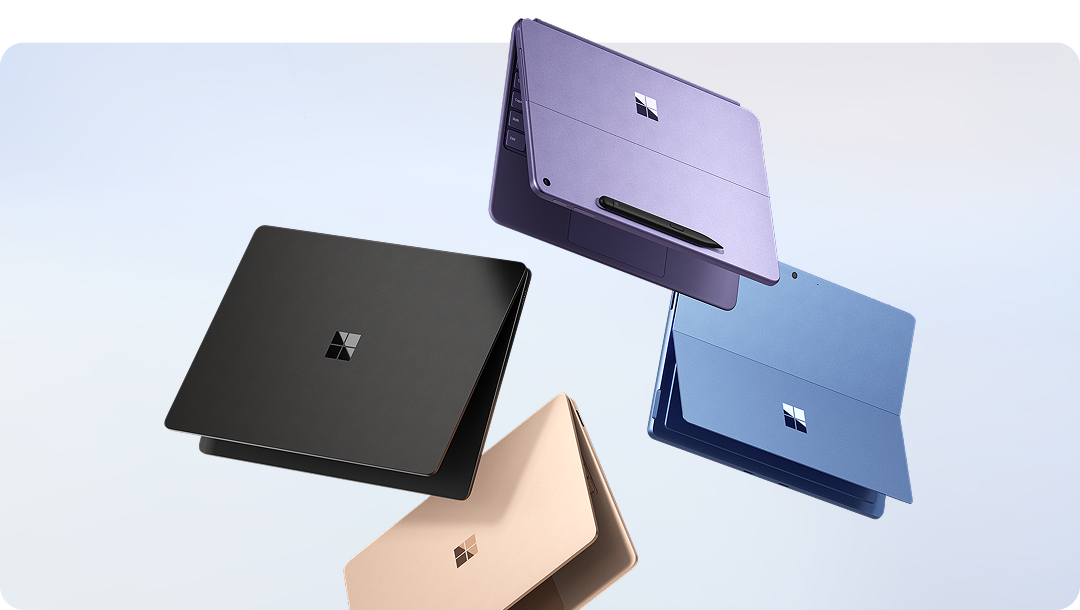
Jetzt bei Surface Copilot+ PCs sparen
Aktuelle Angebote für Surface Laptop- und Surface Pro-Geräte finden Sie im Microsoft Store.
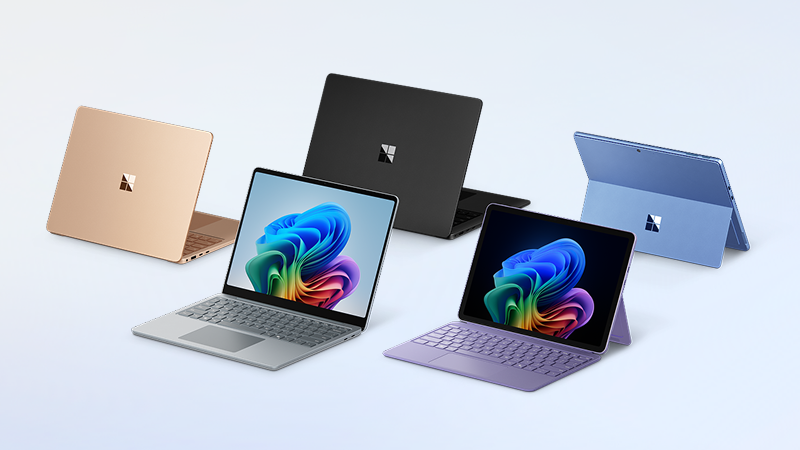
Windows 11 kennenlernen
Von KI-gestützten Funktionen bis hin zu integrierten Sicherheitsvorkehrungen – es ist genau das Windows, das Sie bereits kennen, und mehr.
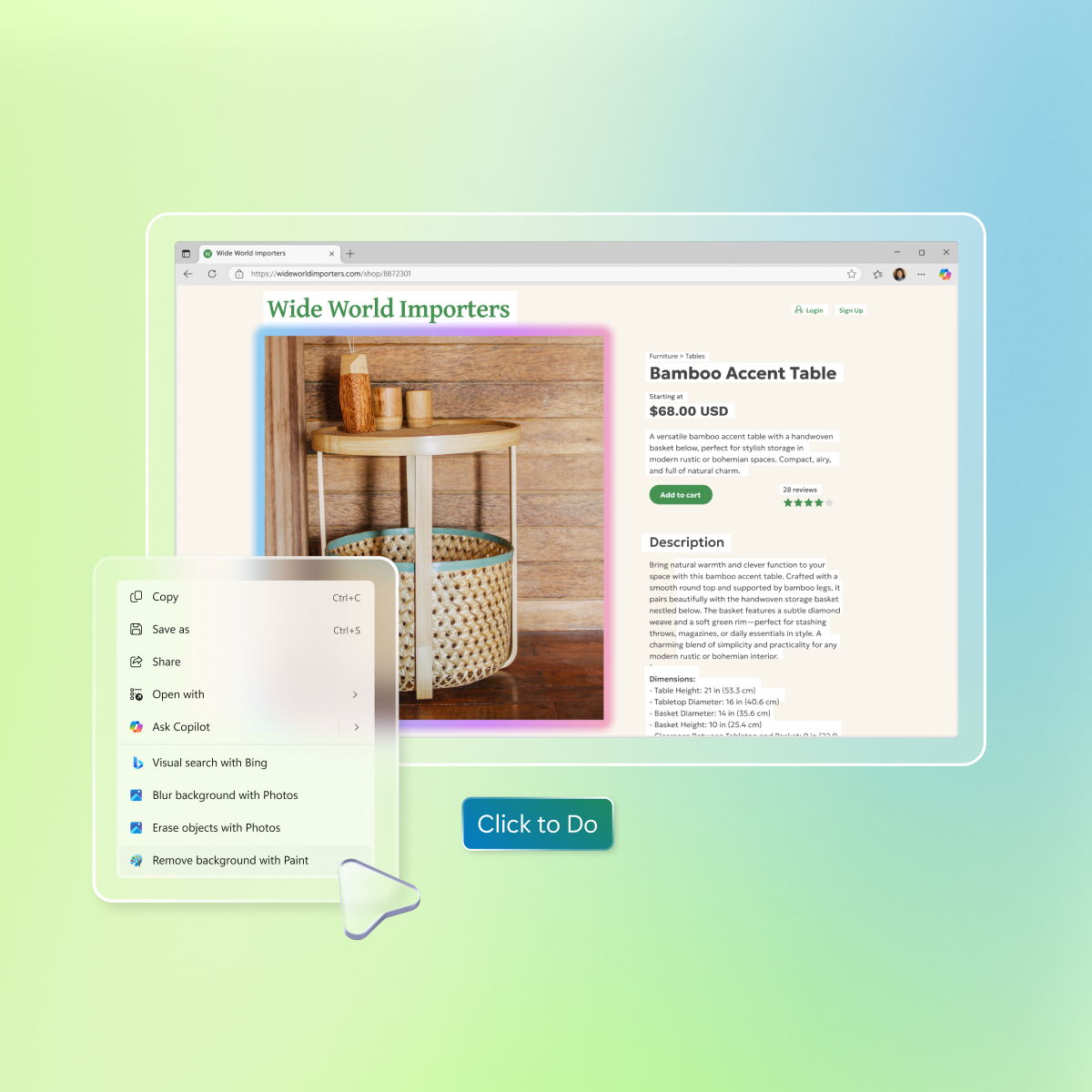
Die geballte Leistung von KI
Fortschrittliche KI-Tools und Apps wie Microsoft Copilot helfen Ihnen, Dinge einfacher und effektiver zu erledigen.
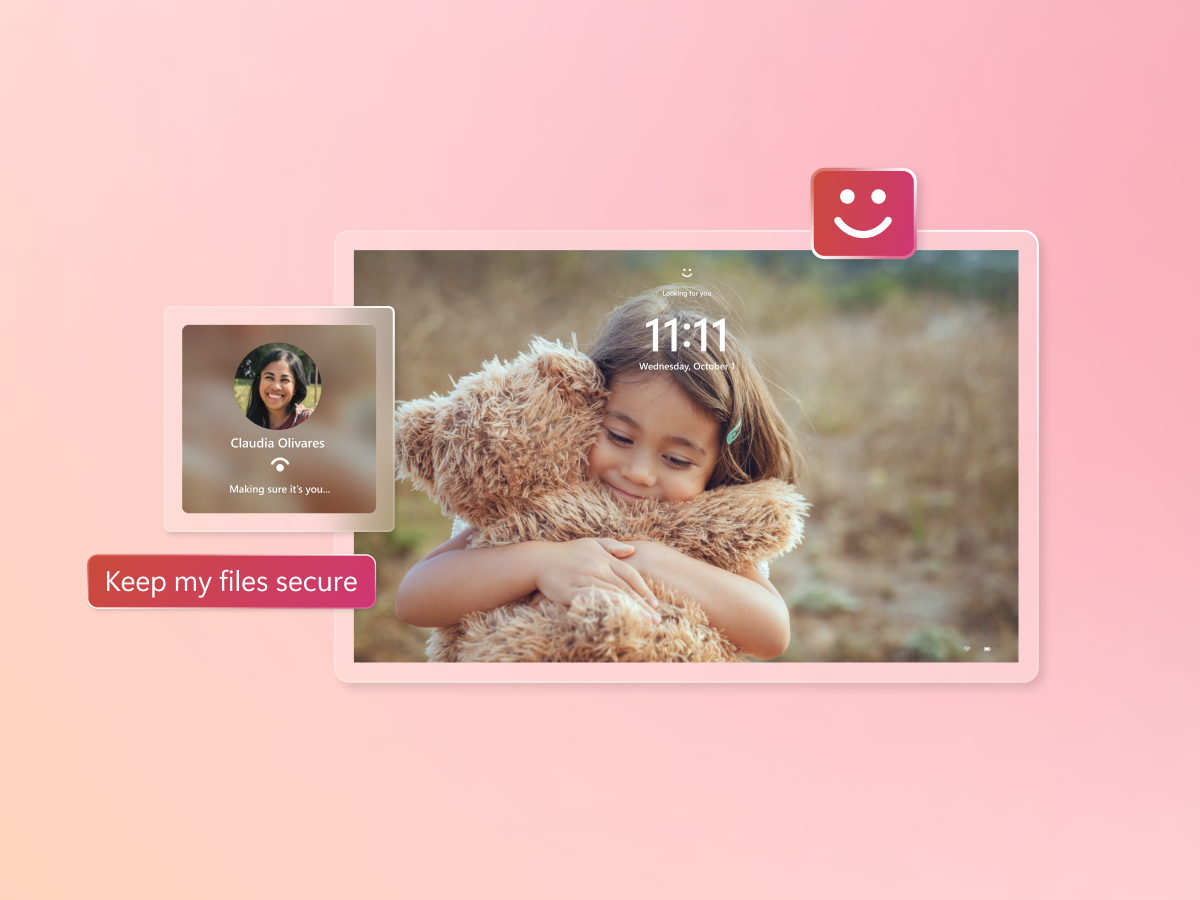
Eine neue Ära der Sicherheit
Windows 11 verfügt über zahlreiche Sicherheitsmaßnahmen, damit Ihr digitales Leben in sicheren Händen bleibt – in Ihren eigenen.
-
Ja. Ein Microsoft-Konto ist erforderlich, um ein Gerät mit Windows 11 Home oder Windows 11 Pro einzurichten. Ihr Microsoft-Konto umfasst 5 GB OneDrive-Cloudspeicher sowie Zugriff auf kostenlose Web- und Mobilversionen von Word, Excel, PowerPoint und Outlook. Wenn Sie kein Microsoft-Konto haben, können Sie sich ganz einfach hier mit Ihrer bestehenden oder einer neuen E-Mail-Adresse registrieren.
-
OneDrive ist ein Cloud-Speicherdienst von Microsoft, mit dem Sie Ihre persönlichen Dateien an einem Ort speichern, sie mit anderen teilen und von jedem Gerät mit Internetverbindung darauf zugreifen können. Erfahren Sie mehr über OneDrive.
-
-
Ein Microsoft-Konto umfasst 5 GB Cloud-Speicher mit OneDrive. Wenn Sie mehr Speicher für Ihre Dateien benötigen, können Sie ein Upgrade auf ein qualifizierendes Microsoft 365-Abonnement durchführen, das zusätzlichen Speicher und Premium-Funktionen bietet. Verfügbare Optionen anzeigen.
-
Ja, Sie können Ihre Dateien mit einem externen Speichergerät wie einem USB-Laufwerk, einer SD-Karte oder einer externen Festplatte übertragen. Erfahren Sie, wie.
-
Ja. Sie können kompatible Versionen von Office mit Ihrem Product Key auf Ihrem neuen Computer installieren oder aktivieren.
Aktivierung von Office auf einem neuen PC >Installation von Office > -
Die Windows-Sicherung unter Windows hilft Ihnen, Dateien, Einstellungen und eine Liste Ihrer Apps zu übertragen, wenn Sie einen neuen Windows 11 PC einrichten. Sie funktioniert auf PCs, auf denen Windows 10 oder höher installiert ist, und die Wiederherstellung erfolgt auf Windows 11, Version 22H2 oder höher.
Beachten Sie, dass die Apps selbst nicht automatisch übertragen oder installiert werden. Wenn Sie eine App zum ersten Mal auf Ihrem neuen PC öffnen, können einige direkt aus dem Microsoft Store neu installiert werden. Andere müssen möglicherweise manuell vom ursprünglichen Anbieter neu installiert werden. Es können geografische Einschränkungen gelten. Siehe WOA for Arm-kompatible Apps und Windows-Sicherung für weitere Details. -
Microsoft hat letzten Oktober das Programm für erweiterte Sicherheitsupdates (ESU) für Privatkunden angekündigt, das berechtigten Windows 10 PCs, die für das Programm registriert sind, die Möglichkeit bietet, bis zum 13. Oktober 2026 kritische und wichtige Sicherheitsupdates zu erhalten. Das Programm gibt Ihnen dabei mehr Zeit, um auf Ihrem aktuellen Windows 10-Gerät geschützt zu bleiben, bevor Sie auf einen neuen Surface PC umsteigen.
Weitere Informationen zu ESU-Optionen für Verbraucher finden Sie unter ESU-Einstellungen oder auf der ESU-Supportseite.
Weitere Informationen zum ESU-Programm für kommerzielle Zwecke finden Sie auf der Microsoft Learn-Seite.
- Simulierte Bildschirmansichten. Die Verfügbarkeit von Apps und Funktionen kann je nach Region abweichen.
- [1] Sichert Dateien, Einstellungen und Apps von PCs mit Windows 10 oder 11. Erfordert Microsoft-Konto; Für Datenübertragungen von mehr als 5 GB ist ein Microsoft-Abonnement oder eine Testversion erforderlich. Einige Apps erfordern eine manuelle Neuinstallation durch den ursprünglichen App-Anbieter, andere sind möglicherweise nicht mit Arm-Geräten kompatibel. Siehe WOA for Arm-kompatible Apps und Windows-Sicherung für weitere Details.
- [2] Zur Wiederherstellung auf einem Windows 11 PC mithilfe der Windows-Sicherung ist es erforderlich, dass Sie sich während der initialen Geräteeinrichtung mit demselben Microsoft-Konto anmelden, das Sie für die Windows 10 PC-Sicherung verwendet haben.

-RW1dc1h?scl=1&fmt=png-alpha)