
Verwenden von Microsoft Teams und Microsoft Translator zum Abrichten einer mehrsprachigen Eltern-Lehrer-Konferenz
Microsoft Teams ermöglicht Eltern und Lehrern die Remotekommunikation. Wenn sie jedoch keine gemeinsame Sprache sprechen, kann die Kommunikation schwierig sein. Microsoft Translator ermöglicht es Eltern und Lehrern, persönlich oder virtuell in ihren bevorzugten Sprachen zu kommunizieren. Durch das Koppeln von Teams mit Microsoft Translator können Lehrer Eltern anrufen, mitdem betiteln, was sie sagen, und es für Eltern übersetzen lassen. Im Gegenzug können Eltern in ihrer bevorzugten Sprache sprechen oder zurückschreiben. Mehrere Eltern können an einer Konferenz teilnehmen, und jeder kann in seiner eigenen Sprache kommunizieren.
Im Folgenden finden Sie Anweisungen zum Einrichten und Beitreten zu einer übersetzten Eltern-Lehrer-Konferenz von einem Computer oder mobilgerätieren. Die Dinge funktionieren für alle Menschen gleich, unabhängig davon, welche Methode sie verwenden; Es ist z. B. in Ordnung, wenn der Lehrer an einem Computer und die Eltern auf einem/den mobilen Gerät(e) beitreten.
Klicken Sie auf diesen Link, um Schritt für Schritt Video-Tutorial dieser Anweisungen.
Anweisungen für Lehrer
Hosten/Starten einer Konversation von einem mobilen Gerät aus
- Starten Sie eine Unterhaltungssitzung, indem Sie die kostenlose Microsoft Translator App aus dem App Store Ihres Geräts und starten Sie dann die Übersetzer-App.
- Wählen Sie die Gespräch (das Symbol, das zwei Personen im Gespräch zeigt).

- Wählen Sie unter "Konversation starten" Starten.

- Geben Sie Ihren Namen in das Feld mit der Bezeichnung "Ihr Name" ein, wählen Sie Ihre Sprache im Menü "Ihre Sprache" aus, und wählen Sie dann Eingeben.

- Die Sitzung beginnt und Ihnen wird eine Reihe von Konversationscodes (Sitzungsbeitrittscode). Einer wird eine Reihe von Charakteren wie "ABCDE" sein, ein anderer wird ein Scannable sein QR Code und der letzte wird ein Weblink sein. Teilen Sie diese Codes mit dem Elternteil und anderen Teilnehmern. Sie können dies tun, indem Sie Ihren Bildschirm freigeben, ihn als Textnachrichten senden oder dem Teilnehmer erlauben, die Kamera seines mobilen Geräts zu verwenden, um den QR-Code zu scannen.
- Die Konversationssitzung wird geöffnet:

- Sprechen oder tippen Sie in Ihre eigene Sprache; das Gespräch wird in die bevorzugte Sprache der anderen Partei übersetzt.
- Folgen Sie diesen Tipps, wenn Sie Audioprobleme haben.
iOS-Alternative
Wenn der Lehrer und alle anderen Teilnehmer iOS-Geräte verwenden und sich physisch im selben Raum befinden, um ein persönliches Treffen abzuhalten, empfehlen wir, dass sie die Microsoft Mobile iOS-App "Transkribieren". Auf diese Weise können Benutzer eine übersetzte Konversation in Echtzeit mit automatischer Transkription führen. Gruppentranscribe Verfügt auch über eine automatische Lautsprechererkennung, sodass Benutzer eine natürliche Konversation führen können, ohne abwechselnd das Mikrofon auf ihren Geräten aktivieren zu müssen. Der Prozess des Sitzungshosts und -beitritts ähnelt der Translator-App, bei der dem Host ein Zeichencode angezeigt wird, der für andere Teilnehmer freigegeben werden kann.
Auf einem Desktop, Laptop oder Tablet
- Der Beginn eines Gesprächs muss mit dem kostenlose Translator Mobile App (siehe oben), Sie können jedoch als Teilnehmer auf Ihrem Desktop oder Laptop fortfahren.
- Initiieren Sie Ihren Anruf bei Microsoft Teams.
- Starten Sie Ihren Browser und navigieren Sie zum Microsoft Translator Conversation-Website.
- Geben Sie Ihren Namen und Ihre Sprache in das Formular ein, und klicken Sie dann auf das Symbol Eingeben Knopf.
- Je nach Einrichtung werden Sie möglicherweise aufgefordert, Ihr Mikrofon zu testen, um sicherzustellen, dass die Dinge funktionieren.
- Die Sitzung beginnt und Ihnen wird eine Reihe von Konversationscodes (Sitzungsbeitrittscode). Einer wird eine Reihe von Charakteren wie "ABCDE" sein, ein anderer wird ein Scannable sein QR Code und der letzte wird ein Weblink sein. Teilen Sie einen dieser Codes mit dem Elternteil und anderen Teilnehmern. Sie können dies tun, indem Sie Ihren Bildschirm freigeben, ihn als Textnachrichten senden oder dem Teilnehmer erlauben, die Kamera seines mobilen Geräts zu verwenden, um den QR-Code zu scannen.
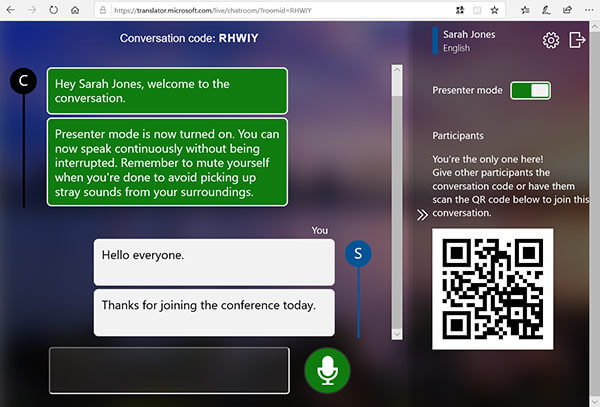
- Wenn Sie ein Headset verwenden, das wir empfehlen, können Sie Presenter-Modus so dass Sie frei sprechen können, ohne das Mikrofon ständig aktivieren zu müssen. (Wenn Sie kein Headset haben, lesen Sie bitte unsere Liste der Empfohlene Headsets.) Bitte beachten Sie, dass, wenn der Referentenmodus aktiviert ist, andere Teilnehmer stummgeschaltet sind, also denken Sie daran, dies zu deaktivieren, damit andere sprechen können.
- Sprechen oder tippen Sie in Ihre eigene Sprache; das Gespräch wird in die bevorzugte Sprache der anderen Partei übersetzt.
- Folgen Sie diesen Tipps, wenn Sie Audioprobleme haben.
Anweisungen für Eltern
Ein iOS oder Android
- Laden Sie das herunter und installieren Sie es kostenlose Microsoft Translator App aus dem App Store Ihres Geräts, und öffnen Sie dann die Übersetzer-App.
- Wählen Sie das Unterhaltungssymbol (das Symbol, das zwei Personen im Gespräch zeigt).
- Geben Sie unter "Unterhaltung beitreten" den 5-Buchstaben-Gesprächscode (Join code) ein, der vom Lehrer für Sie freigegeben wurde, und wählen Sie Beitreten.

- Wenn Sie eine QR Code, verwenden Sie die Kamera , um das Bild zu scannen.
- Geben Sie Ihren Namen in das Feld mit der Bezeichnung "Ihr Name" ein, wählen Sie Ihre Sprache im Menü "Ihre Sprache" aus, und wählen Sie dann Eingeben.

- Die Konversationssitzung wird geöffnet:

- Sprechen oder tippen Sie in Ihre eigene Sprache; das Gespräch wird in die bevorzugte Sprache der anderen Partei übersetzt. (Am besten drücken und halten Sie die Mikrofontaste, während Sie sprechen.)
- Folgen Sie diesen Tipps, wenn Sie Audioprobleme haben.
iOS-Alternative
Wenn der Lehrer und alle anderen Teilnehmer iOS-Geräte verwenden und sich physisch im selben Raum befinden, um ein persönliches Treffen abzuhalten, empfehlen wir, dass sie die Microsoft Mobile iOS-App "Transkribieren". Auf diese Weise können Benutzer eine übersetzte Konversation in Echtzeit mit automatischer Transkription führen. Gruppentranscribe Verfügt auch über eine automatische Lautsprechererkennung, sodass Benutzer eine natürliche Konversation führen können, ohne abwechselnd das Mikrofon auf ihren Geräten aktivieren zu müssen. Der Sitzungsbeitrittsprozess ähnelt der Übersetzer-App, bei der dem Gastgeber (Lehrer) ein Zeichencode angezeigt wird, der diesen Code dann mit dem Elternteil und anderen Teilnehmern teilen kann, die ihn in die App eingeben können, um an der Sitzung teilzunehmen.
Auf einem Desktop, Laptop oder Tablet
- Gehen in die Microsoft Translator Conversation-Website. Der Lehrer gibt Ihnen einen Code, den Sie in das Feld "Code beitreten" eingeben können.
- Geben Sie Ihren Namen und Ihre Sprache in das Formular ein, und klicken Sie dann auf das Symbol Eingeben Knopf.
- Je nach Einrichtung werden Sie möglicherweise aufgefordert, Ihr Mikrofon zu testen, um sicherzustellen, dass die Dinge funktionieren.
- Die Konversationssitzung wird geöffnet:
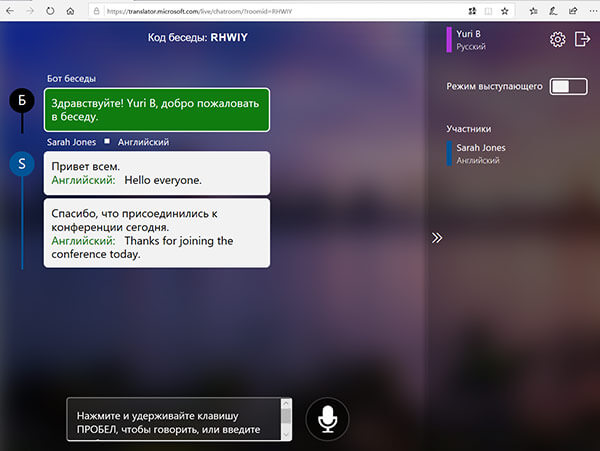
- Sprechen oder tippen Sie in Ihrer eigenen Sprache und das Gespräch wird in die bevorzugte Sprache der anderen Partei übersetzt.
- Folgen Sie diesen Tipps, wenn Sie Audioprobleme haben.


