
Haz que Windows sea más fácil de ver
La accesibilidad de Windows puede facilitar la lectura de texto y apps al ajustar el tamaño de texto, agregar contraste o incluso usar la herramienta de lupa integrada.
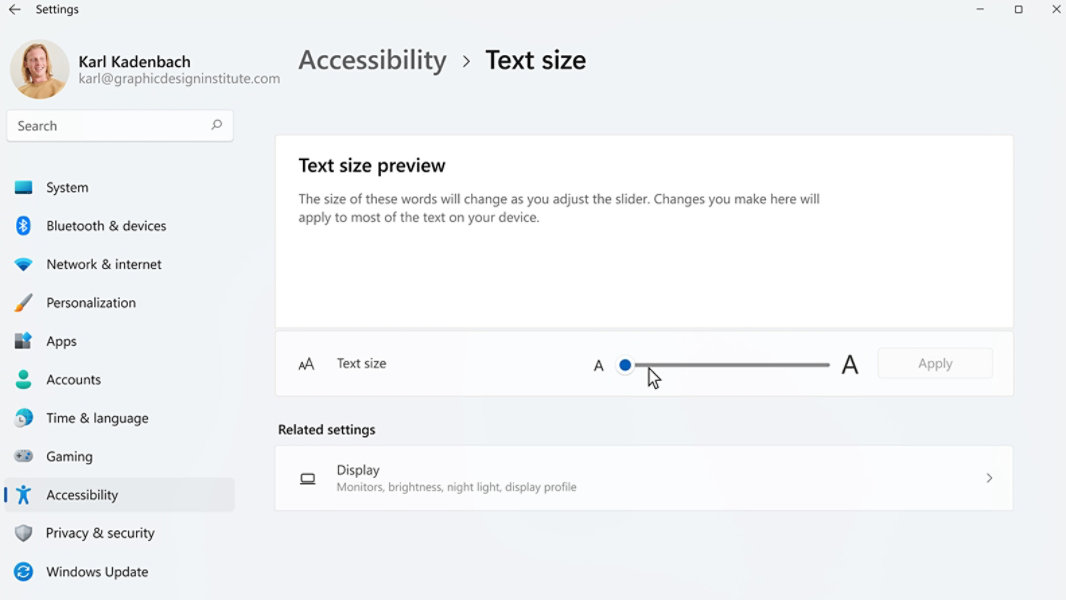
Ajusta el tamaño de texto y elementos
Si observas que el texto y los elementos de tu PC son demasiado pequeños o difíciles de leer, prueba a cambiar el tamaño de texto y elementos en tu dispositivo.
- Selecciona el botón Inicio
 y luego Configuración
  > Accesibilidad > Tamaño de texto. Usa el control deslizante junto a Tamaño de texto para agrandar solo el texto de la pantalla.
 - Para aumentar la escala de todo en la pantalla, selecciona el botón Inicio y luego Configuración > Sistema > Pantalla, y cambia el menú desplegable Escala en Escala y diseño a un porcentaje mayor.
Aplica un tema de contraste
Si aplicas un tema de contraste, puedes cambiar la combinación de colores del fondo para mejorar la capacidad de lectura y accesibilidad del texto y las apps de tu dispositivo.
- Selecciona el botón Inicio y luego Configuración > Accesibilidad > Temas de contraste, selecciona una de las opciones del menú desplegable junto a Temas de contraste y selecciona Aplicar.
Usa la Lupa para acercar o alejar
La Lupa agranda partes de la pantalla o la pantalla completa para que puedas ver mejor las palabras y las imágenes. Si acercas, todo será más grande y más fácil de leer, mientras que alejar hace que todo sea más pequeño y cabrá más en la pantalla.
- Para abrir la Lupa rápidamente, presiona Tecla del logotipo de Windows + Signo más (+).
- Con la Lupa abierta, usa Tecla del logotipo de Windows + Signo más (+) o Tecla del logotipo de Windows + Signo menos (-) para acercar o alejar.
- Para cerrar la Lupa, presiona Tecla del logotipo de Windows + Esc.


Sigue a Microsoft Windows