
Subtítulos en directo
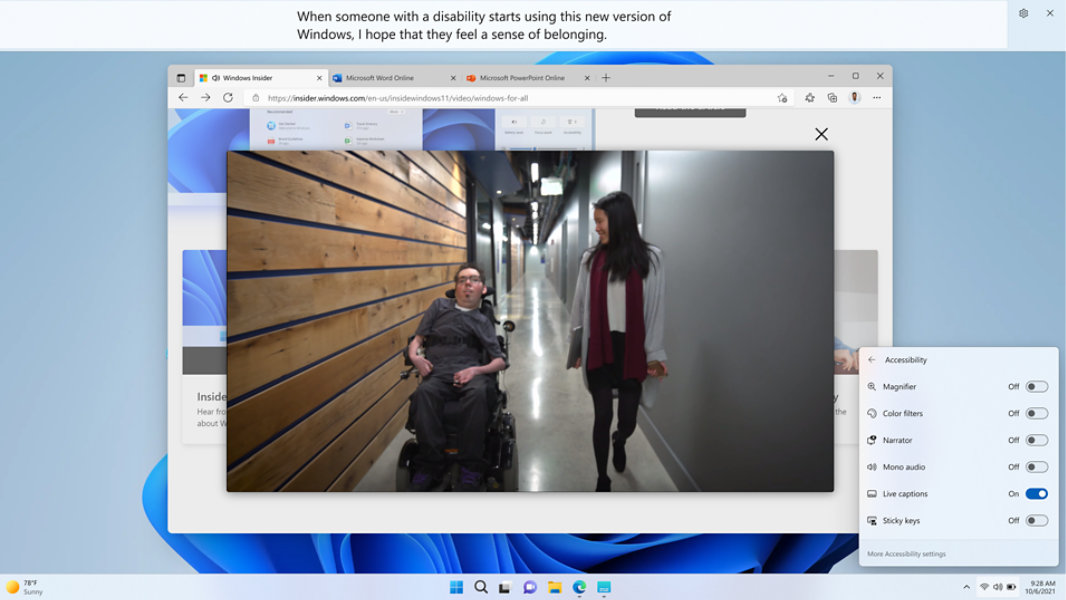
Usa los subtítulos en directo para comprender mejor el audio
Los subtítulos en directo pueden proporcionar una transcripción automática del audio a texto en la pantalla. Para activar los subtítulos en directo, haz una de las siguientes acciones:
- Activa el botón Subtítulos en directo en el elemento emergente Accesibilidad de la configuración rápida. (Para abrir la configuración rápida, selecciona el icono de batería, red o volumen en la barra de tareas).
- Presiona Tecla del logotipo de Windows
 + Ctrl + L.
 - Selecciona Inicio > Todas las aplicaciones > Accesibilidad > Subtítulos en directo.
- Ve a Configuración > Accesibilidad > Subtítulos y activa la opción Subtítulos en directo.
Personaliza cómo se muestran los subtítulos
Con subtítulos en directo, puedes personalizar cómo se muestran los subtítulos. Para elegir la ubicaciones en el escritorio de los subtítulos:
1. Selecciona el botón Configuración  en la ventana de subtítulos en directo.
2. Selecciona Posición.
3. Selecciona Arriba, Abajo o Flotante en la pantalla.
- Cuando eliges Arriba o Abajo, la ventana de subtítulos aparecerá anclada a los bordes superior o inferior de la pantalla en un espacio reservado de tu escritorio, y otras aplicaciones no se verán bloqueadas por la ventana de subtítulos. Cuando se ancla arriba, es posible que observes que los subtítulos en directo funcionan bien cuando compartes un vídeo en una reunión o conversación virtual. Sin embargo, en otros casos, como en la visualización de vídeos, anclar en la parte inferior podría ser la mejor opción.
- Cuando eliges Flotante en la pantalla, los subtítulos en directo aparecen en una ventana superpuesta, que puedes mover según sea necesario para evitar ocultar otras apps en uso.
Haz que los subtítulos en directo sean más fáciles de leer
Puedes ajustar el aspecto de los subtítulos en directo para que sean más fáciles de leer. Para seleccionar un estilo que se adapta a tus necesidades:
- Selecciona el botón Configuración en la ventana de subtítulos en directo.
- Selecciona Preferencias.
- Selecciona Estilo de subtítulo. Se abre la configuración de accesibilidad para subtítulos.
- En Estilo de subtítulo, haz una de las siguientes acciones:
a. Selecciona un estilo integrado del menú desplegable. Utiliza el estilo integrado predeterminado para que los subtítulos se muestre con colores adecuados a la configuración oscura o clara de tu dispositivo en Configuración > Personalización > Colores > Elige tu modo.
b. Selecciona el botón Editar para crear un estilo personalizado que mejor se adapte a tus necesidades.
Preguntas frecuentes
-
Los subtítulos en directo admiten el reconocimiento de voz en los siguientes idiomas:
- Chino (simplificado, China)
- Chino (tradicional, RAE de Hong Kong)
- Chino (tradicional, Taiwán)
- Danés
- Inglés (Australia)
- Inglés (Canadá)
- Inglés (India)
- Inglés (Irlanda)
- Inglés (Nueva Zelanda)
- Inglés (Reino Unido)
- Inglés (Estados Unidos)
- Francés (Canadá)
- Francés (Francia)
- Alemán (Alemania)
- Italiano (Italia)
- Japonés
- Coreano
- Portugués (Brasil)
- Portugués (Portugal)
- Español (México)
- Español (España)
-
Solo se verán subtítulos para la voz detectada en audio. Los eventos audibles, como aplausos o música, no se detectarán. Las letras de una canción no se detectarán de manera confiable.
-
Todo el procesamiento de audio y generación de subtítulos de datos de voz detectados se producen en el dispositivo. El audio, los datos de voz y nos subtítulos nunca salen de tu dispositivo y no se comparten en la nube ni con Microsoft. Para más información, consulta la Declaración de privacidad de Microsoft.
-
Los subtítulos en directo tienen en cuenta el dispositivo de salida de sonido configurado en Configuración > Sistema > Sonido. Es posible que tengas que cambiar el dispositivo predeterminado de audio para que lo reconozcan los subtítulos en directo.
-
De manera predeterminada, el micrófono está siempre desactivado cuando se inician los subtítulos en directo, por lo que solo se subtitulará el audio deseado.
- [1] Varía en función del hardware. Requiere un PC Windows con funcionalidad de micrófono. Optimizado para inglés de Estados Unidos.


Sigue a Microsoft Windows