
Acceso por voz
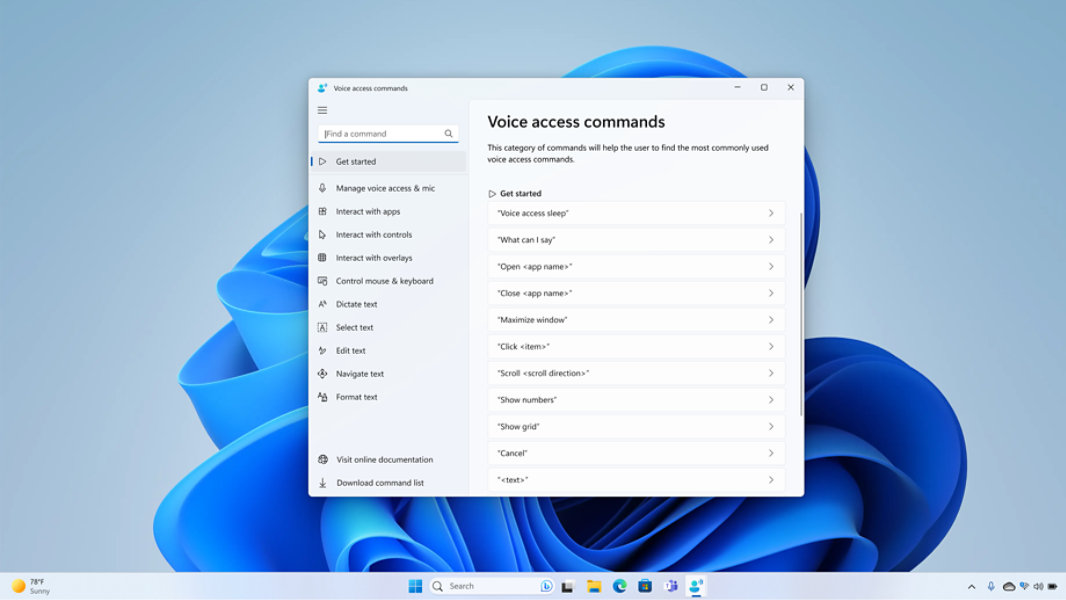
Inicia sesión fácilmente en tu PC con acceso por voz
Ahora puedes usar el acceso por voz para iniciar sesión en tu PC y acceder a otras áreas de la pantalla de bloqueo.
Para activar el acceso por voz, selecciona Acceso por voz en el elemento emergente Accesibilidad de la pantalla de bloqueo.
Sigue las instrucciones en la barra de acceso por voz para que el foco vaya al campo Contraseña y usa la voz para dictar la contraseña o PIN.
Nuevas experiencias de redacción de texto en acceso por voz para mejorar la productividad
Hemos agregado dos experiencias nuevas para facilitar la redacción de texto con acceso por voz. Los usuarios ahora pueden usar comandos de corrección para corregir palabras reconocidas incorrectamente por el acceso por voz.
- Para corregir texto específico o el último texto dictado, di "Corregir<text>" o "Corregir esto". El acceso por voz abre una ventana de corrección con una lista de sugerencias de texto alternativo etiquetadas con números.
Para seleccionar cualquier sugerencia de texto alternativo de la lista, di "Hacer clic<number>". El texto original seleccionado en el cuadro de texto se reemplazará por este texto alternativo.
- Para dictar la ortografía correcta del texto, di "Deletrear eso" o "Hacer clic<number>" asociado con la opción "Deletrear eso" de la lista.
En este ventana de ortografía, puedes dictar letras, números, símbolos, el alfabeto fonético y mucho más.
La guía de acceso por voz te ayuda a comenzar
La guía de acceso por voz te ayuda a aprender y practicar los comandos de acceso por voz que necesitas para comenzar a usar el acceso por voz. En cada página de la guía se muestran distintas instrucciones en el lado izquierdo y un área de práctica en el lado derecho. Para abrir rápidamente la guía de acceso por voz, haz una de las acciones siguientes:
- Después de configurar el micrófono, puedes comenzar a usar el acceso por voz inmediatamente o abrir la guía primero. Para más información, consulta Configurar el acceso por voz.
- Selecciona el botón Ayuda de la interfaz de usuario de acceso por voz y luego selecciona Iniciar guía interactiva.
- Mientras el acceso por voz está a la escucha, di "Abrir guía de acceso por voz."
Preguntas frecuentes
-
El dictado por voz ofrece dictado que te permite redactar texto con la voz. El acceso por voz ofrece tanto comandos como dictado, lo que significa que no solo puedes redactar texto, sino también hacer tareas en tu PC, como trabajar con distintas apps e interactuar con ellas, y editar texto.
-
Puedes usar el acceso por voz de manera limitada en una configuración de varias pantallas. No podrás usar superposiciones en las pantallas que no sean la pantalla principal y es posible que veas algunas diferencias al intentar hacer clics u otros comandos de edición en las pantallas que no sean la principal.
-
Puedes utilizar un lector de pantalla para configurar el acceso por voz para otros usuarios. Puedes iniciar el acceso por voz, descargar el modelo de voz, seleccionar el micrófono que se usará, navegar por la interfaz de usuario de acceso por voz y acceder a la página de ayuda de comandos para leer los comandos admitidos.
-
Si tienes problemas con la descarga de los archivos de idioma, consulta Solución de problemas de subtítulos en directo o problemas de configuración del acceso por voz.
- [1] Varía en función del hardware. Requiere un PC Windows con funcionalidad de micrófono. Optimizado para inglés de Estados Unidos.


Sigue a Microsoft Windows