
Explora las características de Copilot
Copilot lo hace todo fácil. Obtén sugerencias personalizadas, una búsqueda más inteligente y un seguimiento de precios en tiempo real, para que encuentres lo que necesitas rápidamente y al mejor precio.
Obtén ayuda de la IA en tiempo real
Ve más, haz más: Copilot Vision en Edge, dispositivos móviles y Windows aporta comprensión en tiempo real a todo lo que aparece en tu pantalla.

Copilot está donde lo necesitas

Crea imágenes con Copilot
Mira lo que es posible y luego personalízalo con Copilot Imagine.1

Pídele a Copilot que cree imágenes con estilos personalizados.

Haz un resumen y descubre lo que ofrece Copilot. ¿Qué tal una vaca con imagen térmica?

Prepara el marco para tu visión con palabras como "medusa flotante con tentáculos de color rosa melocotón y amarillo".

Ponte funky y diviértete con tus ideas.

Dale un toque de fantasía con indicaciones descriptivas.

Trabaja con Copilot para visualizar lo que quieres ver, desde arte hasta arquitectura y mucho más.
Modo inteligente en Copilot
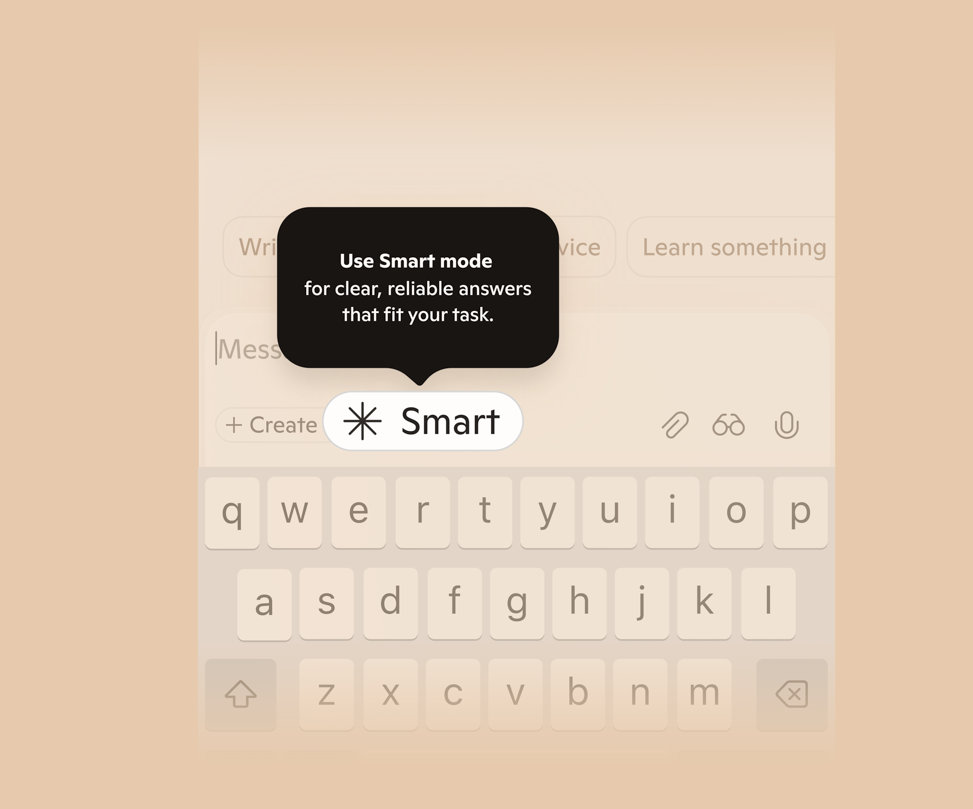
El modo inteligente, diseñado para adaptarse a tus necesidades en el lugar en el que te encuentras, responde rápidamente a preguntas sencillas y profundiza cuando es necesario.
Habla con Copilot
Copilot Voice te permite mantener conversaciones naturales y fluidas en más de 50 idiomas.
Ponle chispa a cada chat

Busca con tu voz
¿Quién tiene tiempo para buscar sin parar cuando tienes @microsoftcopilot? ¡Solo hablo con Copilot (no es necesario escribir) y 𝘚𝘢𝘸𝘢𝘥𝘦! Recomendaciones al instante.
Mantente en contacto en tu idioma
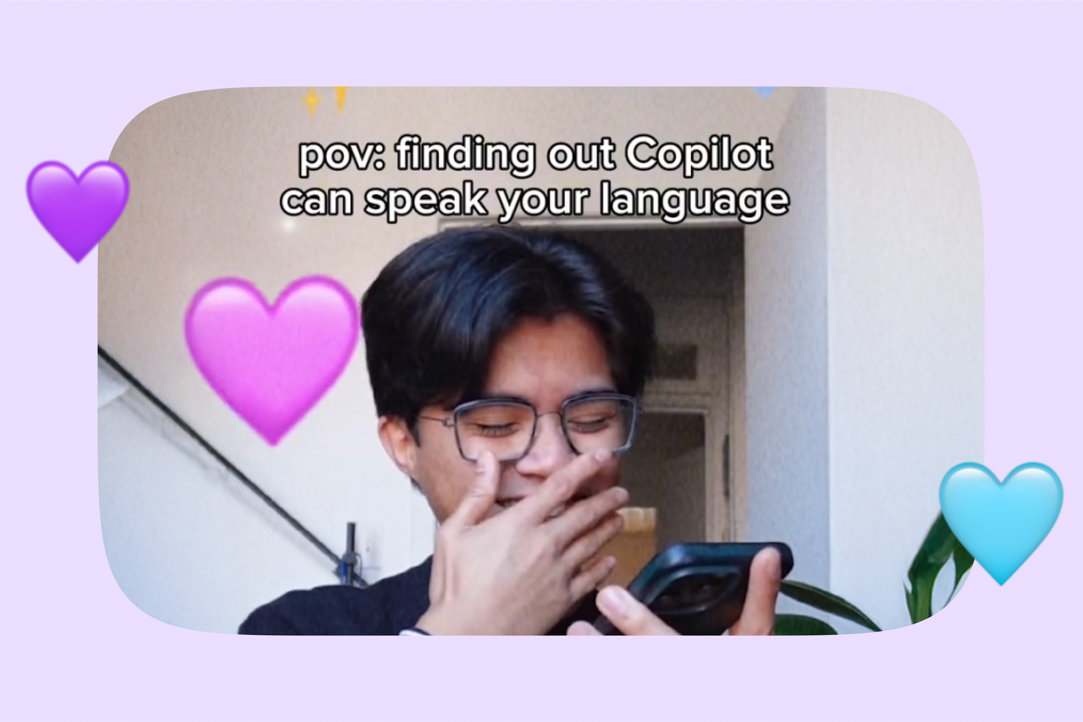
Si echas de menos tu hogar o estás aprendiendo algo nuevo, Copilot está listo para hablar en el idioma de tu preferencia. Así que, adelante y di hello, hola, bonjour, hallo, ciao, こんにちは, etc.
Ayuda parental inmediata
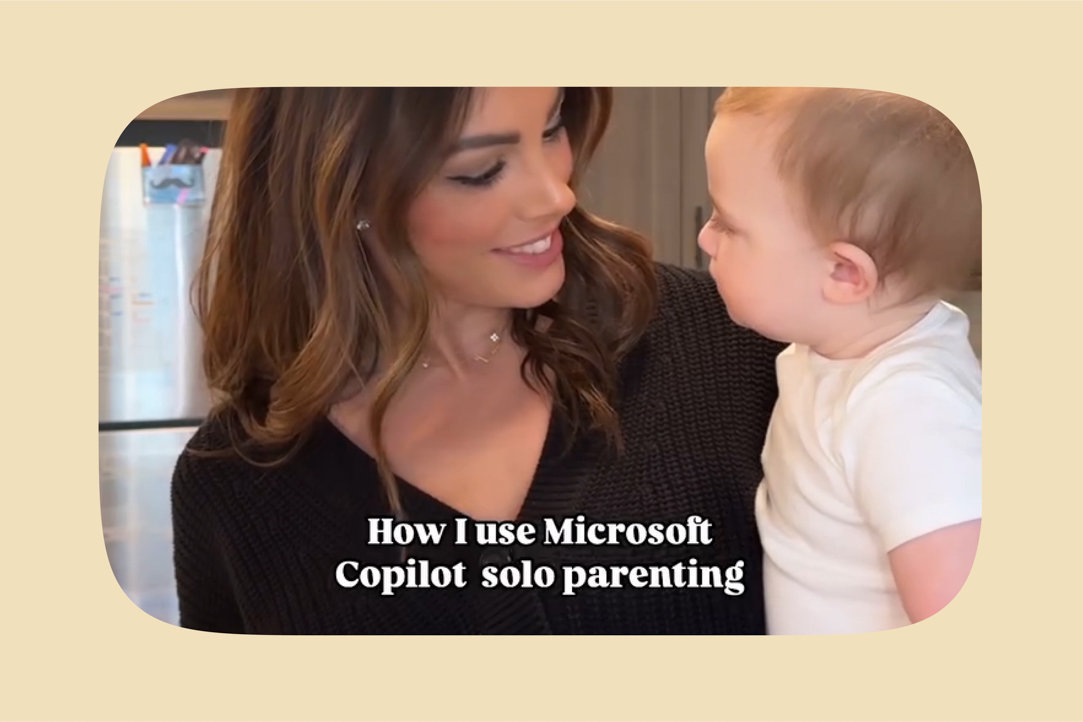
¡La planificación de la vida familiar acaba de recibir una actualización importante! Desde la planificación de comidas y consejos hasta actividades divertidas y el control de las tareas diarias, @microsoftcopilot Voice es mi arma secreta para que la vida con Liam sea más fluida.
Administra tu configuración de privacidad
Puedes pedirle a Copilot que recuerde, actualice u olvide información en cualquier momento, o bien que administre los recuerdos en la configuración.1

Reanuda el trabajo donde lo dejaste
Copilot en Windows muestra en primer plano los archivos, las apps y los chats recientes para que puedas retomarlos justo donde lo dejaste.

Evoluciona con nosotros
Siempre aprendiendo, siempre mejorando, igual que tú

Más información sobre cómo utilizar Copilot
¿No estás seguro de qué es Copilot o cómo utilizarlo? ¿Quieres aprender a generar arte de IA? Estás en el lugar correcto. Haz clic aquí para hacer más cosas con Copilot.
Crea imágenes de IA
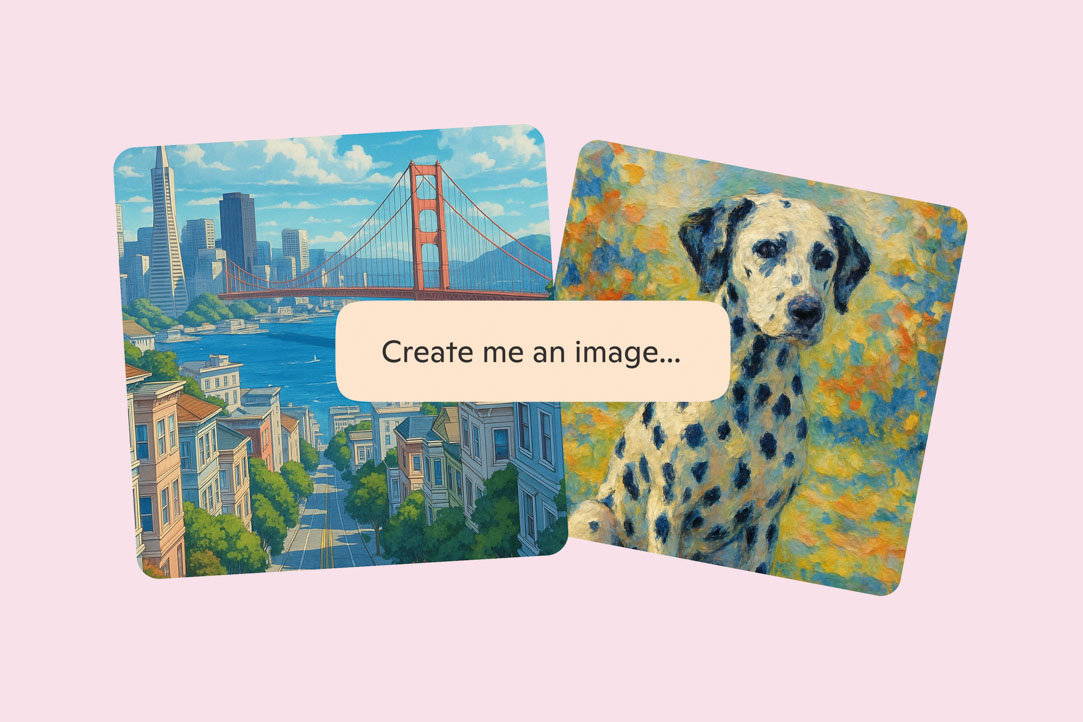
Suéñalo. Créalo. Simplemente di la palabra: las herramientas de Copilot la transforman en arte, ya sea un póster, un meme divertido o un icono de cualquier estilo.

Echa un vistazo a Copilot Labs
La IA está en constante evolución. Puedes ayudar a decidir cómo. Copilot Labs te da acceso anticipado a características experimentales. Experimenta lo que está por venir, envía tus comentarios y ayuda a dar forma del desarrollo de productos de IA.
Deja que Copilot haga la primera ronda de investigación por ti
Pon en marcha tu investigación sobre cualquier tema con un informe detallado realizado con Copilot de varias páginas con Investigación exhaustiva.

Convierte el desorden en contenido
Desde la página en blanco hasta el pulido final. Páginas de Copilot te ayuda a pensar, escribir y perfeccionar cada palabra.1
Más cosas que Copilot puede hacer

Think Deeper
Obtén explicaciones reflexivas que tienen en cuenta diferentes perspectivas, añaden un contexto valioso y ofrecen una comprensión más profunda del tema.
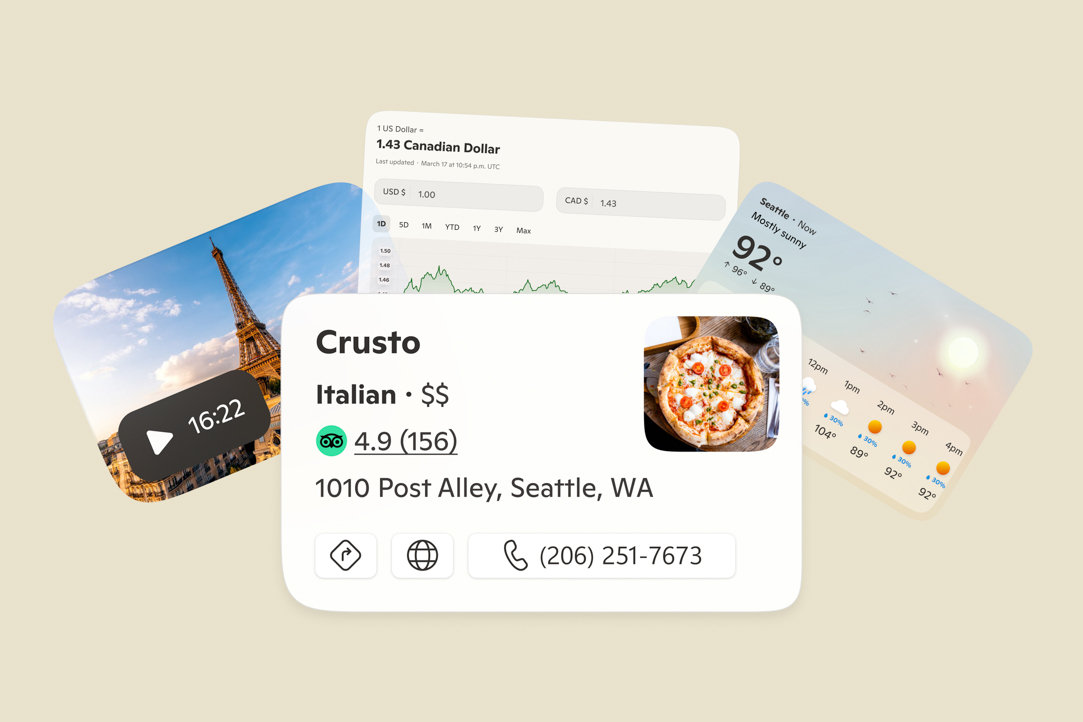
Obtén respuestas visuales
Copilot te ofrece respuestas ricas en elementos visuales con imágenes y vídeos de la web, así como tarjetas de respuestas sobre deportes, restaurantes, el tiempo y mucho más.2
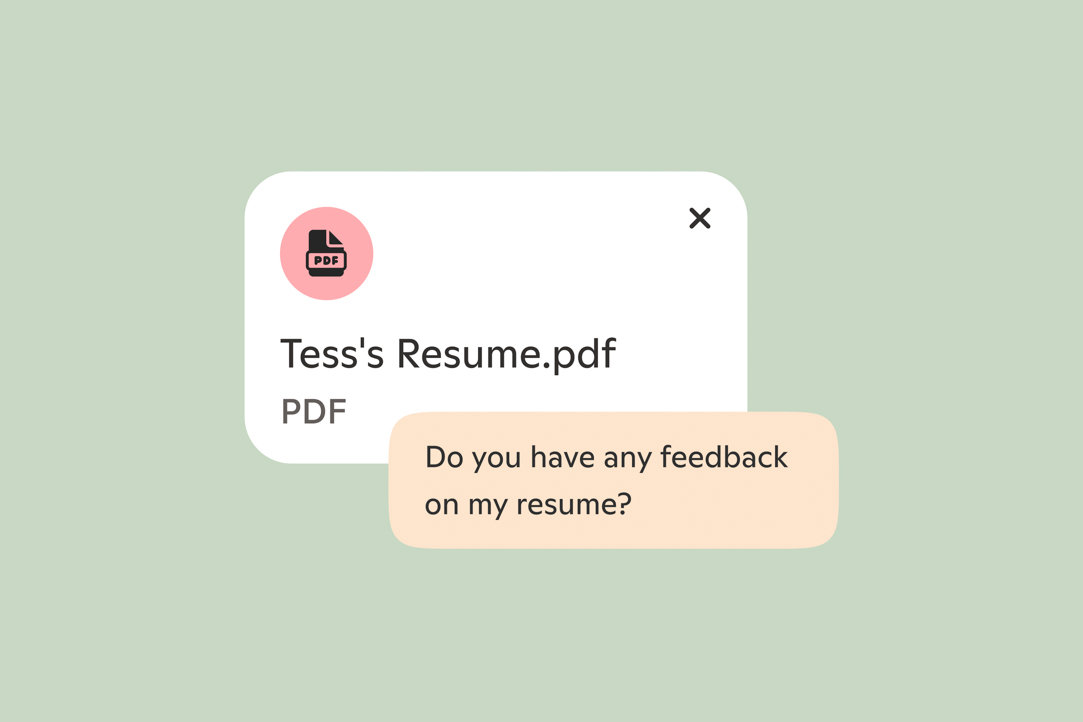
Sube tus archivos a Copilot
Ahora, puedes soltar un PDF, un documento de Word o una hoja de cálculo y dejar que Copilot te explique lo que contiene.
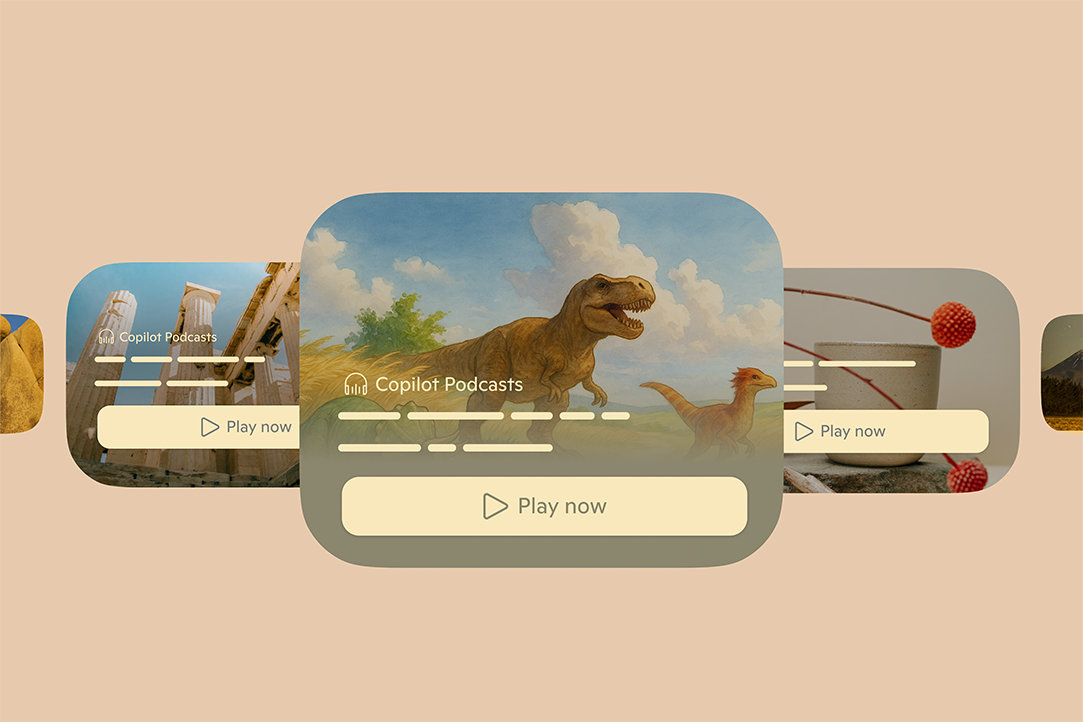
Convierte temas en podcasts
Copilot puede generar un podcast en cuestión de minutos sobre temas que te interesen. Desde el mindfulness hasta Michelangelo y mucho más.
Preguntas frecuentes
Explora las preguntas por categoría.
Privacidad y seguridad de Copilot
-
Tus interacciones personales con nuestros servicios, como las consultas y las respuestas, se mantienen privadas y no se divulgan sin tu permiso. Antes de entrenar modelos de IA, eliminamos información que pueda identificarte, como por ejemplo:
- Nombres
- Números de teléfono
- Identificadores de dispositivos o cuentas
- Datos personales confidenciales
- Direcciones físicas
- Direcciones de correo electrónico
-
Para obtener más información sobre el compromiso de Microsoft con la privacidad, visita la Declaración de privacidad de Microsoft y la Privacidad en Microsoft.
-
Sí, Copilot ofrece herramientas para ajustar y administrar tus preferencias de privacidad para que sigas teniendo el control. Más información.
Más información sobre Páginas de Copilot
-
Páginas de Copilot es una experiencia distinta del chat de Copilot, que se ha diseñado para ayudarte a escribir o iterar ideas con ayuda de Copilot. Páginas es perfecto para planificar, escribir, organizar pensamientos, esbozar o intercambiar ideas.
-
Páginas puede ser increíblemente útil para diversas tareas. Estos son algunos ejemplos:
Asistencia de redacción: Usa Páginas para perfeccionar el primer borrador de un ensayo para una tarea de clase, mejorar la gramática y el estilo de redacción.
Planificación y fijación de objetivos: Crea un plan diario de entrenamientos para prepararte para una maratón y utiliza Páginas para hacer un seguimiento de tu progreso.
Organización de la información: Recopila diferentes apuntes de clase en una guía de estudio estructurada mientras te preparas para un examen.
-
Más información sobre Páginas de Copilot: descubre cómo crear y editar tu trabajo en Copilot. Visita Soporte técnico de Microsoft.
-
Las Páginas que creas se guardan y se puede acceder a ellas en el panel izquierdo de Copilot. Las páginas se guardan durante 18 meses o hasta que las elimines.
Uso de cargas de archivos en Copilot
-
Sí. La carga de archivos en Microsoft Copilot permite a los usuarios cargar imágenes o ciertos tipos de archivos admitidos directamente en sus sesiones de chat. Una vez cargados, Copilot puede analizar y extraer información de estos archivos para proporcionar información relevante, responder a preguntas o ayudar con tareas específicas.
Los archivos que compartas con Copilot se almacenarán de forma segura durante un máximo de 18 meses y luego se eliminarán automáticamente. Microsoft no usa el contenido de los archivos que subes a Copilot para el entrenamiento de modelos.
-
Microsoft Copilot admite los siguientes formatos de archivo, incluidos:
- Documentos: PDF, DOCX, XLSX, PPTX
- Imágenes: PNG, JPEG, PJP, JFIF
- Texto y marcado: TXT, TEXT, JSON, CSV, MD
Puedes subir hasta 20 archivos en una sola conversación de Copilot. Los archivos que se pueden cargar están limitados a 50 MB. -
Más información sobre cómo usar la carga de archivos en Copilot en el Soporte técnico de Microsoft.
Conecta tus servicios basados en la nube a Copilot
-
Los conectores te permiten vincular tus servicios favoritos, como OneDrive, Outlook, Gmail, Google Drive, Calendario de Google y Contactos de Google, directamente a Copilot. Esto hace que sea más fácil encontrar contenido personal y actuar sobre él en múltiples plataformas utilizando lenguaje natural.
-
Cuando se utilizan conectores, las solicitudes se envían de forma segura al servicio conectado (Microsoft o Google). Cada servicio procesa la solicitud utilizando su funcionalidad estándar y sus permisos existentes. Copilot no almacena, modifica ni amplía tu acceso; solo funciona con contenido al que ya tienes permiso de ver.
Descubre cómo conectar y desconectar tus servicios a Copilot en Soporte técnico de Microsoft.
Uso de Copilot Imagine para la generación de imágenes
-
La generación de imágenes te brinda la posibilidad de crear nuevas imágenes a través de solicitudes de texto o editar imágenes que se generan o cargan.
-
Para generar una imagen, pídele a Copilot que genere una imagen que te gusta. Por ejemplo, "crea una imagen de un cachorro bonito". Una vez creada una imagen, puedes pedirle a Copilot que realice modificaciones o cambios.
-
Las imágenes generadas o subidas a Copilot están disponibles durante 30 días. Esto incluye cualquier miniatura, que seguirá siendo de acceso público durante el mismo período de tiempo. Transcurrido este tiempo, las imágenes y miniaturas se eliminarán de nuestro sistema. Para obtener información sobre cómo eliminar elementos del historial de conversaciones, visita Soporte técnico de Microsoft.
-
Copilot utiliza las imágenes con el único propósito de ayudarte a mantener conversaciones interesantes y realizar modificaciones de las imágenes en función de tus solicitudes. En este momento, Microsoft no usa ninguna imagen para entrenamiento o uso secundario.
-
Todas las imágenes que cargues para editarlas con Copilot Imagine deben ser imágenes originales de tu propiedad o de las que tengas los derechos de uso. No cargues imágenes que infrinjan los derechos de terceros (incluidos los derechos de autor, marcas comerciales o derechos de publicidad), que infrinjan la privacidad de otras personas, que incluyan representaciones de personas sin su consentimiento o que infrinjan de cualquier otro modo el Contrato de servicios de Microsoft y el Código de conducta de Copilot. Tú eres el único responsable de las imágenes que cargues. Es posible que se restrinja o suspenda el uso de tu cuenta o de Copilot si detectamos un intento de subir contenido ilegal.
-
El último modelo crea imágenes muy precisas y detalladas, que pueden requerir unos minutos.
Usar el modo inteligente en Copilot
-
El modo inteligente es una nueva forma en que Copilot se adapta automáticamente a tu tarea, utilizando el enrutador en tiempo real GPT-5 para elegir el mejor enfoque de respuesta. Decide si te da una respuesta rápida o entra en un razonamiento más profundo en función de lo que estás preguntando, para que no tengas que elegir un modo.
-
No. El modo inteligente con GPT-5 está disponible de forma gratuita en Microsoft Copilot en la web, Windows, Mac y en dispositivos móviles.
-
Cuando el modo inteligente activa el modelo de razonamiento de GPT-5, normalmente verás un indicador de "pensamiento" que muestra que Copilot está tardando más tiempo en resolver tu pregunta.
-
El modo inteligente está diseñado para reemplazar la selección manual del modo. En lugar de que tu elijas entre Quick Response o Think Deeper, el modo inteligente se encarga de esa decisión automáticamente. Puedes seguir accediendo a otros modos si prefieres el control manual.
Uso de Deep Research en Copilot
-
Deep Research es una herramienta de Microsoft Copilot que te ayuda a crear informes de investigación detallados. Está diseñado para respaldar el análisis metódico, la exploración basada en hechos y las investigaciones exhaustivas. Esta herramienta es especialmente útil cuando se necesitan informes claros, bien estructurados y basados en información creíble.
Deep Research está disponible en todas las regiones e idiomas admitidos. Debes iniciar sesión en Copilot para acceder a Deep Research. Los suscriptores de Microsoft 365 Personal, Familia y Premium obtienen límites de uso más altos de Deep Research.
Actualmente, Deep Research no está disponible en la app de Copilot para macOS. Puedes seguir usándolo iniciando sesión en Copilot.com desde un navegador web en tu Mac.
-
Deep Research es esencial para tomar decisiones bien informadas en áreas que requieren una evaluación cuidadosa, un impacto a largo plazo o una comprensión profunda de las complejidades. Es particularmente valioso para las principales elecciones de vida, la planificación estratégica y las decisiones de alto riesgo. Esto incluye una planificación detallada del viaje, comparaciones exhaustivas de compras significativas (como casas, vehículos o inversiones), trayectorias profesionales y educativas, decisiones financieras y de salud, y otras áreas en las que el conocimiento integral conduce a mejores resultados.
-
Aprende a usar Deep Research en Copilot en Soporte técnico de Microsoft.
Uso de Copilot para la investigación
-
Think Deeper funciona con los últimos modelos de razonamiento de OpenAI y utiliza modelos de razonamiento avanzados para ayudar a los usuarios a analizar y planificar tareas complejas. Por ejemplo, los usuarios pueden encontrar útil Think Deeper de Copilot cuando abordan temas complejos, como explorar ideas sobre el valor futuro de una renovación de la casa o planificar un cambio de carrera.
-
En el cuadro de conversación con Copilot, encontrarás un botón con la etiqueta "Quick Response". Pulsa este botón, elige 'Think Deeper' y luego envía tu mensaje. Luego, Copilot usará los modelos de razonamiento avanzados de Think Deeper para generar tu respuesta.
-
Think Deeper está disponible ahora para todos aquellos usuarios que utilizan Copilot. Cabe señalar que es posible que experimentes retrasos o interrupciones durante períodos de alta demanda o si detectamos problemas de seguridad, uso indebido u otras infracciones de las Condiciones de Copilot.
Más información sobre Copilot Voice
-
Para iniciar una conversación con Voz de Copilot, haz clic en el icono del micrófono. Si es la primera vez que usas Voz de Copilot, es posible que tengas que otorgar ceder acceso al micrófono a Copilot en tu navegador o dispositivo. (Si luego cambias de opinión, puedes desactivar el acceso de Copilot al micrófono en la configuración de la plataforma). Una vez que el micrófono esté habilitado, Copilot reproducirá un saludo de audio y podrás mantener una conversación de voz con Copilot. Descubre cómo usar Copilot Voice en Soporte técnico de Microsoft.
-
Para finalizar una conversación de voz, haz clic en el icono "X". Voz de Copilot se desconectará y dejará de escuchar. Las conversaciones de voz también pueden tener un límite de tiempo y se desconectarán automáticamente una vez que alcances el límite de tiempo. Inicia una nueva conversación de voz para seguir usando Voz de Copilot.
-
Sí, puedes silenciarte haciendo clic en el icono del micrófono, que desactivará el micrófono e impedirá que Copilot escuche. Si vuelves a hacer clic en el icono del micrófono, se activará el audio, lo que te permitirá reanudar la conversación.
-
Cuando inicias una conversación de Copilot Voice, Copilot empieza a escuchar y a procesar tu entrada de voz. Copilot genera respuestas y te las dirá en voz alta. Una vez finalizada la conversación, se pone a tu disposición una transcripción de texto de la misma.
-
Los datos de voz se utilizan para proporcionar el servicio Voz de Copilot. El entrenamiento de modelos que utiliza grabaciones de audio de conversaciones de voz está desactivado de forma predeterminada. Puedes optar por permitir que tus conversaciones de Voz de Copilot se usen para ayudar a entrenar y mejorar la IA. Solo tienes que habilitar "Entrenamiento de modelos" en la configuración de privacidad de Copilot.
Las transcripciones de texto de tus conversaciones de Copilot Voice están cubiertas por la opción "Entrenamiento de modelos en texto", al igual que tus otras interacciones de Copilot basadas en texto. Más información.
-
Al final de cada conversación de voz, Copilot solicita tus comentarios para que puedas compartir las formas en que se puede mejorar Voz de Copilot. Estos comentarios nos ayudan a mejorar Copilot Voice para satisfacer mejor tus expectativas.
Más información sobre Copilot Vision
-
Copilot Vision solo se activa cuando inicias una sesión de Vision. Maneja tus datos de acuerdo con la Declaración de privacidad de Microsoft.
Cuando se usa Vision, solo se registran las respuestas de Copilot para permitir la supervisión de interacciones y salidas inseguras. Las entradas del usuario, las imágenes y el contenido de la página no se registran ni se almacenan. Una vez finalizada la sesión de Voice, estos datos se eliminan.
Vision no interactúa directamente con tu PC, la web o el teléfono en tu nombre, sino que está ahí para responder a preguntas en lugar de realizar acciones. Copilot Vision puede resaltar partes de la pantalla para ayudarte a encontrar información relevante. No hará clic, escribirá texto, ni se desplazará en tu nombre.
La primera vez que usas Vision en Windows, MacOS, Edge y Copilot Mobile, Copilot te pedirá que confirmes un aviso de privacidad.
Vision no está disponible para los usuarios comerciales que hayan iniciado sesión en Copilot o Edge con una cuenta de Entra ID.
Nota: Copilot Vision no captura, almacena ni utiliza ningún dato para entrenar nuestros modelos. No se conserva, transcribe ni registra ninguna imagen. Una vez finalizada la sesión de Copilot Vision, se eliminarán todas las imágenes, el audio y el contexto. Las respuestas de los modelos se almacenan para permitir la supervisión de las interacciones no seguras. Una transcripción de tu conversación con Vision se almacena en tu historial de conversaciones, pero no se usa para entrenamiento o personalización. Puedes eliminar tu historial de chat en cualquier momento.
-
Copilot Vision y Recuerdos son características diferentes con objetivos diferentes en mente:
Vision funciona estrictamente en el contexto de lo que hayas decidido compartir para esa sesión de Vision (un sitio en Edge, una aplicación en Windows, tu cámara en aplicación móvil Copilot). Puedes activar esta función cuando quieras que Copilot te ayude con algo que tengas abierto. El único recuerdo que Copilot tendrá sobre lo que conversaste será la transcripción de tu conversación, que se guarda en tu historial de chat. Puedes eliminar tu historial de chat en cualquier momento. Copilot no almacena las capturas de pantalla, el audio ni el contexto.
Recuerdos es una función que solo es compatible con Copilot+ PC. Para los usuarios de Copilot+ PC que opten por participar, Recuerdos toma instantáneas cifradas de la pantalla de PC de un usuario en aplicaciones, sitios web, imágenes o documentos. A continuación, las instantáneas se almacenan localmente y se analizan localmente en el dispositivo del usuario. Recuerdos funcionará como la propia "memoria fotográfica" virtual y privada del usuario en su Copilot+ PC. Más información en Privacidad y control sobre tu experiencia de Recuerdos - Soporte técnico de Microsoft.
-
Cuando usas Copilot en la barra de juegos de tu PC, Copilot tomará capturas de pantalla de tu partida en curso para ayudarte en el juego. Copilot usa las capturas de pantalla para saber en qué parte del juego te encuentras y responder a tus preguntas. Estas capturas de pantalla no se almacenan ni se utilizan para el entrenamiento de modelos.
Copilot en Windows
-
Copilot en Windows es un asistente de IA integrado en la experiencia de PC que te ayuda a encontrar información rápidamente, ajustar la configuración y realizar tareas fácilmente. Más información en Soporte técnico de Microsoft.
Sigue a Copilot


Objetos visuales del producto simulados y sujetos a cambios. La disponibilidad de las características y las aplicaciones puede variar según la edad del consumidor, la región, el tipo de dispositivo y la versión del navegador. Es posible que se apliquen límites de uso a determinadas características y que difieran para los usuarios de Microsoft 365 Premium y de forma gratuita. Para conocer los idiomas generalmente compatibles con Copilot, consulta aquí. Sin embargo, algunas características nuevas solo están disponibles actualmente en inglés o podrían tener un soporte de idioma limitado hasta que se amplíe la disponibilidad. Para el uso de algunas características es necesario iniciar sesión en la Cuenta de Microsoft. las condiciones de Copilot.
Deep Research solo está disponible en los mercados de habla inglesa. Los límites de uso se aplican a ciertas características y difieren para los usuarios de Copilot y Microsoft 365 Premium.
Más información sobre lo que se ve con Vision
Desde la historia de una iglesia hasta la traducción rápida de un letrero de una calle, las herramientas de Copilot hacen que cada día sea más divertido de explorar. Solo tienes que tocar el micrófono, el icono de las gafas y apuntar la cámara de tu teléfono para saber más sobre lo que ves.
Copilot navega contigo en Edge
Con tu permiso, Copilot Vision en Edge trabaja a tu lado visualizando tu pantalla y ofreciéndote consejos, asistencia y sugerencias contextualmente relevantes.
Comparte tu pantalla para obtener ayuda en tiempo real
Copilot Vision en Windows ve la pantalla y responde al instante, analizando, guiando y respondiendo para que sigas fluyendo mientras navegas, trabajas o creas.